安装Archicad

下载Archicad

Archicad 可在以下网址下载:

http://www.graphisoft.com/downloads/

Archicad 硬件/软件要求

硬件/软件会不时地被要求修改。为了了解最新的系统要求的信息,请参考以下链接:

http://www.graphisoft.com/support/system_requirements

安装过程

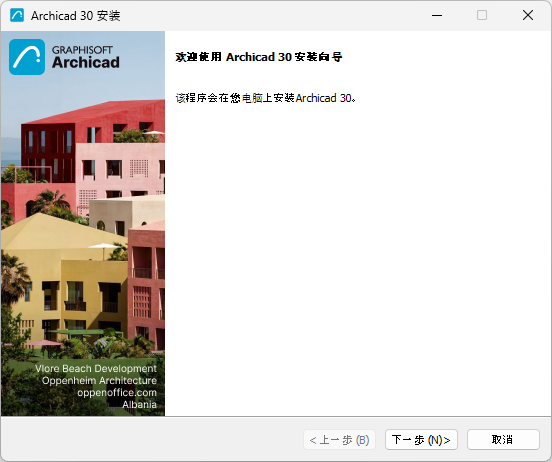
  1. 启动安装程序以打开欢迎界面。

    点击下一步继续。


    Install1.png
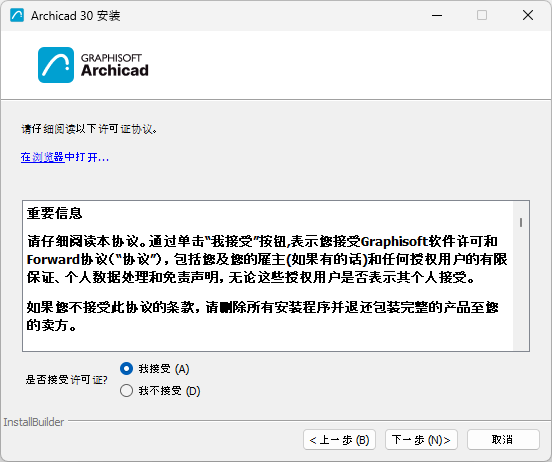
  2. 许可协议

    Install_License.png

    认真阅读许可协议并接受。(点击 在浏览器中打开在新窗口中查看协议。)

    点击 下一步。

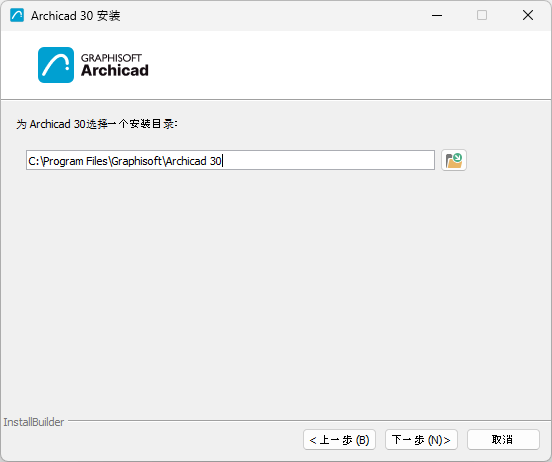
  3. 选择安装目录

    Install_Directory.png

    在这个页面,定义安装程序的文件路径。通常,您应该选择默认的推荐路径,简化未来任何更新的安装。

    • 对于Mac:安装必须位于“应用程序”文件夹或其任何子文件夹中。

      确认文件路径,点击 下一步。

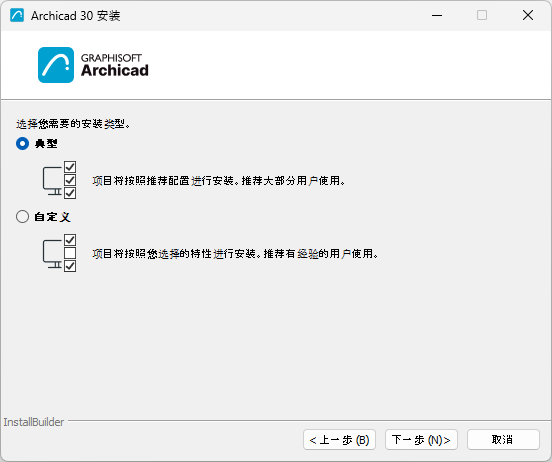
  4. 选择安装类型

    Install_SetupType.png
    • 典型(推荐):安装 Archicad 及其全部组件(例如,图库)。
    • 自定义:仅安装特定的程序组件。

      点击 下一步。

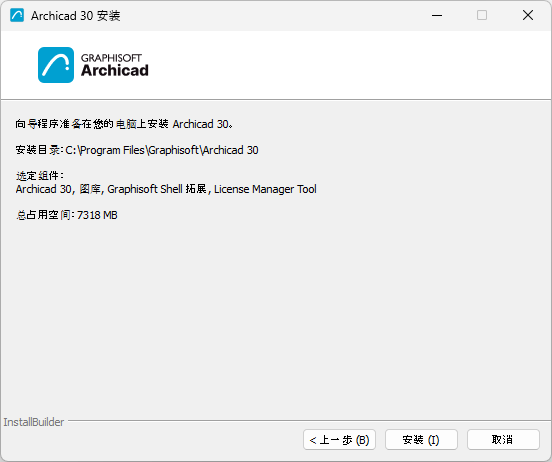
  5. 安装总结

    Install_Summary.png

    该屏幕总结了您选择的配置。

    点击 安装 来开始安装程序。

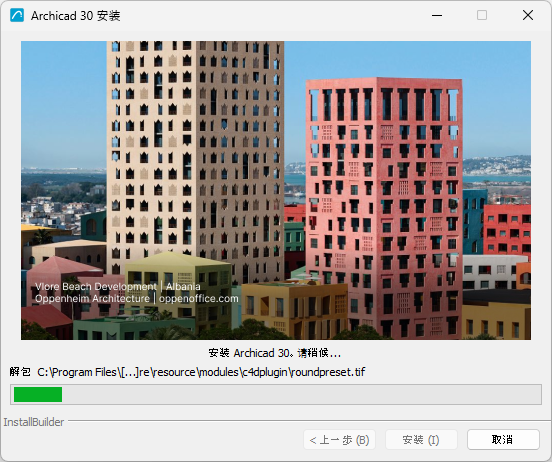
  6. 安装进行中

    Install_Underway.png

    根据您的硬件配置,该进程可能需要几分钟。除其他组件外,CodeMeter以及许可证管理工具均在后台安装。

  7. 对于Mac用户:如果您是在mac OS 系统上安装Archicad,则会看到警告:若要正常运行Archicad,须在mac OS设置中允许全盘访问。请遵循警告对话框中描述的步骤。

    参见MacOS:允许全盘访问

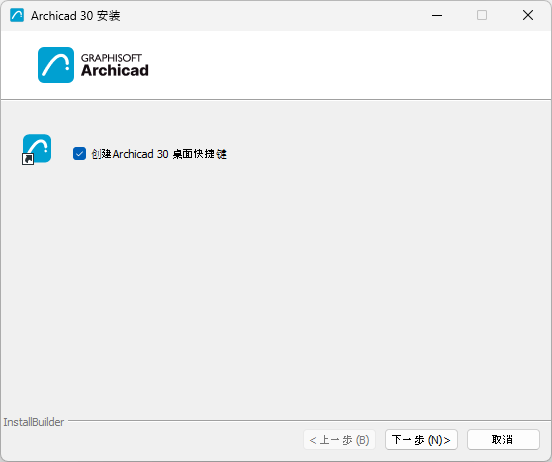
  8. 创建快捷键

    Install_ACShortcut.png
    • 另外:创建Archicad桌面快捷方式(仅Win)。

      点击 下一步。

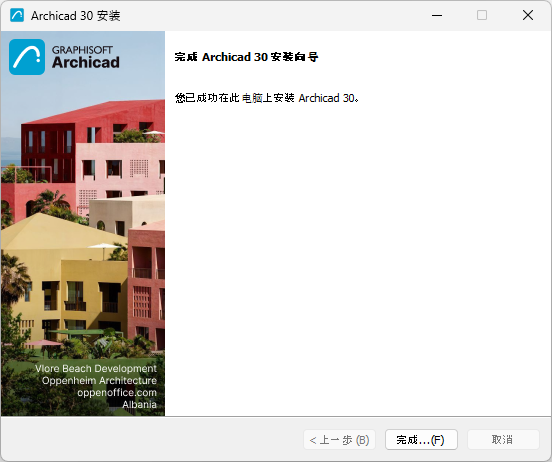
  9. 完成安装

    Install_Finish.png

单击 结束。您可能会被提示重启您计算机。

静默安装Archicad及插件

通过一个自定义且根据公司个性设置的配置,我们可以完成Archicad静默安装过程。

更多说明,参见BIM管理器网络安装。