为无人安装自定义公司默认值
此说明详细介绍了如何设置--customEnvironmentDefaults 文件夹以配合参数使用,该参数用于自定义无人值守安装。
介绍
在通过无人模式安装时,系统默认安装程序包括一些预定义设置:
然而,您可能更倾向于使用自定义选项(比如,您自己公司的个性化设置),而不是任意或所有设置都按照工厂默认值来。
操作步骤
- 在Archicad中确定您需要的自定义设置
- 如下等级所述建立一个"默认值"文件夹位置
- 如下所述将您的自定义设置添加到此文件夹/子文件夹中
- 将该"默认值"文件夹路径添加到命令行或选项文件中。
更多信息请参见命令行参数(自定义安装) 和 选项文件(自定义安装).
逐步
- 完成标准单个安装
第一步是在单个客户端上进行标准安装。
下一步,建立您需要的工作环境,模板,和/或DXF-DWG转换器:
- 自定义工作环境设置
使用位于选项 > 工作环境 的对话框建立您的公司标准工作环境设置。大多数这样的选项都可在公司标准方案的三个对话框中发现:数据安全性完整性; 更新和网络; 及特殊文件夹。
一旦设置了这些选项,在方案中保存这些设置,然后将方案保存在公司默认配置文件中。要保存一个配置文件,转到选项>工作环境>工作环境配置文件。
- 自定义模板
创建并保存任何数量的模板文件。模板文件包括链接到通过图库管理器加载的图库(如"办公室标准图库")。模板也可以包括项目个性设置(如工作单位、区域计算个性设置)以及如样板布图、项目信息、放置元素(如立面图标记、整个建筑)这样的项。
使用文件 > 另存为...(模板文件 *.tpl)。
- 创建 “默认值”文件夹
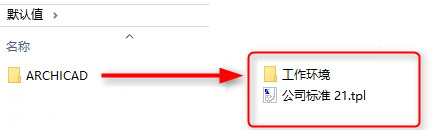
创建一个模板“默认值”文件夹。请确保其位于一个所有用户都可访问的位置。
见确认访问"默认值"文件夹的网络权限时,需注意(仅限Windows):。
在此"默认值"文件夹内,创建子文件夹并添加你保存的、如以下步骤所述的自定义默认值。
- 创建 "Defaults/Archicad "或 "Defaults/MEP Designer "子文件夹。
在哪儿可以找到被保存的工作环境文件夹:
用户\<用户名>\添加数据\漫游\Graphisoft\ Archicadxx.0.0 yyy (Windows)
~/图库/个性设置/Graphisoft/ACxx.0.0 yyy (Mac)
其中 xx代表程序的版本号,yyy是程序的语言版本。
- 创建 "默认值/DXF-DWG转换器"文件夹。
在哪儿可以找到被保存的转换器文件夹:
用户\<用户名>\Graphisoft\DXF-DWG 转换器 xx.0.0. yyy (Windows)
~/图库/<用户名>/Graphisoft/DXF-DWG 转换器 xx.0.0. yyy (Mac)
- 将DXF/DWG 转换器列表.xml文件添加到"默认值" 文件夹。
在哪儿可以找到转换器列表XML文件:
用户\<用户名>\添加数据\漫游\Graphisoft\Archicadxx.0.0 yyy R1\Dxf-Dwg 个性设置\ (Windows)
~/图库/个性设置/Graphisoft/ACxx.0.0 yyy v1(Mac)
- 将“默认值”文件夹路径作为一个命令行参数提供:
--customEnvironment
例子
Windows
Archicad-30-INT-3000-1.0.exe --mode unattended --customEnvironment "D:\...\Defaults"确认访问"默认值"文件夹的网络权限时,需注意(仅限Windows):
Mac
Archicad\ 30\Installer.app/Contents/MacOS/installbuilder.sh --mode unattended --customEnvironment "userhome/.../Defaults"