迁移团队工作项目
注: 本章介绍如何将单个团队工作项目迁移到最新版本的 Archicad。要升级多个 Archicad 团队工作项目,请使用 Teamwork 多项目迁移工具(Teamwork Multiproject Migration Tool,一个独立应用程序),以便更轻松地管理大规模的版本过渡。
从Archicad 29或之前的版本中迁移
要将旧版本的团队工作项目迁移到 Archicad 30,您将需要:
此迁移过程必需经历两个阶段:
准备项目迁移
- 启动旧版Archicad。
- 在旧版Archicad中打开团队工作项目。
- 确保所有其他用户把修改发送并离开该项目(如果他们没有这么做,他们将丢失未发送的修改)。
- 转到团队工作> 项目> 迁移项目> 准备迁移。
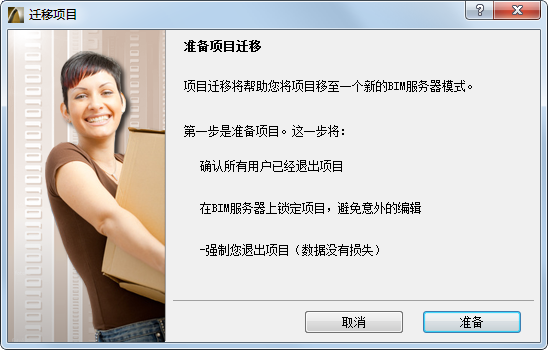
- 点击准备。
- 项目准备迁移。
- 执行下列其中一个操作:
- 一准备完所需的全部项目,就继续前进到下一阶段:
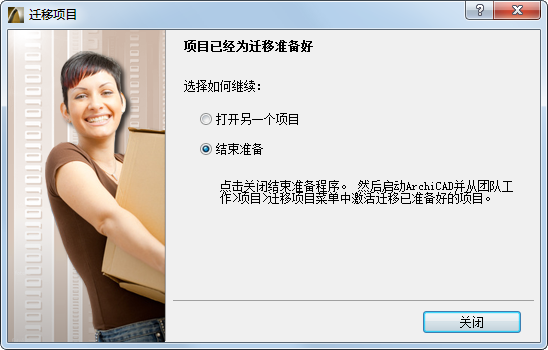
- 启动Archicad 30。
- 选择团队工作>项目>迁移项目>迁移已准备好的项目。
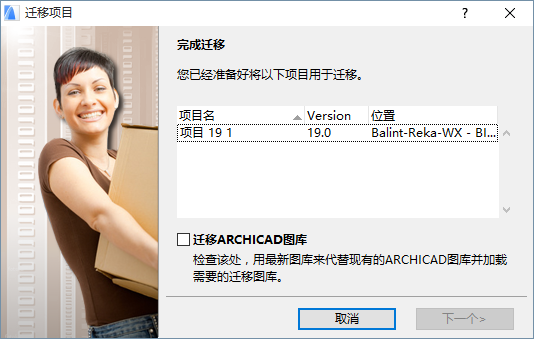
- 对话框列出所有已准备好的项目:选择一个项目迁移。
- 点击 下一步。
- 为项目选择目标服务器。
您必须登录到该服务器,并且您必须有正确的权限将项目添加到BIMcloud。
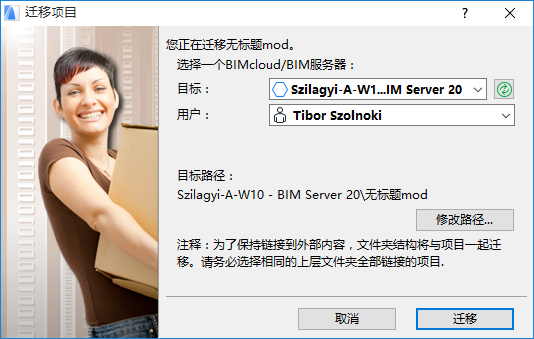
- 项目内容将被上传到选择的BIMcloud中,包括现有用户及其角色。
- 现在迁移了初始的项目,就可以从旧的BIM服务器中手动把它删除。
热链接的模块和图形
如果迁移的项目包含从旧版本Archicad团队工作项目中链接的热链接模块或图形,您还必须按照上述步骤将每个团队工作项目迁移到Archicad 30。
如果这些热链接/图形源项目位于与迁移的主项目相同的服务器上,则在所有项目迁移完成后,主项目将自动定位和链接源项目。
如果那些热链接/图形源的项目和所迁移的主项目在不同的服务器上,一旦源项目都被迁移,则必需手动重新链接热链接模块和图形。
临时丢失的图库对象
图库管理器中,被迁移的协同项目中的某些对象可能会显示为“临时丢失” 列出。其他用户一执行发送和接收,这个问题就会自动解决。