在工作空间顶部的标签栏显示所有打开的视图/视点。
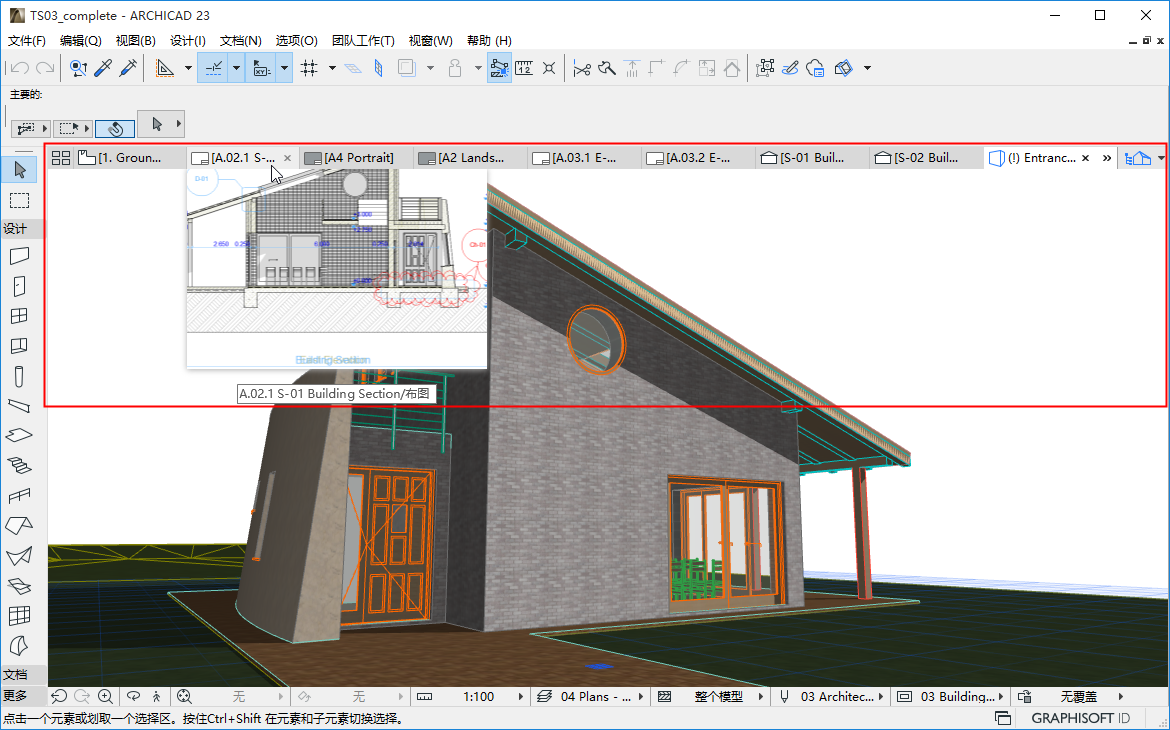
- 单击任何标签以激活对应窗口。
- 将鼠标悬停在任何标签上,即可预览其上次打开的视图的及其名称。
关闭标签栏
默认情况下标签栏可视。使用窗口> 显示/隐藏标签栏来打开或关闭它。
关闭标签栏预览
默认情况下,当您将鼠标悬停在标签栏上时,标签栏会显示预览。改变首选项,请按选项 > 工作环境> 更多选项。
单击标签栏激活
单击任何标签栏或预览以激活。
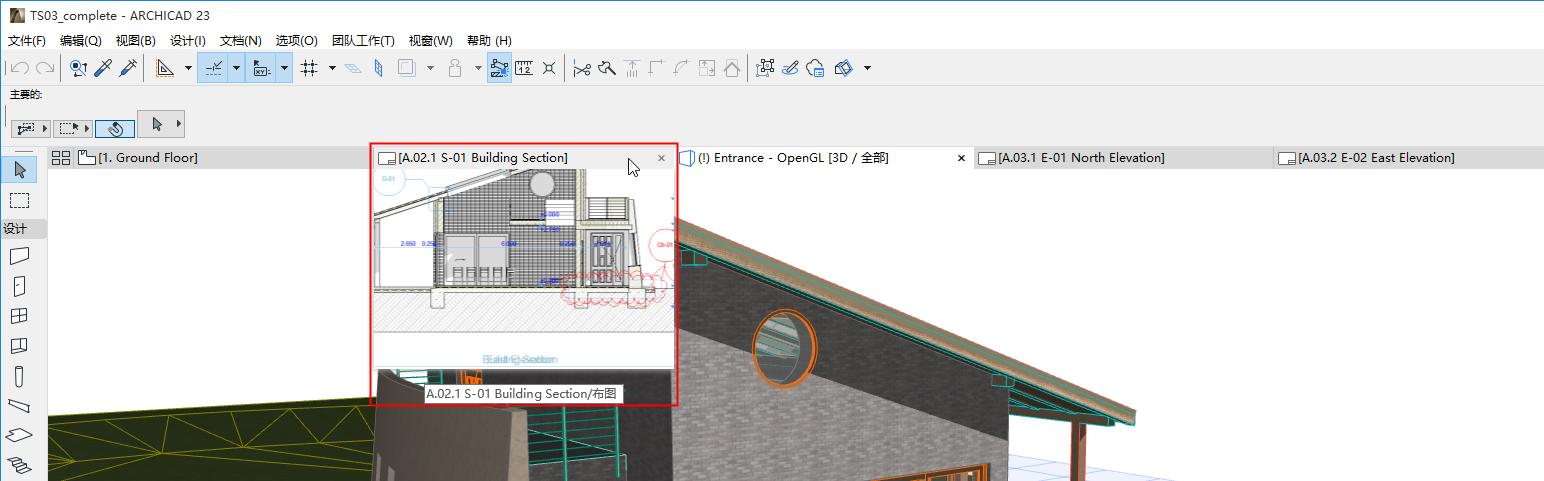
注: 尚未打开的视图标签栏没有生成预览,则会显示视图图标。
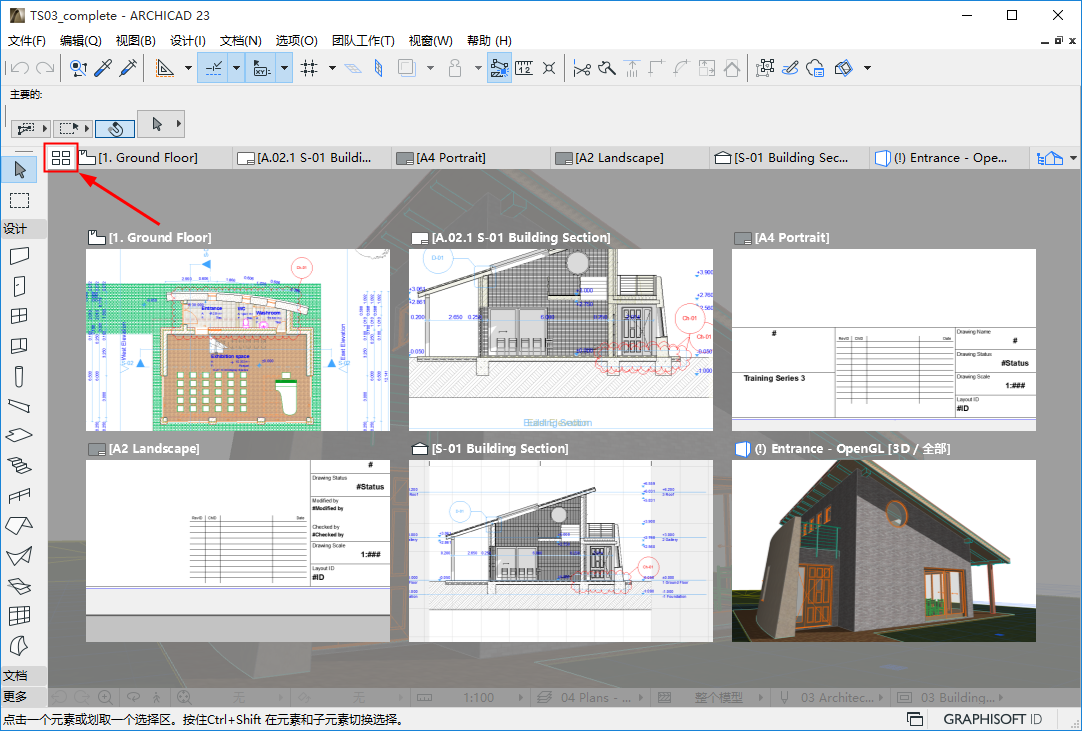
标签栏总览
单击“标签栏总览”图标以总览方式显示/隐藏所有标签栏预览,然后单击所需的选项:
图 1. 显示/隐藏标签概览
标签栏导航快捷方式和命令
- 用快捷键在标签之间循环:
- Ctrl/Cmd+Tab (从左到右)
- Shift Ctrl/Cmd + Tab (从右到左)
见标签栏上的溢出项目。
- 使用 窗口 > 显示下一个标签 或 窗口 > 显示上一个标签 命令
注: 如果您没有查看菜单中的这些命令,使用
选项 > 工作环境 > 菜单 对话框来添加它们。
每个新建的标签都被添加到标签栏的右端。
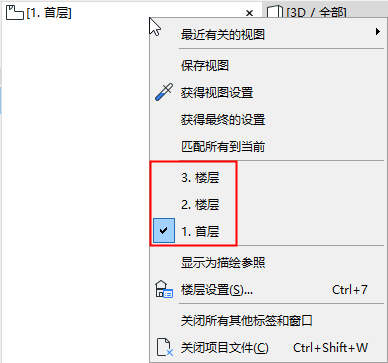
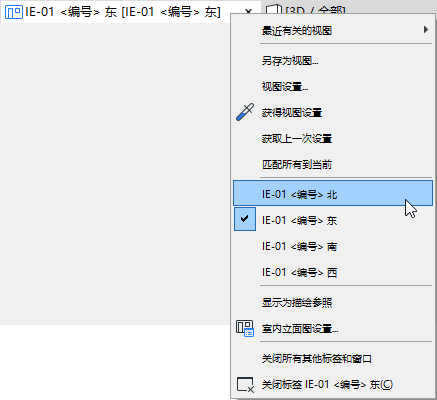
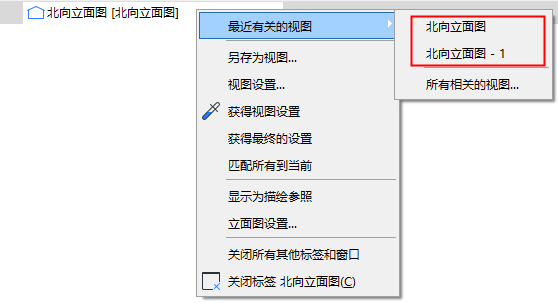
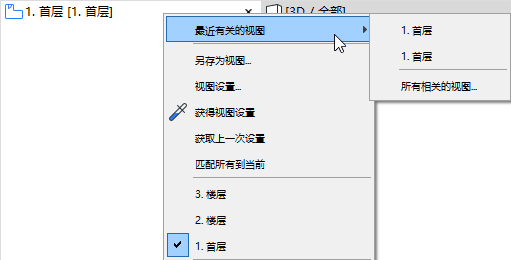
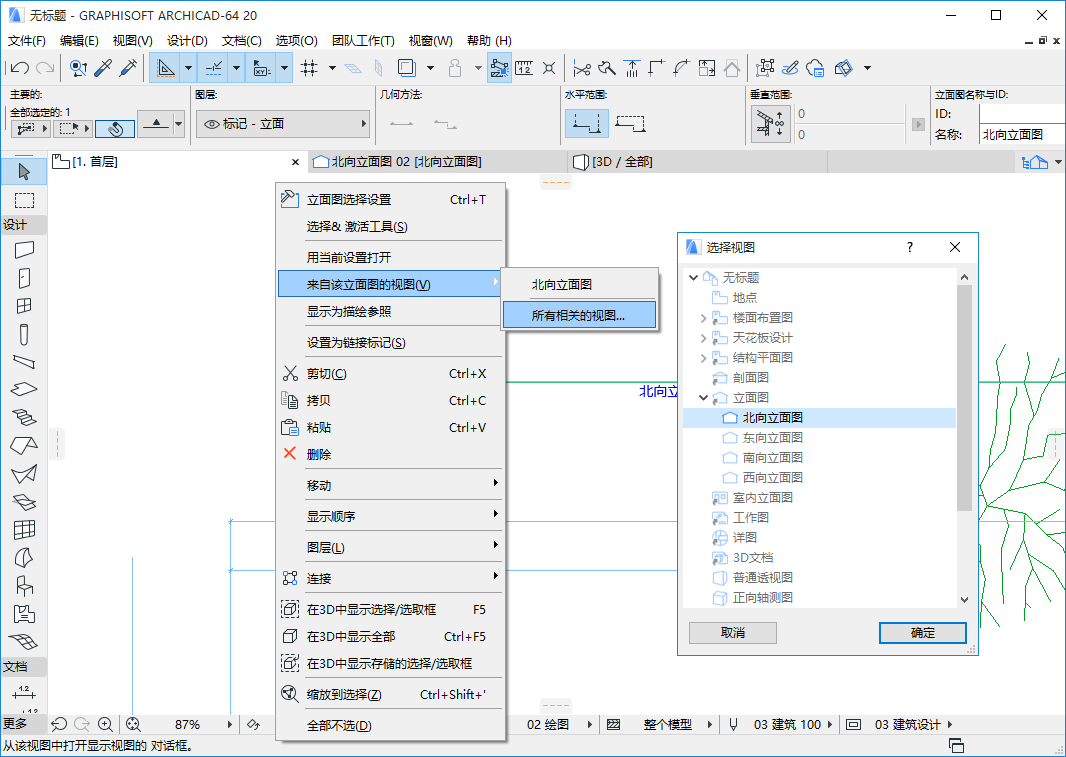
从标记中打开一个标签
使用已放置的标记导航到从一个特定视点中创建的任意视图。
图 2. 选择放置的标记,然后右击打开任意有关的视图
标签栏上的溢出项目
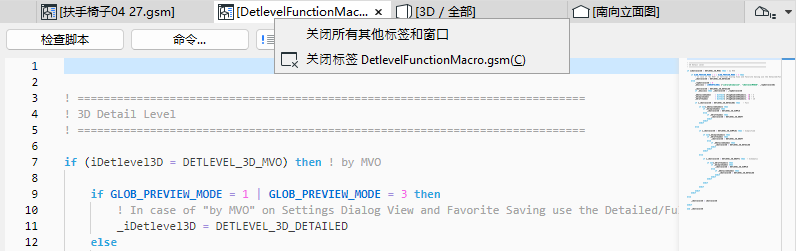
您可以一次打开任意数目的标签。如果它们不再适应标签栏的宽度,双箭头弹出式窗口出现在标签栏的右边缘。
点击看到附加标签的列表。
最后一个可视的标签也在此列出,用检查标记显示。

点击任何一个来激活它,并将它添加到标签栏上的可视标签。
关闭标签
执行下列其中一个操作:
- 点击标签上的 X
- 从标签的上下文菜单中使用关闭标签命令
- 从窗口菜单中使用关闭标签命令
- 在标签上点击鼠标轮
为关闭除当前活动标签之外的所有标签,使用窗口 > 关闭所有其他标签和窗口。
停靠/取消停靠标签(Mac)
执行下列其中一个操作:
- 从标签的上下文菜单中使用取消停靠命令
- 使用 窗口 > 取消停靠命令。
要停靠一个标签项,使用窗口 > 停靠命令。
停靠/取消停靠标签(Win)
使用右上角的图标取消锁定或最小化活动标签。
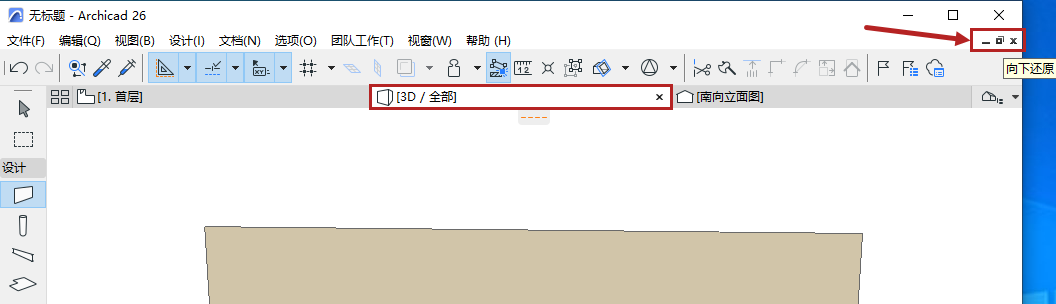
打开新视图/新布局首选项
当您打开一个新建视图或新建布图时,它们可以替换已经打开的视图/布图(在视图的情况向,类型相同的),也可以在单独新建的标签中打开。您可以在选项 > 工作环境 > 更多选项中修改此标签的首选项。
例外:在同一时间内,只能打开一个平面图和一个3D窗口。
相关主题:
在标签之间传递设置
观看视频
观看视频