管理 BIMcloud 图库
使用管理BIMcloud图库 对话框来查看、上传或管理任何BIMcloud里的图库。
欲在项目(独立或团队)中使用BIMcloud图库,该图库应先使用此对话框上传至BIMcloud。
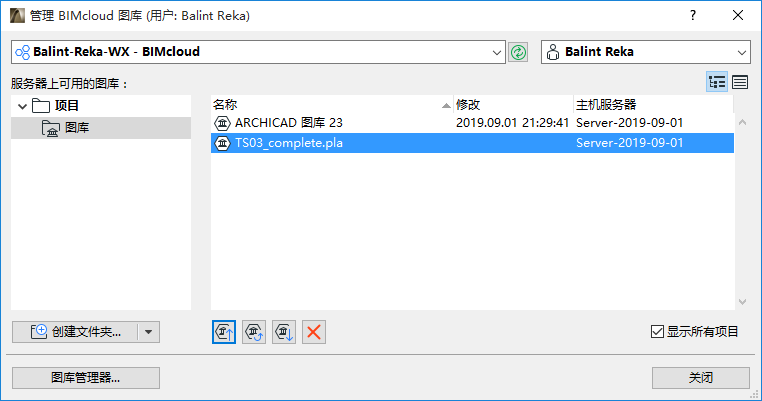
要访问此对话框,进行下列操作之一:
在对话框顶部,使用弹出式窗口来选择一个BIMcloud并登录。
参见登陆 BIMcloud。
根据需要点击绿色的更新按钮来刷新在该对话框中显示的图库列表及用户弹出式信息。
使用任意树状视图,或通过右上方的图标转换至一个平面表 。
树状视图
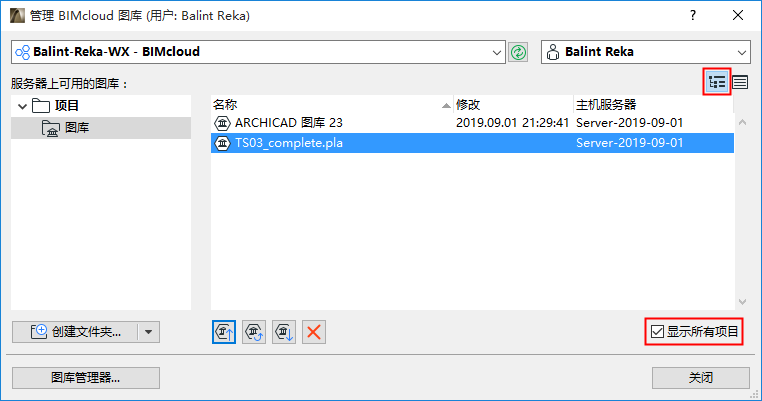
树状视图不仅会显示图库,也会显示其在BIMcloud Manager等级中的位置(项目根目录)。
项目和图库都按照默认设置陈列。要仅显示图库,请取消选中显示所有项目。
在树状视图中,使用创建文件夹 在项目根目录中创建一个新文件夹。
所需权限:
文件夹被立刻创建;您可以删除或以其他方式进行管理,仅通过以BIMcloud Manager为基础的浏览器。(从新文件夹下拉按钮中点击 管理文件夹 链接来访问BIMcloud Manager的项目页面。)
如果BIMcloud文件夹内有一个相同且名称已存在的图库,您就无法上传:在给定的BIMcloud位置中,给定图库只能存在一次。
平面视图
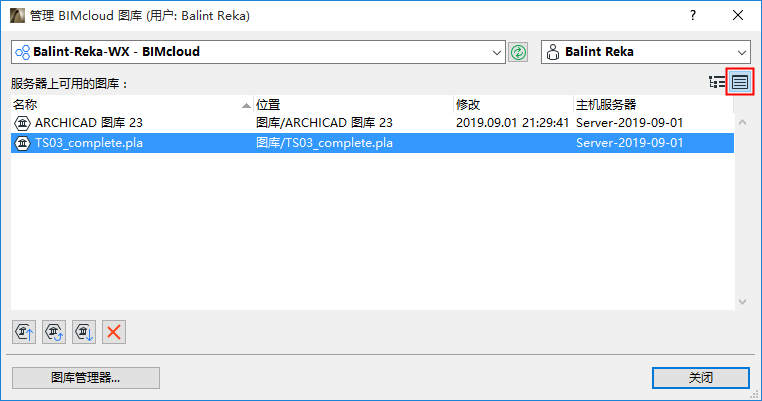
BIMcloud图库与上传日期和主服务器地址同列。
更新 BIMcloud 图库
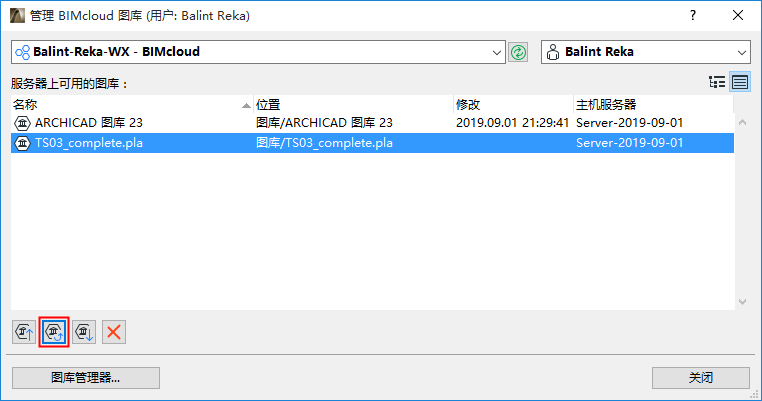
使用此指令更新选定的图库(已经上传至BIMcloud),其中包含一个拥有相同名称的新建图库。
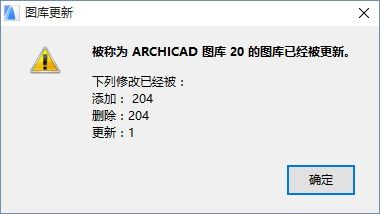
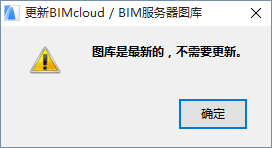
上传一个图库至BIMcloud
所需权限:
如果您没有上传至指定文件夹的许可,您需要选择一个默认文件夹。
- 使用文件> 图库和对象> 管理 BIMcloud图库。
- 点击上传。
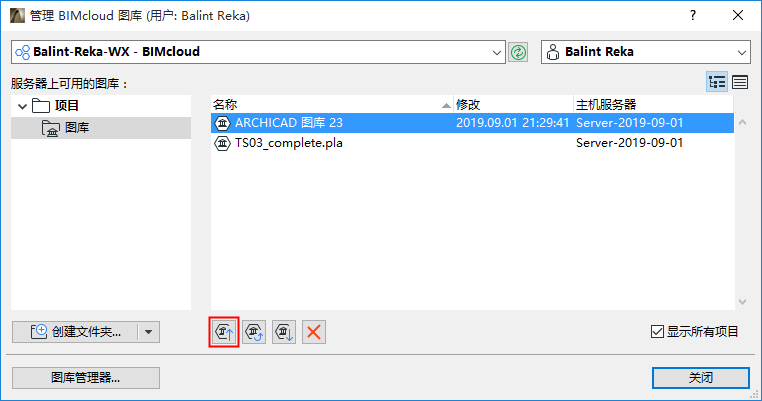
- 浏览所需的文件夹或文件(.pla、.lcf、.lbpack)。您不能更新单个的gsm 文件。
- 点击打开
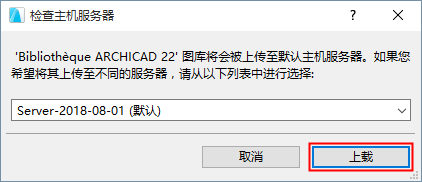
- 检查主机服务器:默认主机服务器已显示,图库可上传。
为将图库上传至一个不同的BIMcloud Server(除了默认设置),请单击弹出窗。
所需权限:
- 点击上传。
图库一旦上传,单个用户可将这些BIMcloud图库添加到独立或团队工作的项目。
上传单个对象至BIMcloud
如要将单个对象上传到BIMcloud,首先需将其放入一个文件夹,然后上传文件夹,如上所述(上传一个图库至BIMcloud ).结果是一个BIMcloud图库。
您也可以从BIMcloud上传单个对象文件和文件夹:
在BIMcloud Manager的项目页面,使用上传文件/上传文件夹命令。结果是单个文件及文件夹上传到BIMcloud的文件系统中。
参见BIMcloud 用户 指南 获取详情。
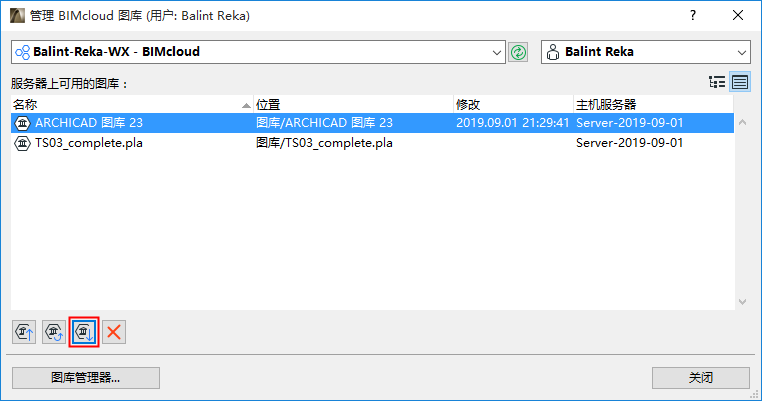
从BIMcloud中下载图库
使用 下载命令将选定的图库下载到您选择的位置。
从BIMcloud中删除图库
从管理BIMcloud图库 对话框中点击删除。
所需权限: