许可证信息对话框
使用许可证信息对话框查看可用产品的许可证相关信息。
执行下列其中一个操作:
可用选项基于您的许可证配置。对于云许可,所有许可证管理功能都可在Graphisoft账户网站上使用(点击管理许可证)。
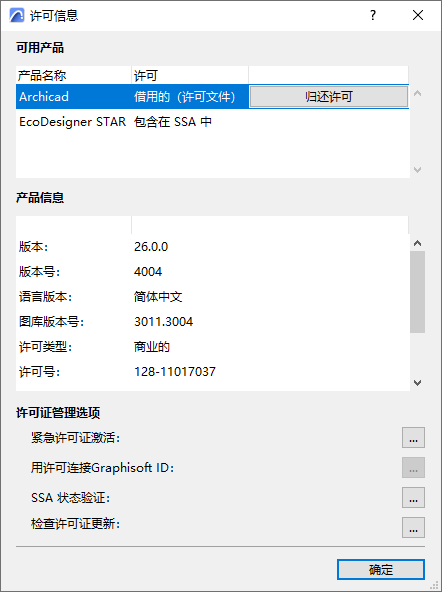
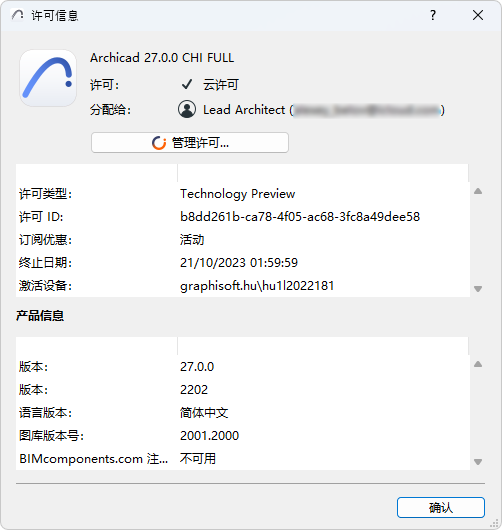
许可证管理选项(非云许可)
见下文:
许可证借用(旧版本功能)
如果它们将离线时,许可借用功能允许个人用户临时“借用” 一个许可证密钥,即使没有 被连接到网络的情况下也允许使用软件。
许可借用可用,如果:
- Archicad使用一个来自 CodeMeter 网络密钥(硬件或软件密钥)的许可证在您的计算机上运行
- CodeMeter 网络密钥包含可借用的许可证与Archicad 和/或其他Graphisoft产品一起使用
有关CodeMeter NET的更多信息,请查看此社区网站文章。
无论如何,只有选择产品的许可为"网络(CodeMeter)"时,才可以借用。
点击借用 许可。
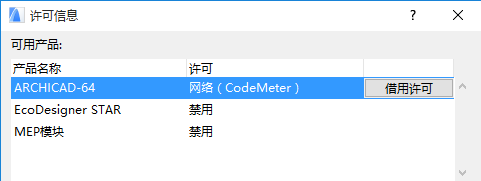
如果过程成功的话,程序通知您已经借用了一项产品的许可,包括特定的终止日期。
在许可信息对话框中:
紧急许可证激活(未覆盖所有市场)
输入激活码,在当前以演示模式运行Archicad的计算机上启用紧急许可证。
只有当您已经获得了一个紧急许可证时,该功能是相关的 (一个临时的解决方案,用于得到许可的用户,如果Archicad在没有可用的防护密钥的情况下启动)。这种情况下,通过网络发布一个激活码。
更多信息,请联系您的经销商,或查看此社区网站文章。
用许可证连接Graphisoft ID
使用该可选项功能将您私人的Graphisoft ID 连接到您公司的Graphisoft ID, 依据在保护密钥运行Archicad。
一旦私人Graphisoft ID被连接,用户可以访问SSA-专属网页。
更多信息,请联系您的经销商,或查看此社区网站文章https://community.graphisoft.com/t5/Setup-License-articles/Connect-Graphisoft-ID-with-License/ta-p/304141 。
SSA状态验证
此功能仅适用于拥有软件服务协议(SSA)的Archicad用户。
背景:SSA可根据您当地经销商所设的条款和条件提供。某些Archicad相关的附加组件只有在您具有有效的SSA时,才能使用完整功能。
如果您在线,Archicad会在程序启动时 自动 验证您的SSA的状态。如果SSA状态是最新的,您安装的附加组件(SSA需要的)将起作用,并且你无须做任何其他操作。
什么时候使用此功能
开启Archicad 之后 ,如果您要安装一个附加组件或获得一个新SSA,您必须手动运行SSA状态验证:
点击 验证SSA状态。