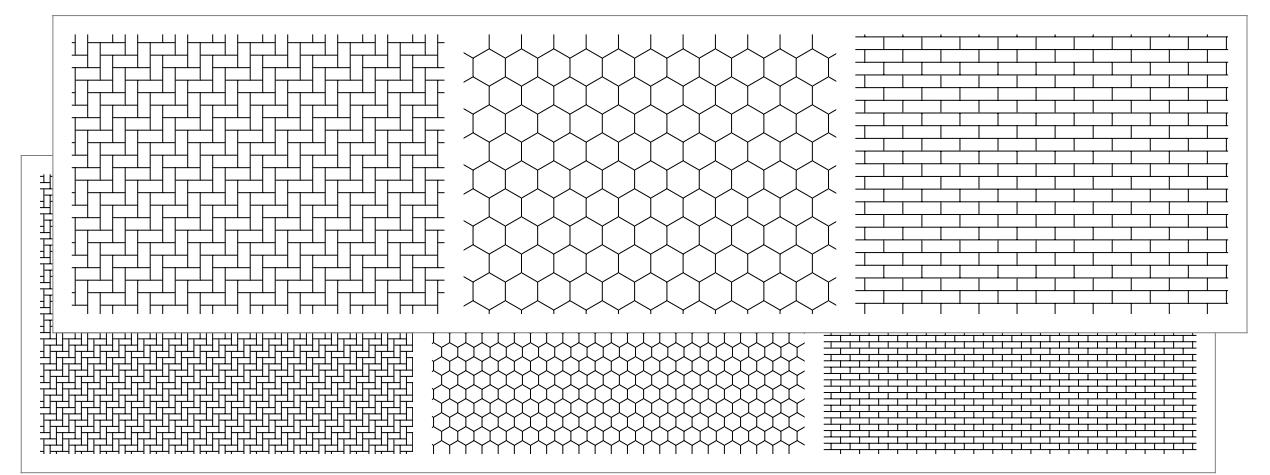
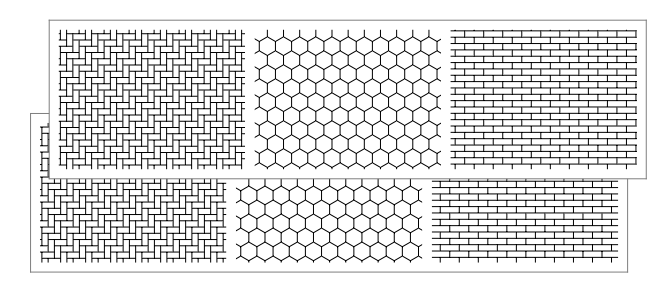
创建图片填充
图片填充可用作绘图填充或覆盖填充的前景部分。
默认模板提供预定义的图像填充,但您可以定义自己的图像填充。
创建新的图片填充
- 转到选项> 元素属性 > 填充。
- 点击新建。
- 在添加新填充对话框中,选择图片填充。
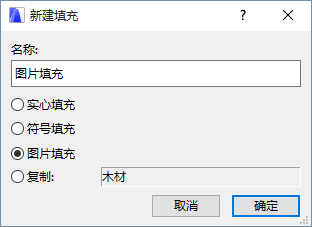
- 在可用性面板中,将新的图片填充定义为绘制和/或覆盖填充。
- 在显示面板中,点击浏览以弹出图库目录对话框。浏览需要的图片,选中并点击确定,载入图片。
- 在举例 字段中,设置在预览图中显示的结构单位数量。
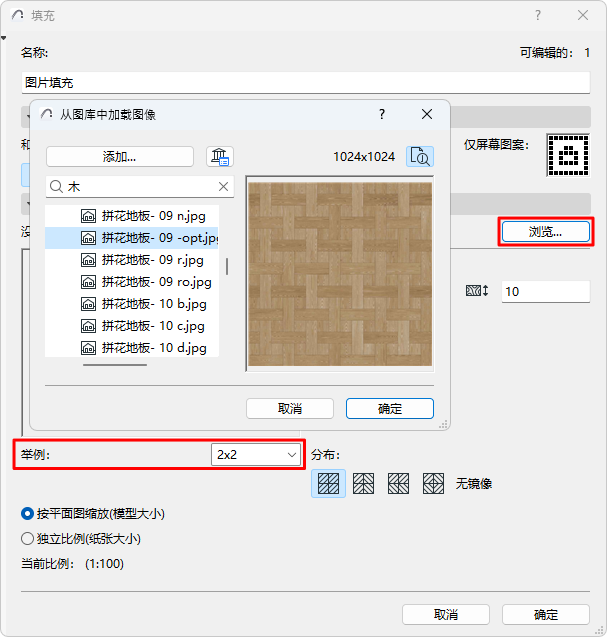
- 使用图片尺寸控制,调整图片填充的大小和式样。
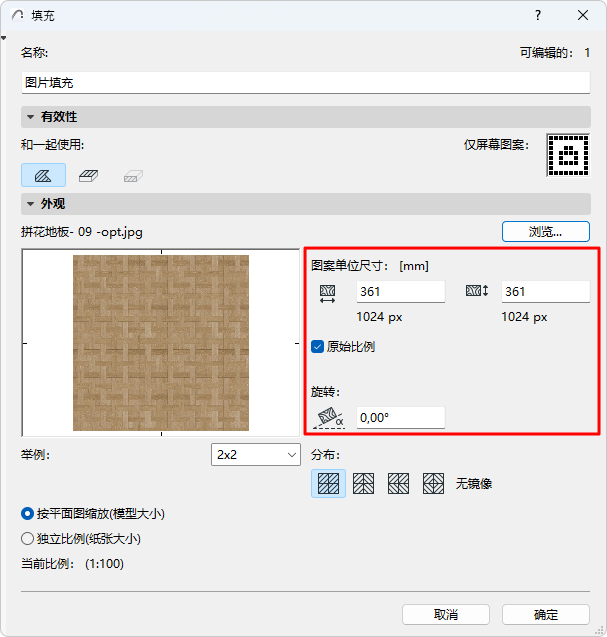
原始比例:锁定水平和垂直尺寸的比例,以便在编辑图像大小时不会变形。
旋转:如果您想在水平方向上旋转图像,则输入角度值。
- 选择一种分布方法来设置图片填充中的重复图案:以垂直、水平、垂直和水平,或者不镜像图片。
- 要确定填充和项目比例之间的关系,使用这两个单选按钮。
填充的比例
- 点击确定,保存新被创建的填充为项目属性。