适用于:
打开属性设置
平面列表或文件夹视图
调整文件夹视图中的面板大小
使用文件夹来组织属性
在文件夹结构中定位项目(图层)
排列属性
名称属性
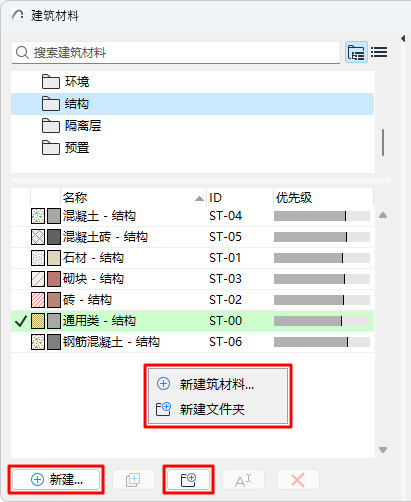
新建属性
复制属性
基于所选的(图层)新建
新建文件夹
打开属性设置
使用下列其中一个操作:
- 选项>元素属性
- 从属性工具条选择命令(视窗>工具条>属性)。
- 从属性面板。
- 双击任意列出的属性
- 从一个选定的属性或属性类型文件夹中使用编辑上下文菜单命令。
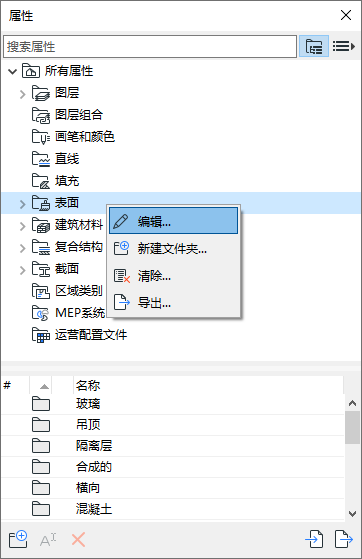
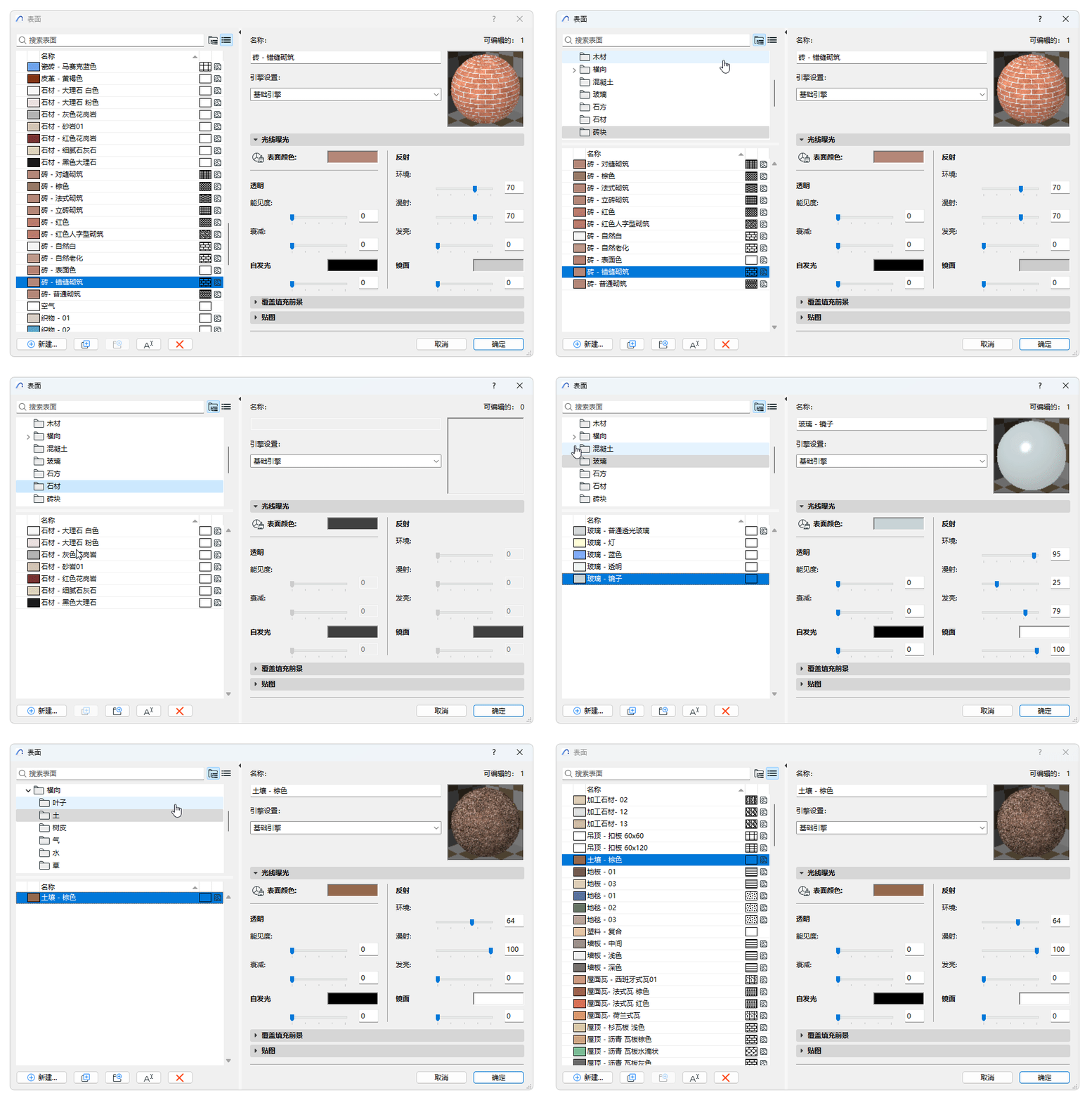
平面列表或文件夹视图
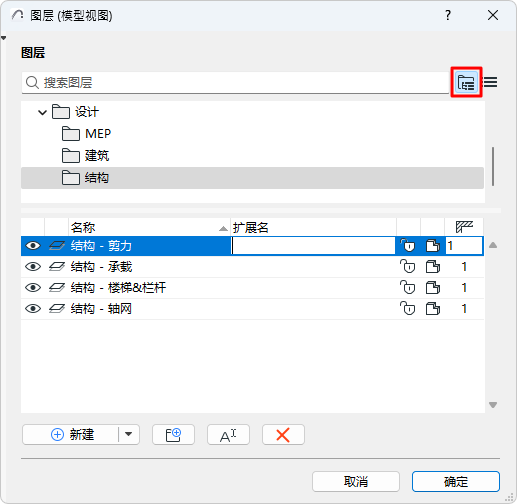
属性可以在文件夹或平面列表视图中显示。
使用图标在平面列表和文件夹视图之间切换。
在文件夹视图中,点击任意文件夹,在以下列表中查看其内容(属性或子文件夹)。
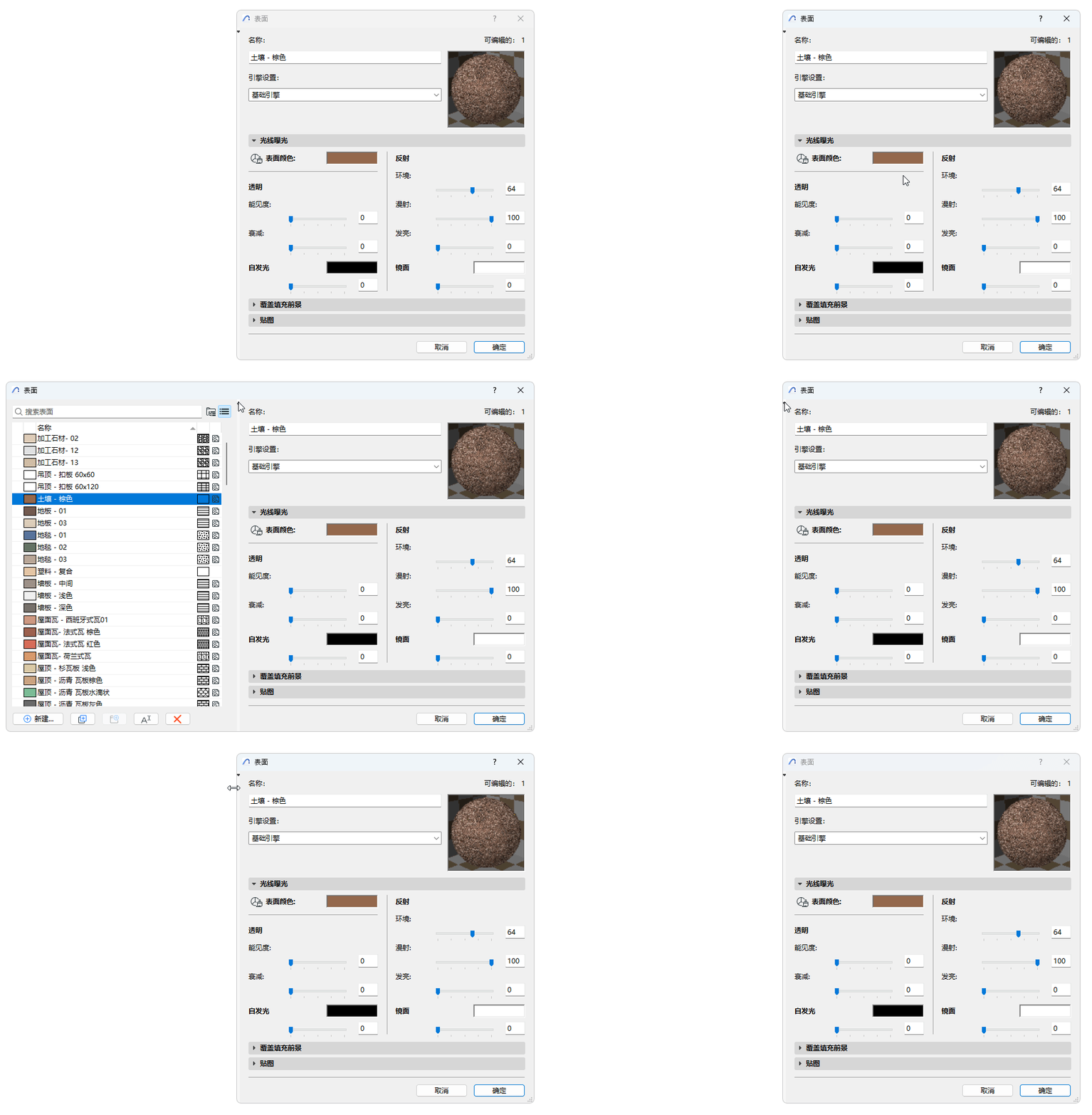
打开/关闭左侧面板
- 双击分割栏面板上的任何地方
- 点击分割栏顶部的黑色箭头
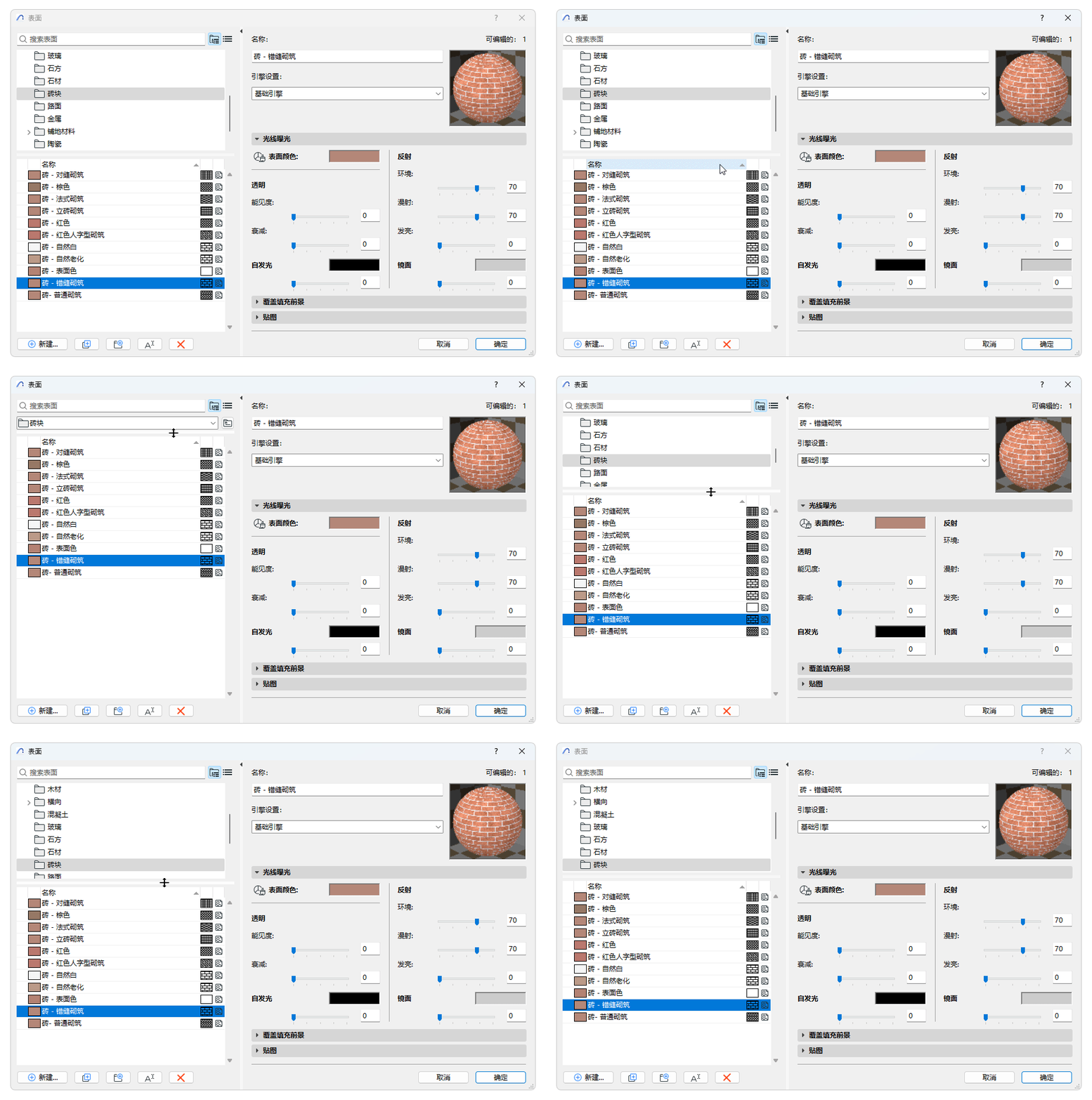
调整文件夹视图中的面板大小
- 将分割器拖动到顶部让顶部面板消失
- 双击分割器来打开/关闭面板
使用文件夹来组织属性
文件夹是帮助您追踪属性的容器。用其以任何层级结构来组织属性。
在文件夹视图中,点击任意文件夹,在以下列表中查看其内容。
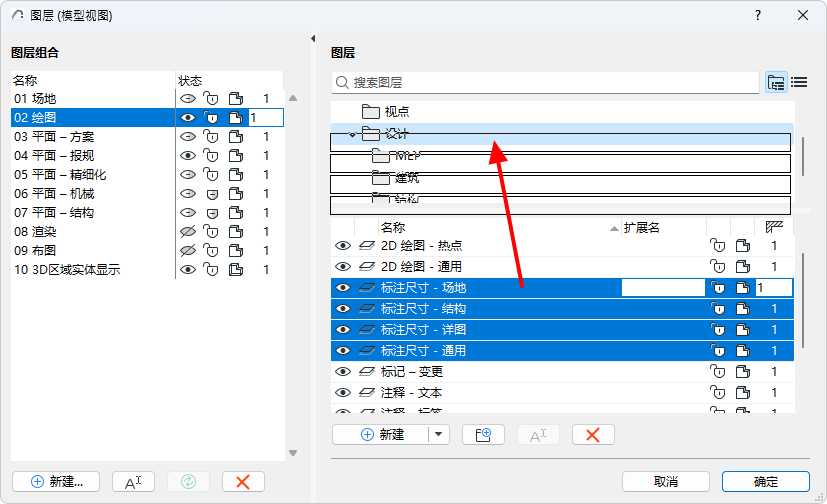
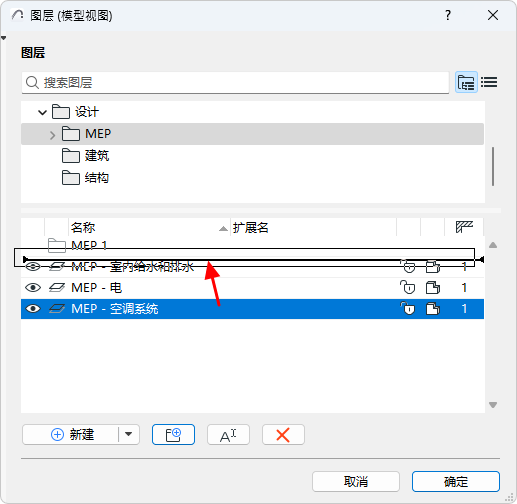
若要重新组织层级结构和文件夹内容,只需将属性和/或文件夹从底部列表拖放到其他文件夹中即可。
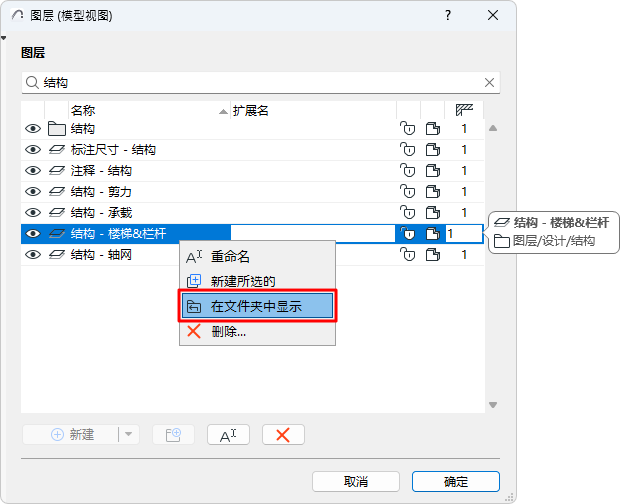
在文件夹结构中定位项目(图层)
若要查看图层在文件夹层级结构中所处的位置,请执行以下任一操作:
- 选择项目,然后使用“在文件夹中显示”上下文菜单命令
- 悬停查看弹出的信息
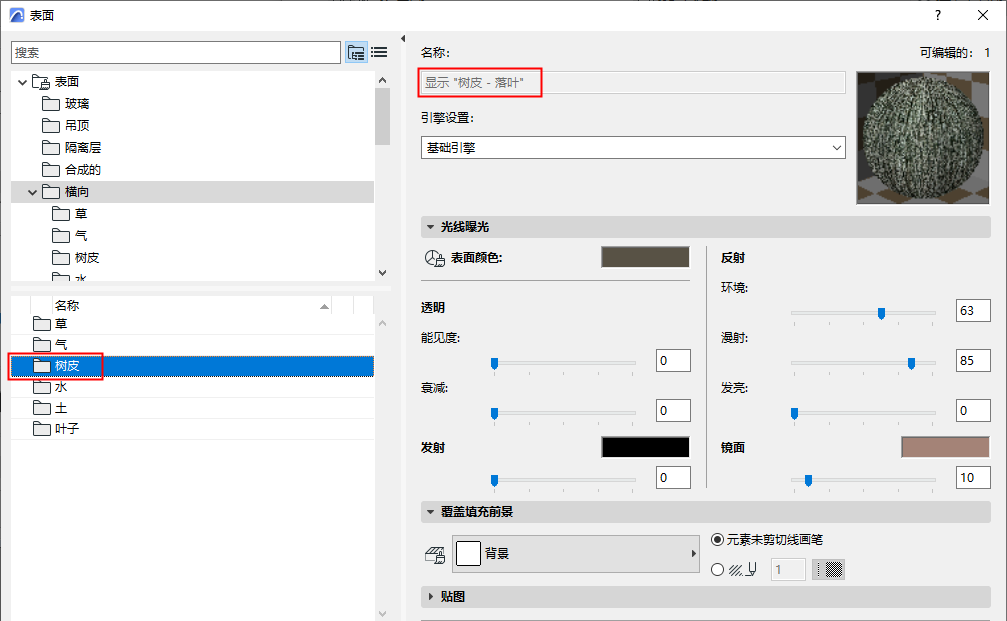
编辑子文件夹中的所有项目
在文件夹视图中,选择一个子文件夹,可以一次性编辑其所有内容。
提示: 在文件夹视图中,选择一个子文件夹,可以一次性编辑其所有内容。
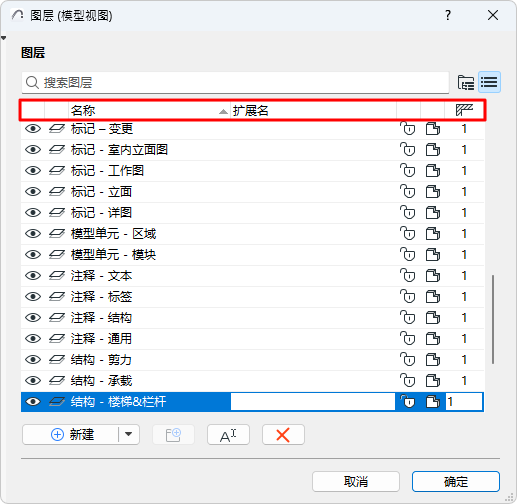
排列属性
在任何列表中:
项目默认按字母顺序排序。
通过点击任何一列标题对列表进行排序。
名称属性
执行以下一种操作:
- 从属性对话框、属性面板或项目的上下文菜单中点击重命名。
- 直接编辑名称字段
注: 如果您尝试使用已存在的名称,将显示一个气泡提示
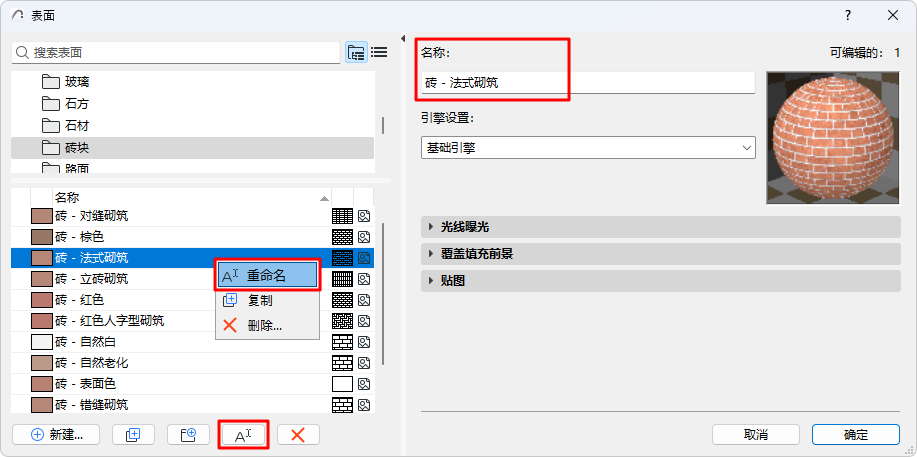
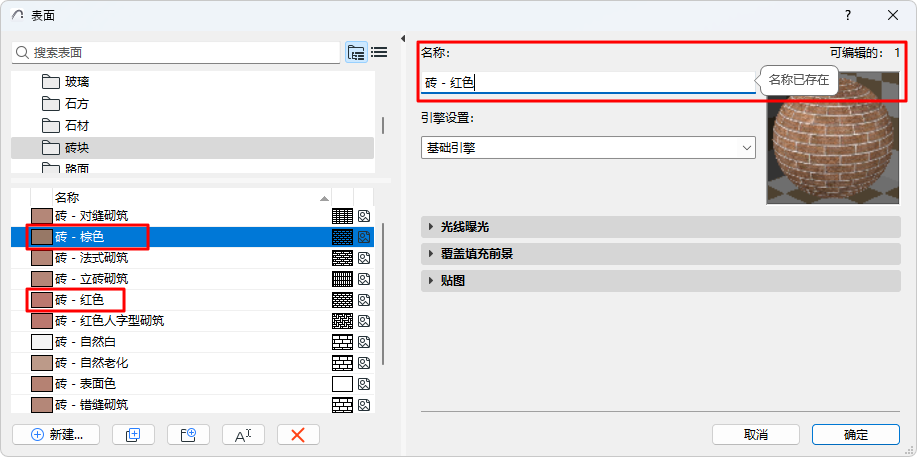
- 选择一个属性或文件夹,然后点击它的名称进行重写。
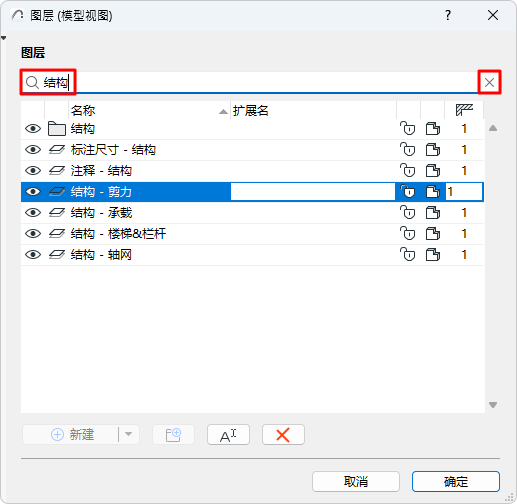
搜索属性
使用搜索字段,按名称查找属性或文件夹。
点击X,退出搜索。
新建属性
执行以下一种操作:
- 点击"新建..." 按钮。
- 右键单击底部列表中的空白区域以访问“新建”命令
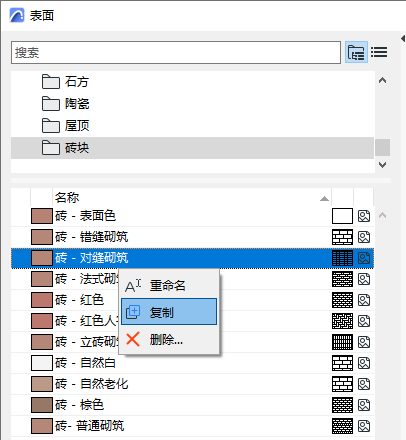
复制属性
执行以下一种操作:
- 选择任意属性,然后点击复制按钮
- 选择任意属性,然后用上下文菜单命令
- 单击“新建...”按钮,然后使用出现的对话框中的“复制”选项
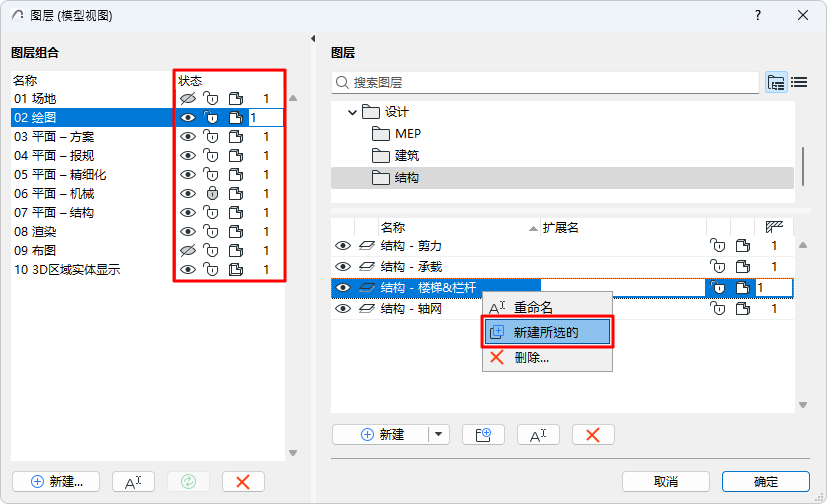
基于所选的(图层)新建
新的图层将继承所有图层组合中当前所选图层的状态(例如显示/隐藏、锁定/解锁)。
新建文件夹
执行以下一种操作:
- 点击“新建文件夹”。
- 选择任意文件夹,然后用上下文菜单命令
- 在底部列表的空白处点击右键来访问命令