删除属性

当迁移一个文件时,使用”文件合并“或”与热链接共同协作“,您可能需要移除一些不必要的属性。

删除属性文件夹意味着删除其所有内容。

删除属性会导致属性丢失

  • 在使用这些属性的模型元素中
  • 在其他使用被删除项目的属性中。(例如,如果您删除了组成复合结构的填充类型)。

为了避免丢失属性,删除和替换对话框会弹出,以帮助您选择替换属性。

注: 您可以使用清除命令(位于属性)从项目中删除未使用的属性。与删除属性命令不同,“清除”不会导致属性缺失。请参见清除属性。

删除与替换

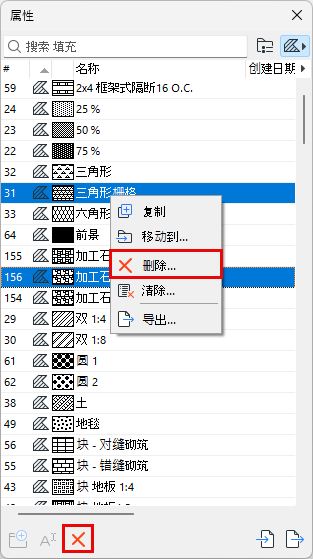
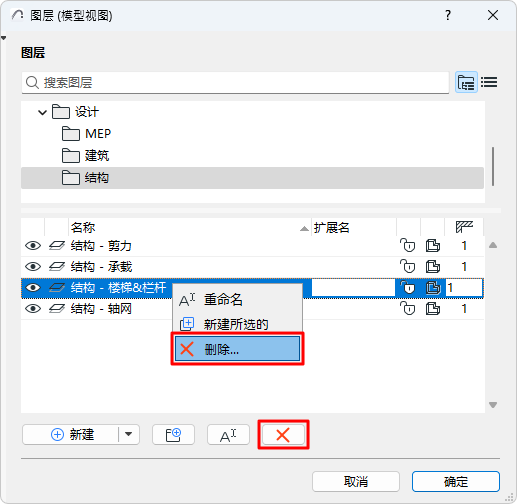
  1. 找到并选择想删除的属性(或文件夹)。
    • 在属性面板中,或
    • 在其各自的对话框中(选项>元素属性)。
  2. 点击删除
  • 从属性对话框或属性面板
  • 该项的上下文菜单
  • 您键盘上的删除或退格按钮

    DeleteAttributes.png   LayerDelete.png

删除...按钮可以打开以下属性的删除和替换对话框。

  • 图层(除Archicad图层外)--见 删除图层和移动元素。
  • 线(实线除外)
  • 填充(不包括背景、前景、渐变填充)。
  • 表面材质
  • MEP系统
  • 建筑材料
  • 截面
  • 区域类别

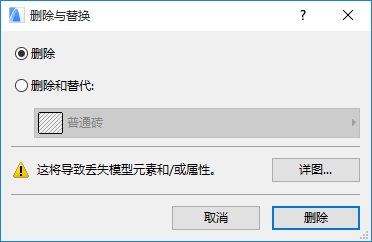
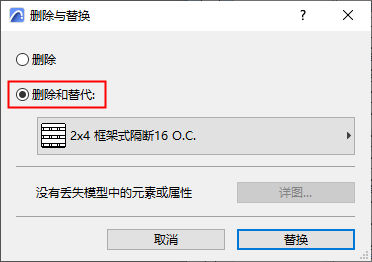
在删除和替换对话框中:选择删除, 或删除和替换。


DeleteReplace_new.png

如果出现属性缺失,则会显示警告图标。单击“详细信息”,显示缺失的属性。关这些项目的更多详细信息,请单击在浏览器中显示详细信息。
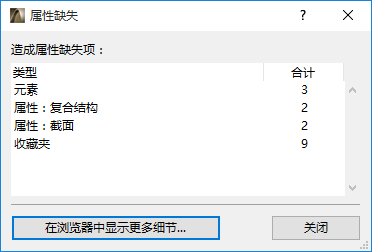

DeleteReplaceShowinBrowser.png
注: 只有显示为“缺失”的元素和属性才会在“详细信息”下列出。在其复合层或配置文件中具有“丢失”属性的元素则不会被列出。这是因为复合层和配置文件不会丢失,只是它的一个组件。

 在团队工作中,细节 将显示元素的数量或将导致“丢失”属性的属性,这些将不被您保存。

删除与替换

选择该选项从而选择一个替换属性。

DeleteAndReplace.png

删除图层和移动元素

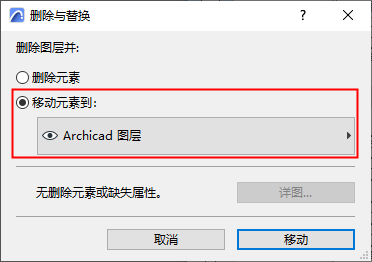
如果您删除了一个图层,则可以选择将其元素移动到另一个图层上。否则,当您删除一个图层时,您也会删除该图层包含的所有元素。

DeleteMove.png