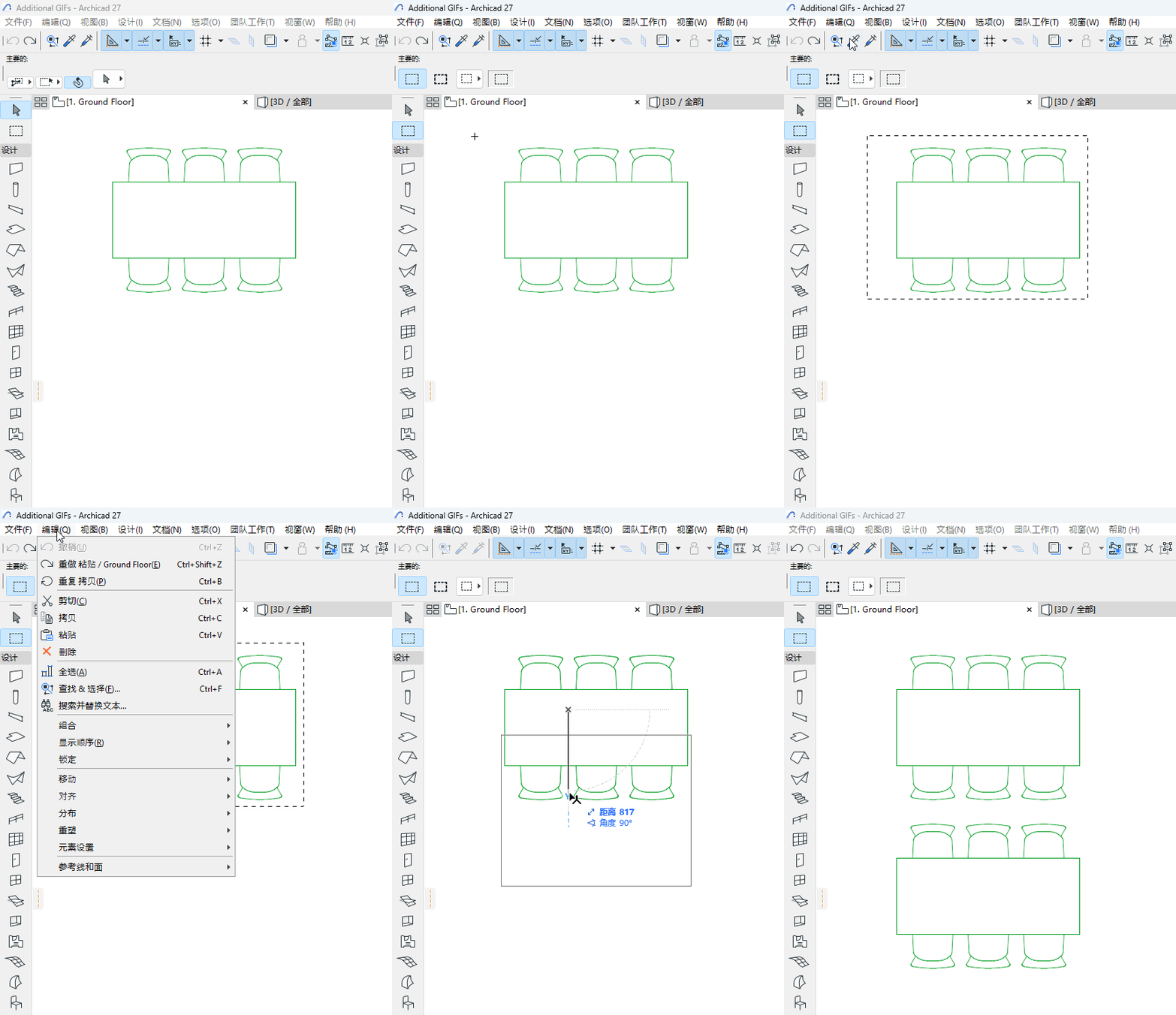
从项目窗口中拷贝/粘贴选取框
您可以使用选取框 工具复制和粘贴3D窗口、平面图、剖面/立面/室内立面或3D文档窗口或模型图片窗口的区域内容。
- 生成您需要的视图。
- 使用选取框工具选择要拷贝的区域(如果正从3D窗口中选择,确保2D选取框选项是处于活动状态)。
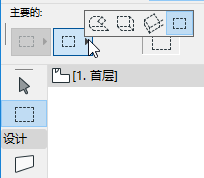
- 选择编辑>拷贝。
如果您正在使用硬件加速 3D引擎, 从3D窗口中进行拷贝,所有图像将以像素格式进行粘贴。
如果您正在使用矢量3D引擎,从3D窗口中进行拷贝,一个对话框将在拷贝操作期间出现,它向您提供图像如何在平面上显示的选项。
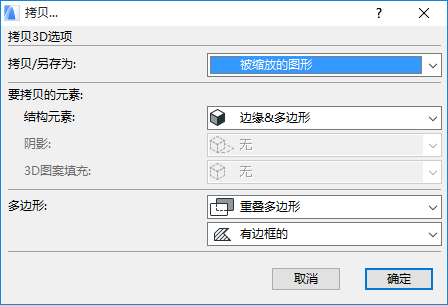
更多信息,参见拷贝对话框。
您可能发现,从模型生成的"分解的"2D元素经常包含多余的元素(其他的线段、重叠或多余的填充),使这样的编辑很困难。要使编辑更容易,在窗口中使用所选项的划线及填充整理功能。
更多信息,参见图形窗口中的整理线和填充。
- 移动到平面图并选择编辑>粘贴。
- 用三叉光标将图像定位到您的平面图上。
- 点击矩形选择框外面来完成操作。