捕捉辅助
捕捉辅助 是沿着现有元素出现的临时的直线和弧线,以帮助精确放置元素。
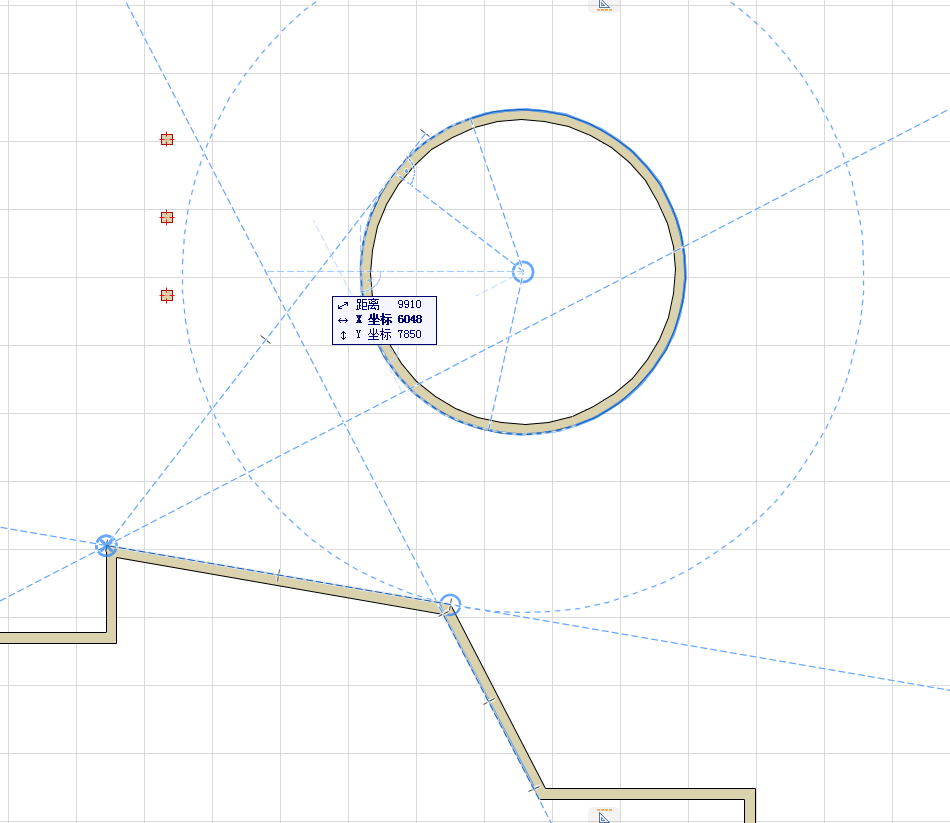
与辅助线不同,捕捉辅助是临时的且当鼠标不在附近时自动消失。但是,可以通过钉它让捕捉辅助继续保留。
您也可以通过标记特殊点或边缘作为捕捉参考来控制出现的捕捉辅助。
如何使用捕捉辅助见以下章节:
锁定输入到捕捉辅助
为限制您的输入到所需的捕捉辅助,执行下列操作之一:
打开/关闭捕捉辅助功能
要激活/注销捕捉辅助,执行下列操作之一:
激活捕捉参考
为使捕捉辅助出现在更多与您的输入相关的地方,可以将任意边缘或点定义为捕捉参考。
将鼠标悬停在元素边缘或点上来激活捕捉参考(动态出现蓝色高亮):
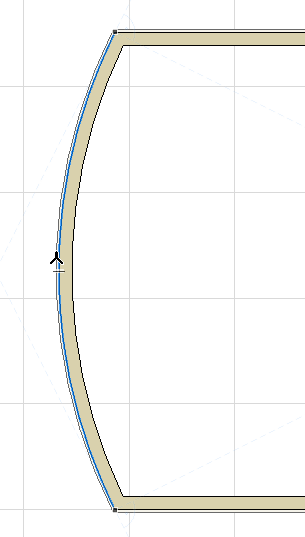
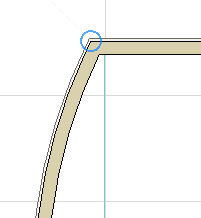
可以同时激活任意数量的捕捉参考。一旦您已定义了捕捉参考,您将看到出现与这些参考有关的附加捕捉辅助,与当前的输入矢量一样。
参见出现的捕捉辅助。
此外,为将您的输入矢量锁定到任意捕捉辅助时,按下Shift。
捕捉参考保留在远处,即使您将光标移开,直到您执行下列操作之一:
- 完整输入
- 点击ESC
- 悬停在现有的捕捉参考上直到它消失,或点击Q (见 强制捕捉参考(快捷键) ,如下) 。
强制捕捉参考(快捷键)
在“强制捕捉参考”的任意边缘或点上点击Q ,使边缘或节点作为一个捕捉参考立刻高亮(不管工作环境中设置的计时器)。
出现的捕捉辅助
在输入过程中,捕捉辅助将自动临时弹出。
将出现哪个捕捉辅助?
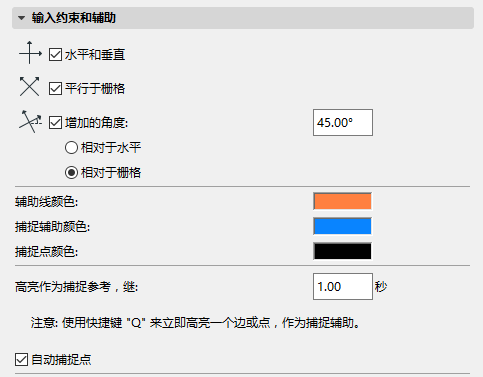
- 与您鼠标位置有关的捕捉辅助(例如,水平/垂直,平行于栅格,固定的增量角),取决于在 选项> 工作环境 > 输入限制和辅助中设置的选项。.
- 相当于已标记的捕捉参考的捕捉辅助, 以及这些捕捉参考之间的关系。
在适用情况下,捕捉辅助上的图标表明关系:
手动钉住或放置一个捕捉辅助
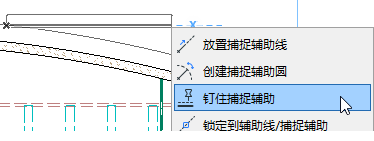
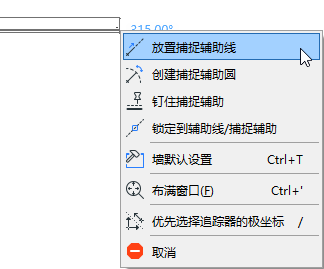
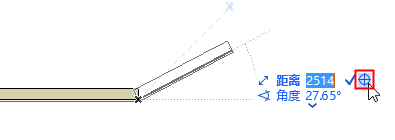
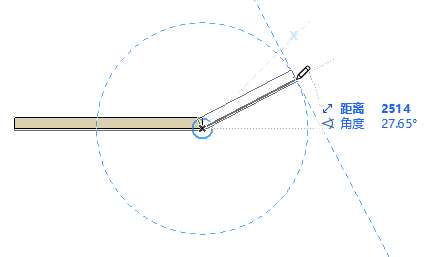
与自动出现的捕捉辅助不同,钉住的或明确放置的捕捉辅助是无限长并保持可视,没有消失直到输入完成 - 即使您将鼠标移开。
钉住捕捉辅助使其不能消失直到输入完成,或手动放置,执行下列操作之一:
用于捕捉辅助和捕捉参考的选项
用于捕捉辅助/参考的选项,设置在:选项 > 工作环境 > 输入约束和指南。
捕捉参考的颜色与捕捉辅助的相同。