魔术棒

魔术棒(快捷键:空格键)通过查找和描绘现有元素中的一个线性或多边形形状,在产生一个基于多边形的新元素,来保存您的工作。

  • 如果您点击一个边缘或节点,魔术棒将描绘元素和/或元素链。
  • 如果您在空白的空间或一个表面点击,魔术棒将描绘由最近的元素组成的闭合几何区域。

相关主题:

如何用魔术棒来创建一个元素

运用魔术棒来添加/减少多边形状

魔术棒设置

如何用魔术棒来创建一个元素

  1. 从工具箱选择您想创建的新元素类型。
  2. 执行下列其中一个操作来激活魔术棒:
    • 按住空格键
    • 点击信息框中的魔术棒图标
    • 选择设计>用魔术棒的轮廓多边形
  3. 查看图形反馈以查看潜在结果。(见下面的)。
  4. 点击以自动查找和描绘多边形的形状。

图形反馈

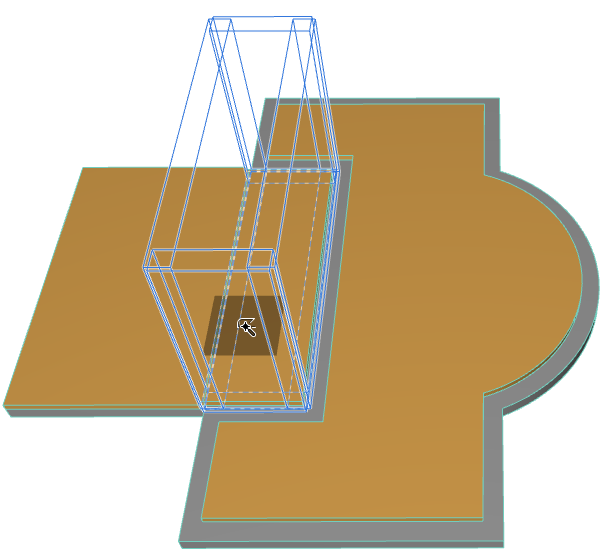
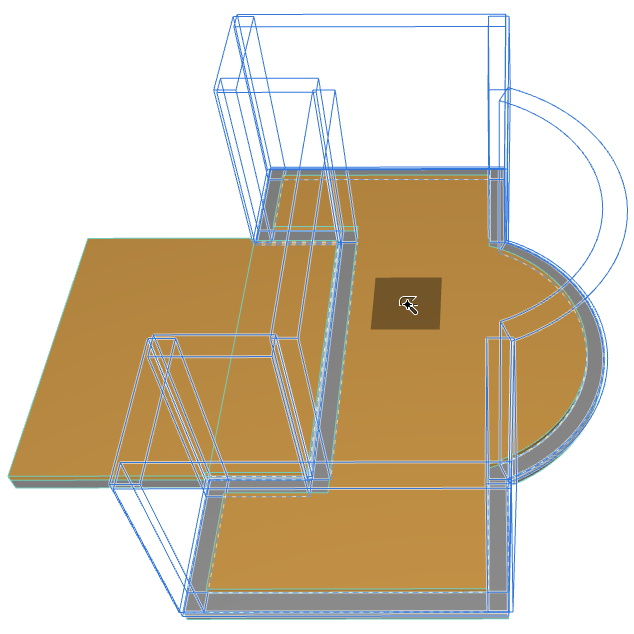
在按下空白键的同时,四处移动光标以查看可能产生的元素的反馈。在这里,如果您使用魔术棒在两个相交的板之上创建墙面,反馈将显示可能性:
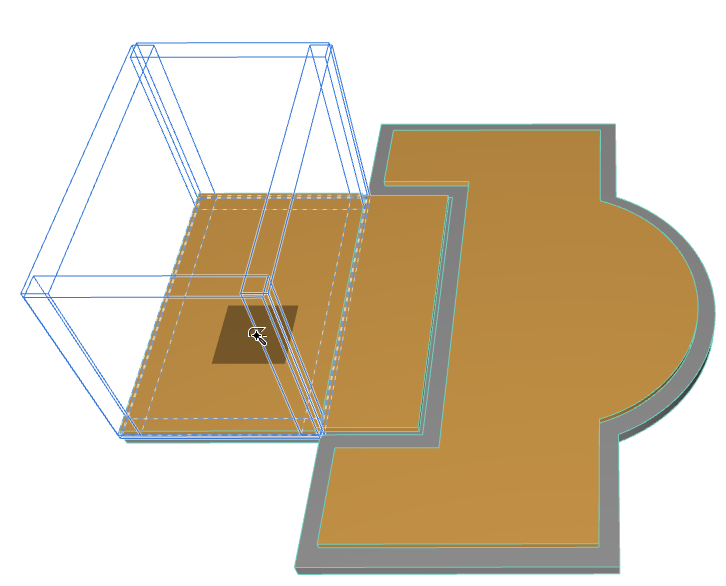
MW1.png MW2.png MW3.png

注: 可在工作环境设置中设置魔术棒预览高亮颜色。

参见选择和元素信息。

魔术棒光标图标

魔术棒有三种不同的形状来区分:

节点


MagicWandNode00127.jpg

边缘


MagicWandNode00130.jpg

空白空间和表面材质


MagicWandCursor.png

魔术棒例子

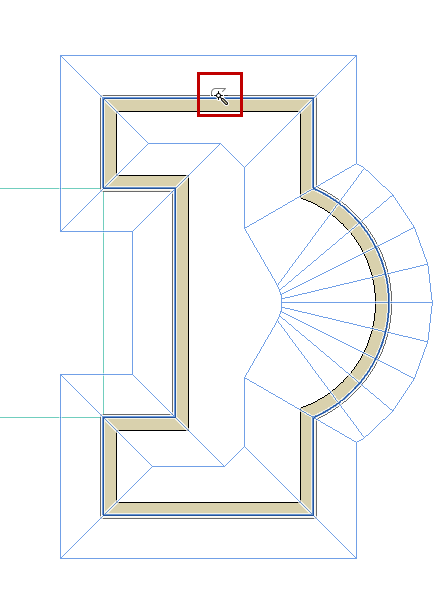
  • 激活屋顶工具(多平面方法)并用魔术棒点击墙的边缘以即时创建一个匹配墙多边形的屋顶。

    edge.PNG

观看视频

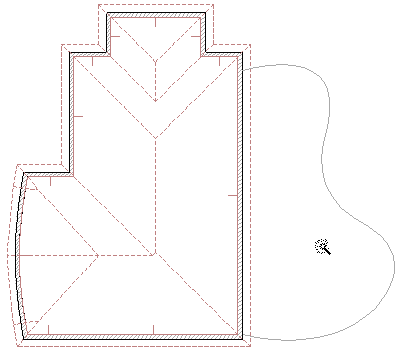
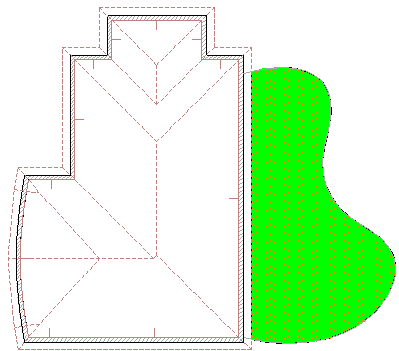
  • 激活填充工具,然后用魔术棒在曲线指示的空白区域内点击来创建该形状的填充。

    closedarea.PNG   closedarea2.PNG

技巧和要点

  • 新元素使用相应工具的当前默认设置。应始终证实它们在使用魔术棒之前或之后是正确的,尤其是打算使元素互相建立一种特殊的关系,例如在墙上建一个屋顶。
  • 可通过选择一个或多个元素来精简魔术棒功能。在这种情况下,当搜寻链接的元素或限定的区域时,魔术棒将只考虑被选择的元素。
  • 创建基于弧、圆和样条曲线的曲面墙和多边形类型的元素时,近似法在魔术棒设置中定义。

    参见魔术棒设置。

  • 新的元素与原来的元素没有关系,而且可独立进行操作。
  • 如果激活了偏移或多重偏移,可以在魔术棒创建了新的多边形后完成偏移功能。
  • 如果正在创建一个单独的屋顶,在用魔术棒创建多边形之前,必须首先绘制一条轴线并定义斜面。
  • 如果正在用一个自定义的原点创建一个填充,必须首先用魔术棒生成多边形,然后绘制填充方向矢量。

运用魔术棒来添加/减少多边形状

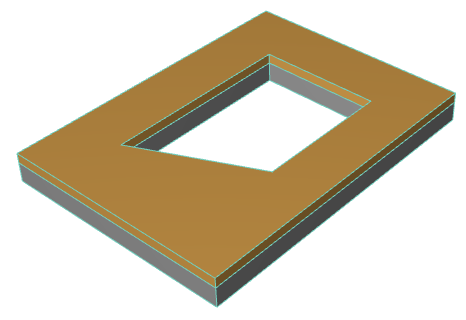
使用魔术棒添加或减除现有多边形的形状(相同的或不用的元素类型)。
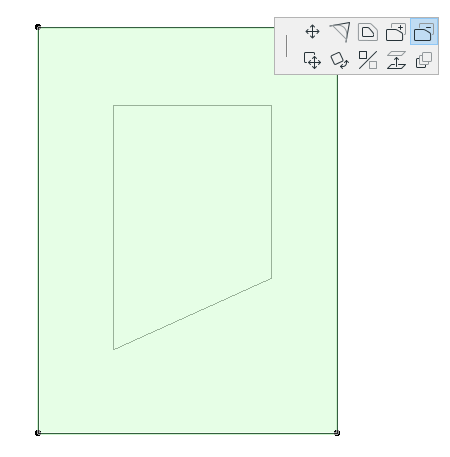
  1. 选择想从中减去另一个形状的多边形。此例我们要从板中减去一个多边形的形状。
  2. 在弹出式小面板中选择"从多边形减少"图标。
  3. 将光标移动到要去掉的多边形上面,激活魔术棒(按住空格键)。
  4. 点击以完成。

    SubtractMagicWand1.png   PolygonSubtract4.png