对齐元素
使用下面多种标准,用这个菜单(编辑>对齐)使选定的元素相互对齐,或与自定义绘制的目标线对齐:
对齐命令只在您至少选择了两个元素的时候才被激活。
在使用对齐命令时,表达式"右"指的是您所见窗口(如平面图、剖面图、3D)x-轴上最右的元素。表达式“左”指的是x-轴上靠左的方向。
同样,“顶部”指的是当前窗口y-坐标最高的元素,而"底部"是y-坐标最低的元素。
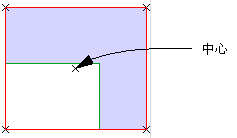
Archicad根据周围元素的(看不见)边界框来识别一个元素的右/左/顶部/底部/居中点。
例如:假定要与其它家具对齐下面的角桌对象:
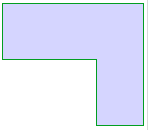
Archicad将应用桌子边界框(这里用红色表明)的中心点:
如何对齐元素
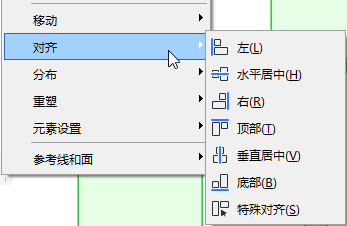
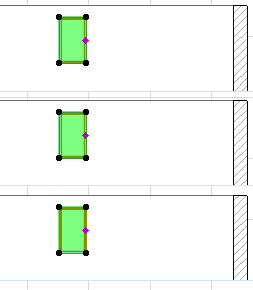
左:如果选择编辑>对齐>左,所有选定的元素将与左边最远的元素最左的边界框点对齐。
我们在此例要对齐剖面图所示的三个窗。
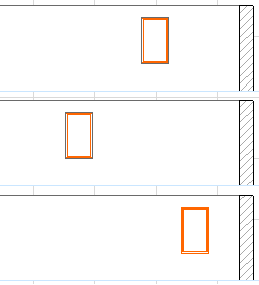
选定全部三个窗,并使用编辑>对齐>左。
右:如果选择编辑>对齐>右,所有选定的元素将与右边最远的元素最右的边界框点对齐。
顶部/底部:如果选择编辑>对齐>顶部或底部,所有选定的元素将与所选组顶部(或底部)元素的最高(最低)点对齐。
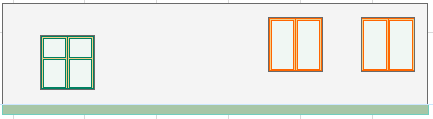
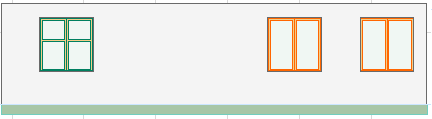
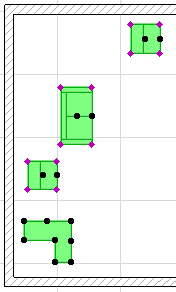
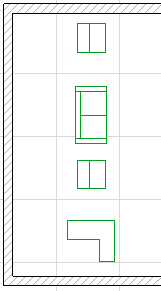
水平居中:如果选择编辑 > 对齐 > 水平居中,Archicad 将确定所选元素的顶部与底部y-坐标,然后沿着顶部与底部元素间一半的水平线,水平对齐所有元素(用每个元素的中心点)。
垂直居中:如果选择编辑 > 对齐 > 垂直居中,Archicad 将确定所选元素最左与最右的x-坐标,然后沿着它们之间一半的垂直线,垂直对齐所有元素。
特殊对齐
编辑>对齐>特殊对齐的选项为排列所选的元素提供了很大的灵活性。可选择元素对齐哪个点及对齐到什么:所绘制的临时线/弧或任何已有的线/边缘。
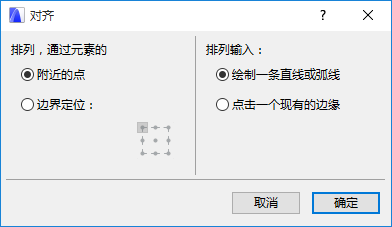
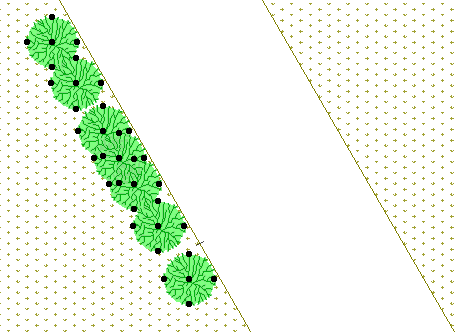
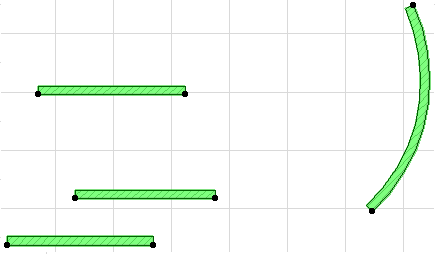
此例我们希望与花园小路的边缘对齐所选的树对象。
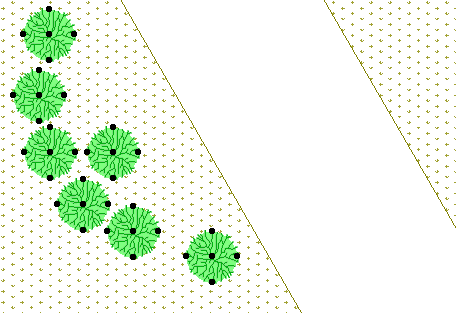
转到编辑>对齐>特殊对齐,并选择附近的点选项:每棵树将以其最接近小路的边界框点,沿着小路排列。
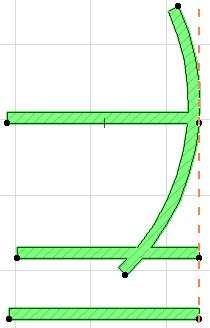
选择点击一条直线或元素边缘选项。
点击确定对话框,然后点击小路的边缘(这里是网面的边),这些树便沿着小路排列。