调整元素到板

使用该功能 (编辑 > 形变 > 调整元素到板) 轻易将元素(墙、柱、或水平梁)调整到一个或多个板的特定层高,并位于其上及/或下。

  1. 选择元素 (墙、柱或水平梁) 进行调整。
    注: 如果在所选元素的上或下有不止一个板, 那么您也应该选择您想要调整的特定的板。否则,最靠近的板将被自动考虑为目标。
  2. 使用 编辑 > 重塑 > 调整元素到板 命令。
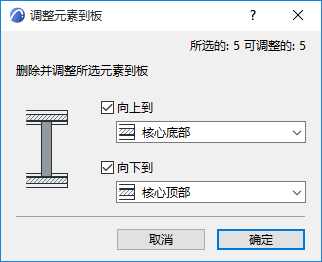
  3. 在出现的对话框中,定义您是否想调整所选元素到板,元素在板之上 或 之下,或上下都有。再次,如果您选择板,那么只把所选的板作为调整目标。
    AdjustToSlabs.png
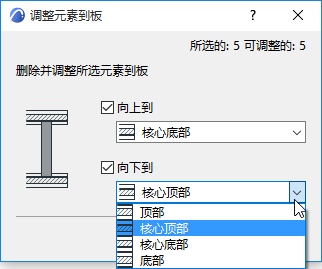
  4. 在下拉菜单中,选择板的层高(顶部或底部,或复合结构的核心顶部或核心底部)来调整元素。
    AdjustToTopBottom.png
  5. 点击确定。
    注: 如果门/窗被链接到墙的底部,调整元素到板的命令将对保持洞口位置的偏移量自动重新计算。
    注: 相同的工作流程通过使用 编辑 > 重塑 > 调整 命令时可用。如果那样,您必须选择元素进行调整,然后点击目标板。(光标指示您点击的板,如下图所示。)调整元素到板 对话框出现,工作流程按同上所述的内容继续。(只把元素调整到被点击的板。)

    AdjustSlabCursor.png

调整元素到板:例子

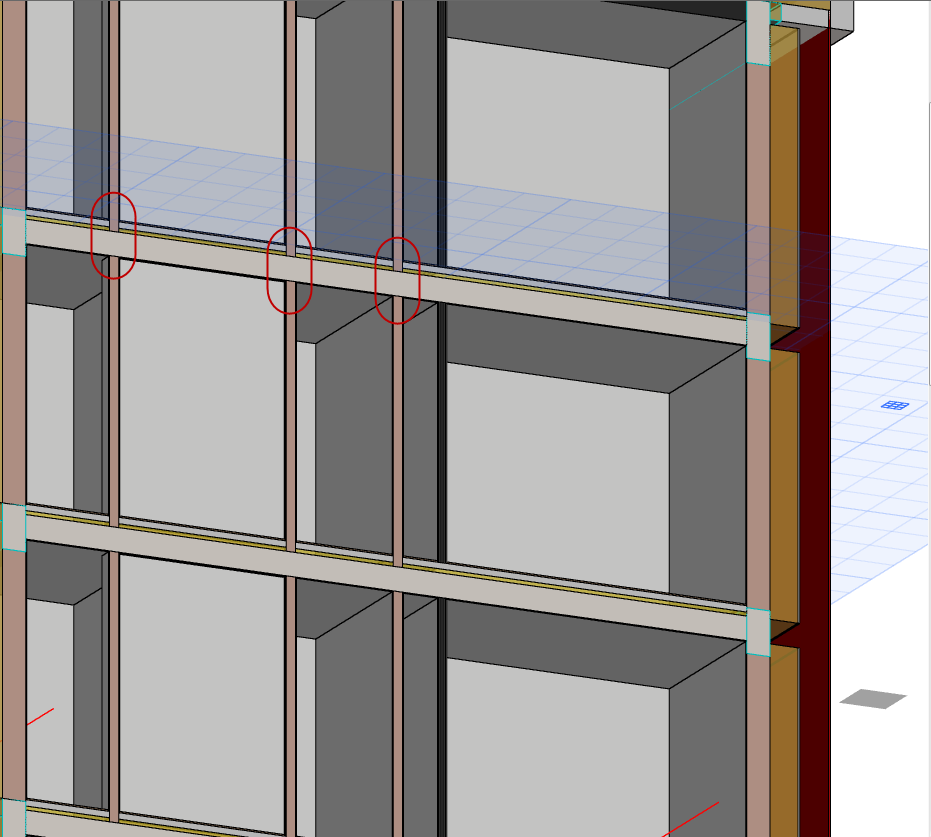
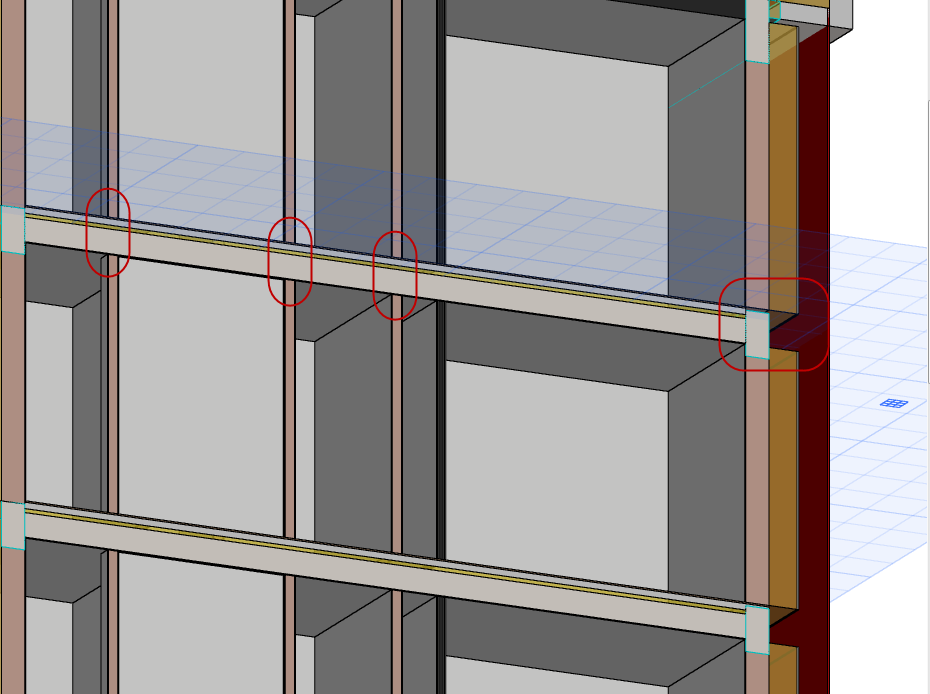
该项目中, 在墙和板的连接点处有问题:内部墙只延伸到地毯的顶部,然而外部 (截面)墙却有间隙。

可以用调整元素到板的命令帮助。

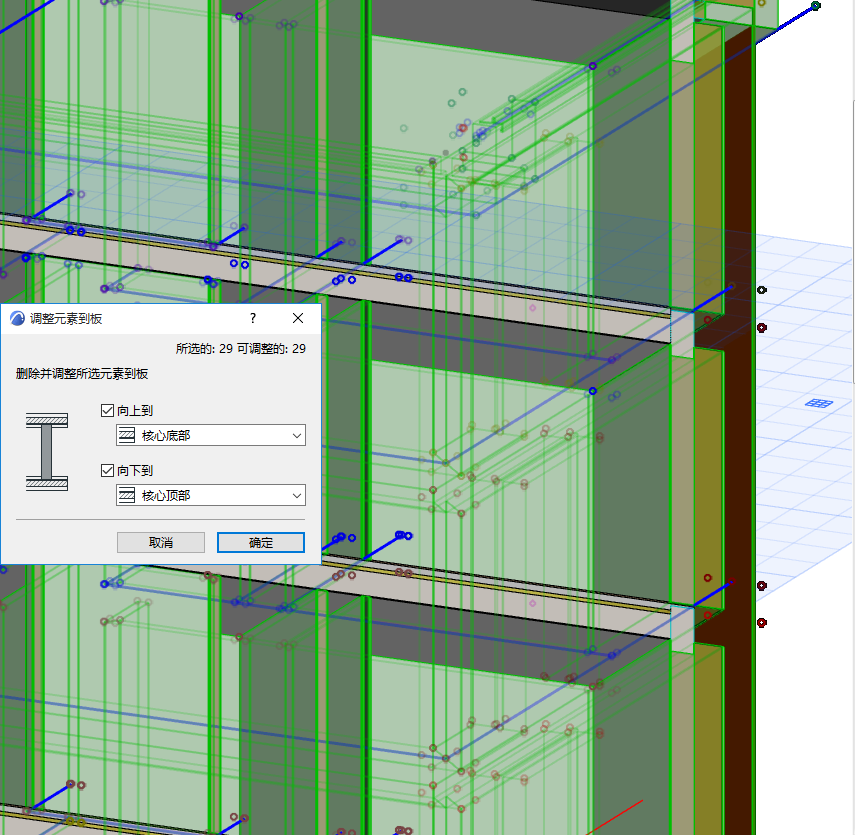
adjust_3D_00.png
  1. 选择所有墙。
  2. 使用调整元素到板的命令并设置“核心底部” 与 “核心顶部”选项。.这种方式,板顶部的墙将被延伸并到达板核心。

    adjust_3D_03.png
  3. 因此,内部分隔墙现在也与板准确连接。

    adjust_3D_06.png

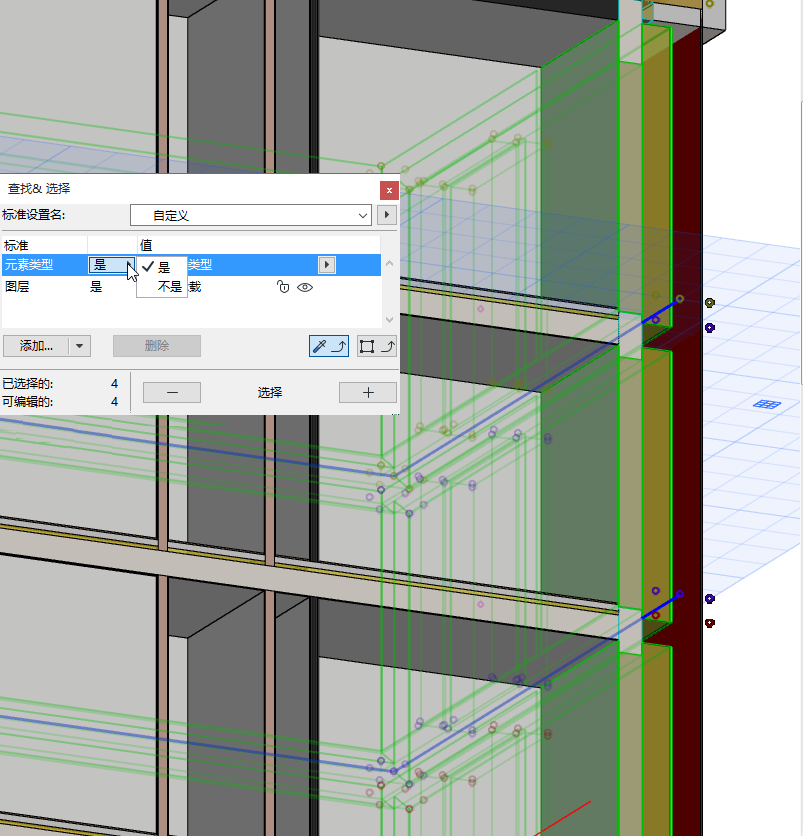
    外部的,截面墙仍是问题:每个都需要满足在板核心底部之上,并且连续不断。

  4. 使用查找和选择只能选择外部墙。

    adjust_3D_07.png
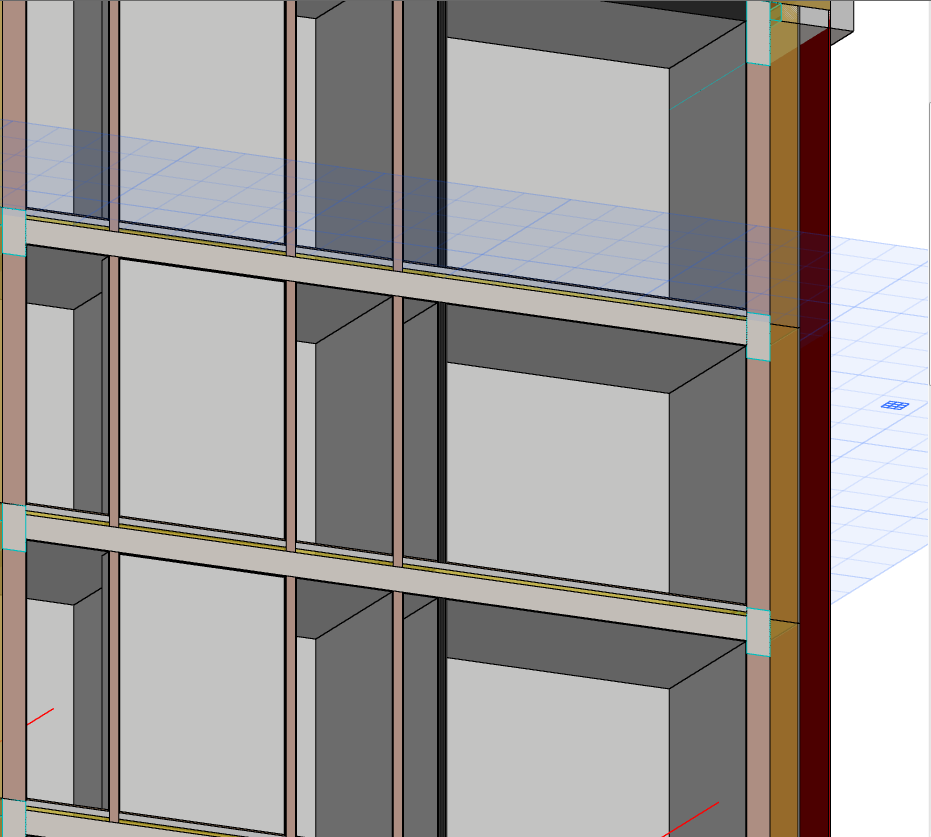
  5. 再次,使用调整元素到板,但此次所有选定的墙应延伸达到板核心顶部,消除间隙。
  6. 现在外部墙也准确连接。

    adjust_3D_10.png