参数传递
使用此功能提取一个元素的参数并将其传递至另一个相同类型的元素。
通常传递某些基本参数。
您也可以控制应被传递的附加设置(“传递设置”)的设置:在元素传递设置中设置配置,并在参数传递时应用您需要的设置 (参见下文)。
相关主题:
参数传递快捷方式
|
任务: |
点击此关键字: |
|
拾取参数  |
ALT |
|
传递参数  |
Ctrl+Alt 或 Alt/Opt-Cmd (Mac) |
参数传递命令也可用:

拾取/加入参数
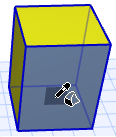
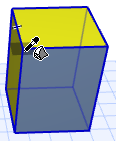
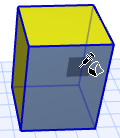
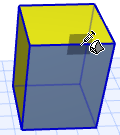
- 将光标移动到要传递其参数的元素上(元素信息高亮表明您聚焦的元素)。
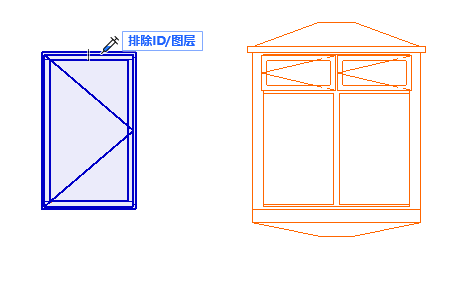
- 按下并按住Alt。光标改变为拾取 (吸管) 表格。
图 1. 按住Alt以拾取参数 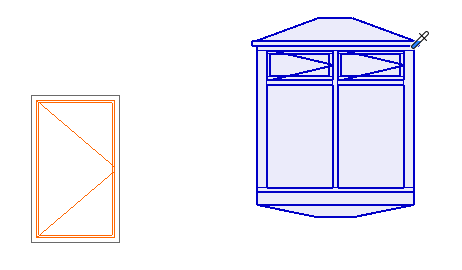
- 点击元素,现在该元素类型的所有参数都是它的默认值。
- 移动光标至目标元素。
- 按下并按住Ctrl+Alt (Mac系统上的Alt+Cmd)。
- 如需要,在加入参数前,切换为一个不同的传递设置:
- 点击设置名称以提出传递设置的完成列表,再点击另一个设置应用。
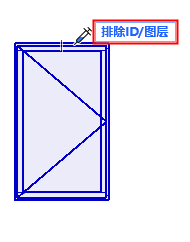
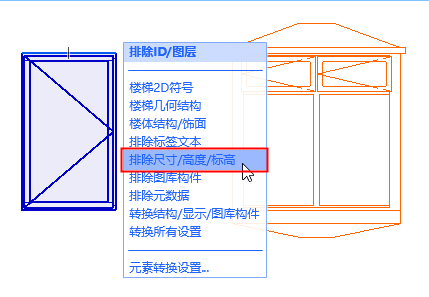
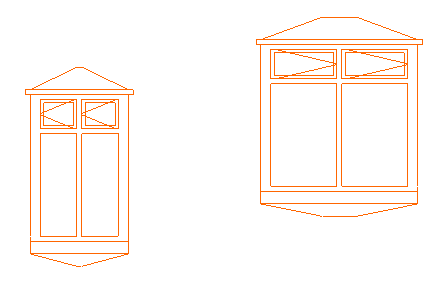
- 您在此选择的设置将成为下一个参数传递操作的默认传递设置。
- 在此定义并管理传递设置:元素传递设置…….
- 假如查找&选择面板在参数传递时打开,传递的属性也将加载到查找&选择面板相应的栏目。
- 当打开任何相应的属性对话框(线、画笔&颜色、填充、表面材质、复合结构、区域类别)时,传递的参数将是默认的选择。
- 当注入一个GDL对象时,只有当您覆盖 对象的GDL属性定义时, 已转移的线型属性将生效。即,确保您已勾选了其设置对话框中平面图和剖面面板中的覆盖对象的线复选框。
- 点击设置名称以提出传递设置的完成列表,再点击另一个设置应用。
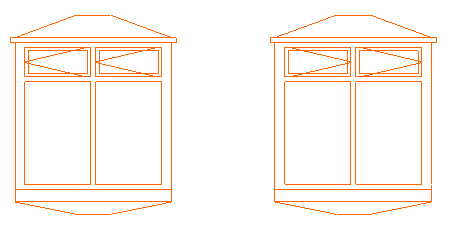
拾取/加入 变形参数
|
任务: |
|
点击此关键字: |
|
拾取表面参数 |
|
Alt+点击表面 |
|
拾取面形体默认参数 自定义变形体边缘参数无法被传递。 |
|
Alt+点击边缘或节点 |
|
为变形体表面加入参数 |
|
Ctrl+Alt+点击表面 |
|
为整个变形体加入参数 |
|
Ctrl+Alt+点击边缘或节点 |