在剖面图中显示区域
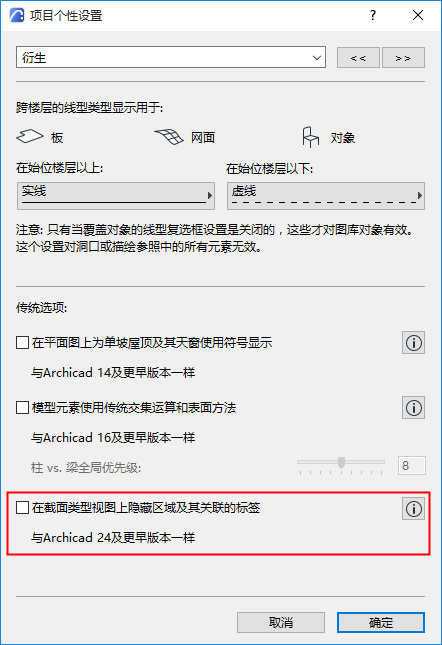
对于区域显示中的更新逻辑:确保选项 > 项目首选项 > 旧版中的复选框处于关闭状态。
在 Archicad 25 或更早版本中打开项目时,默认情况下会启用此复选框。
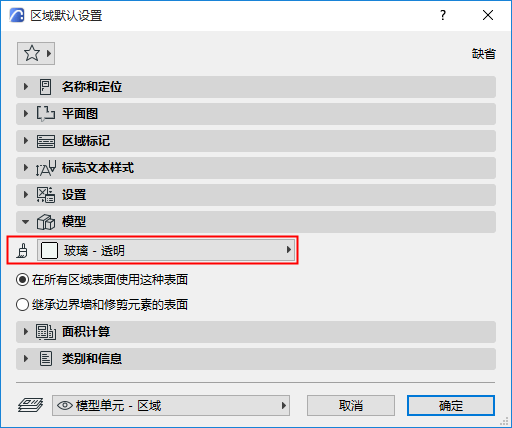
区域的默认显示
|
|
剪切剖面显示 |
未剪切剖面显示 |
|
平面图(符号) |
类别颜色 |
类别颜色 |
|
剖面图/立面图/室内立面图 |
类别颜色 |
表面 |
|
3D文档 |
类别颜色 |
表面 |
|
3D 窗口 + 剖切 |
表面 |
表面 |
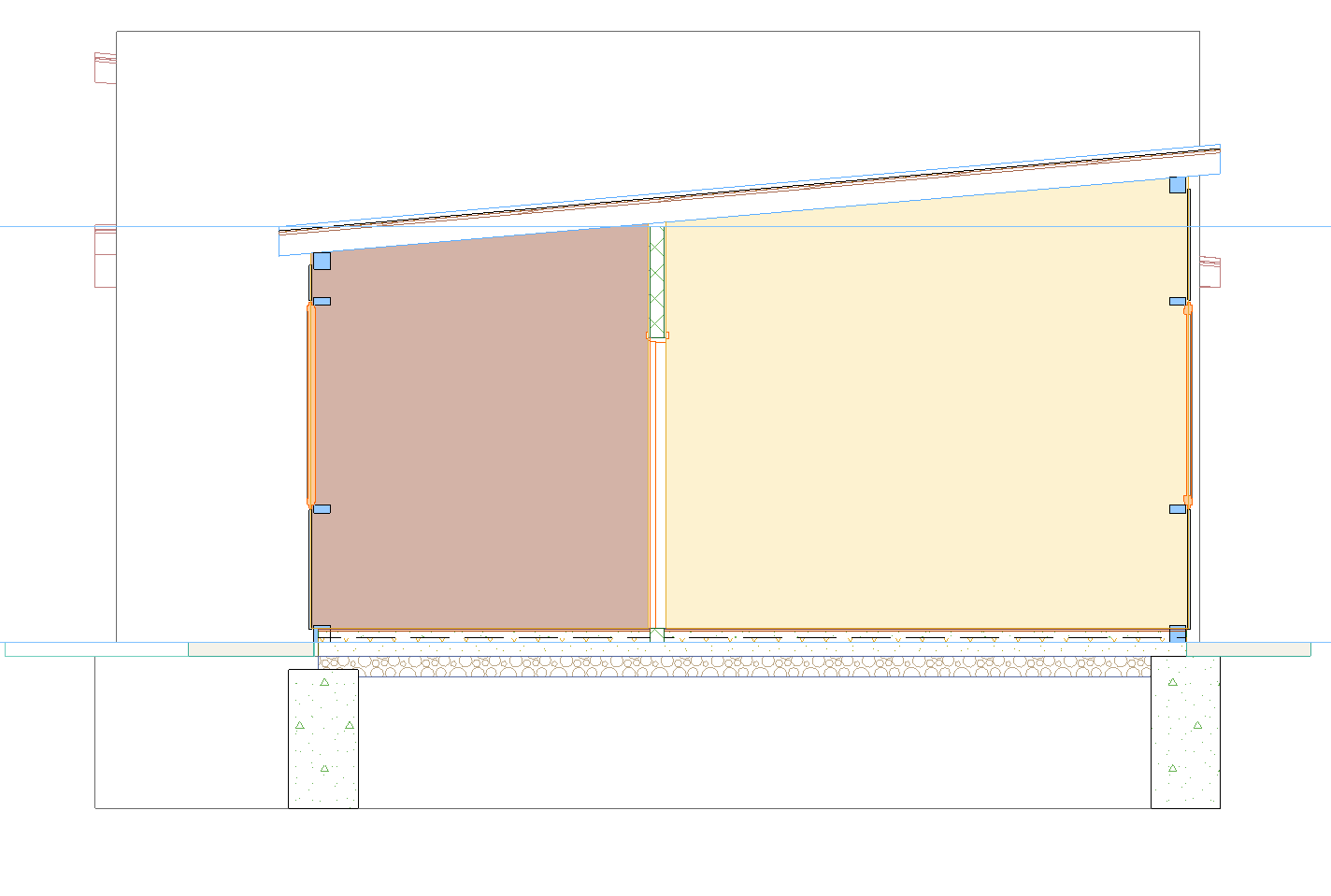
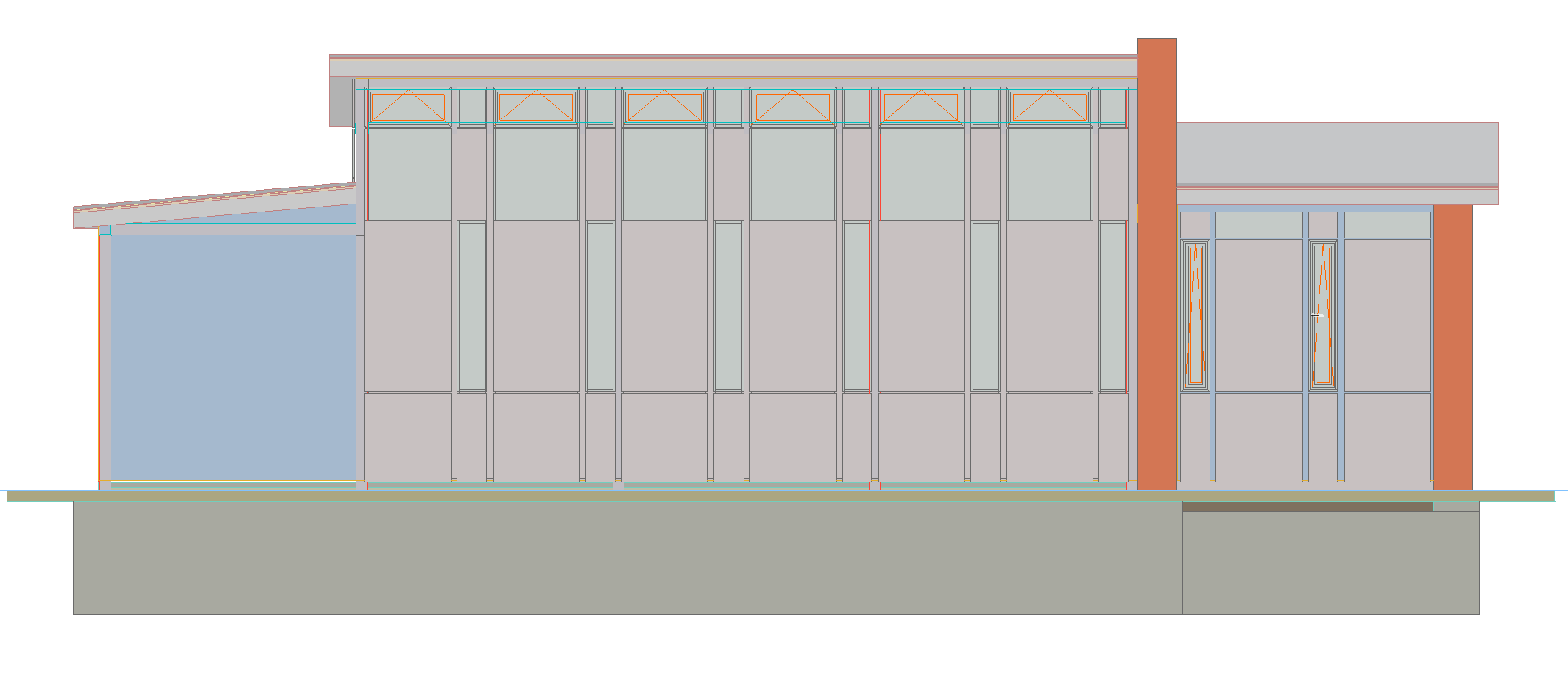
设置剖面图中剪切区域的透明度
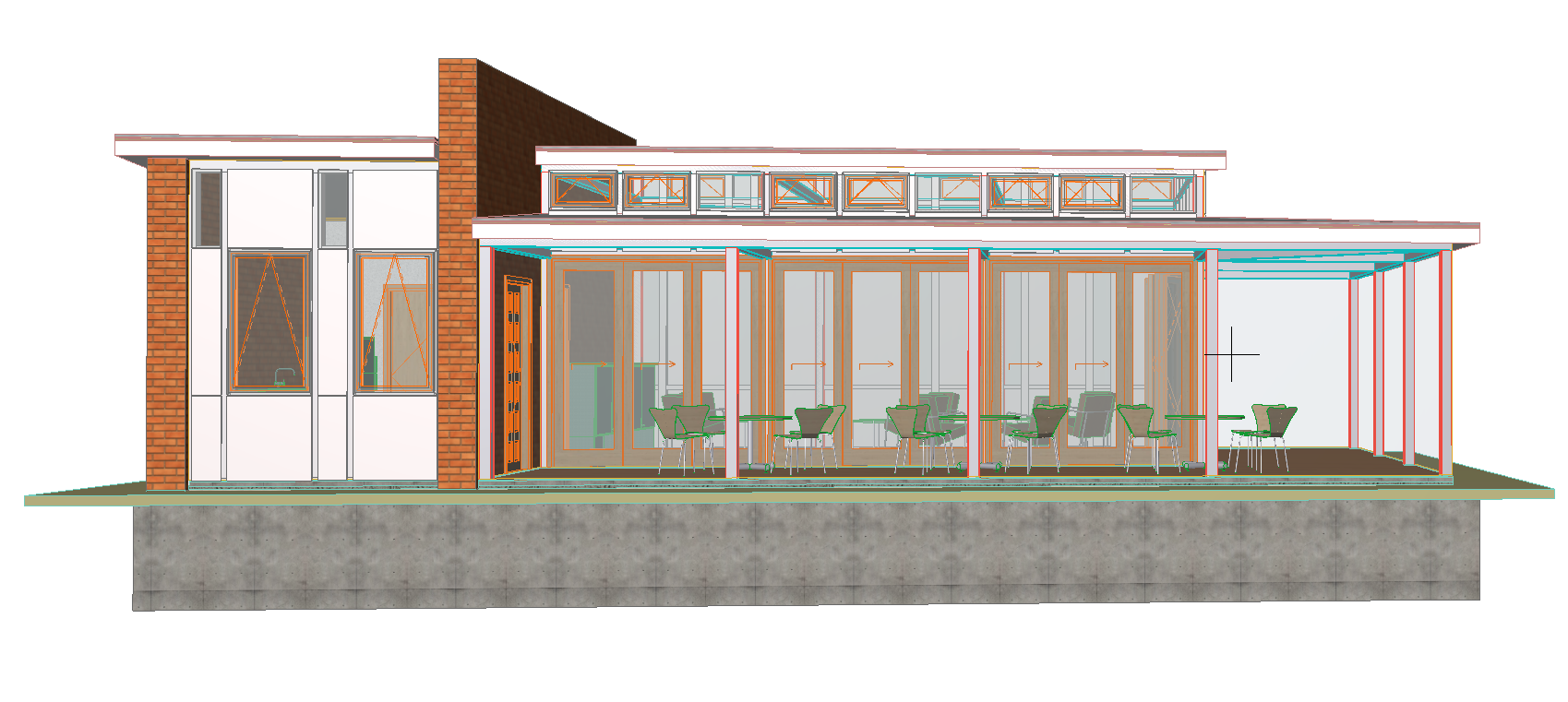
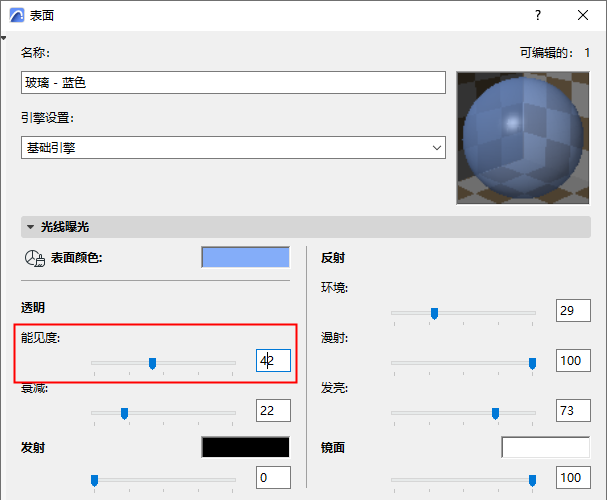
如果剖面图中有剪切区域,则可以通过将其表面透射率参数至少设置为50来使其完全透明。
如果透射率参数为 49 或以下,则该区域是不透明的。
在透明区域中,将显示对象的轮廓,但不影响其颜色。
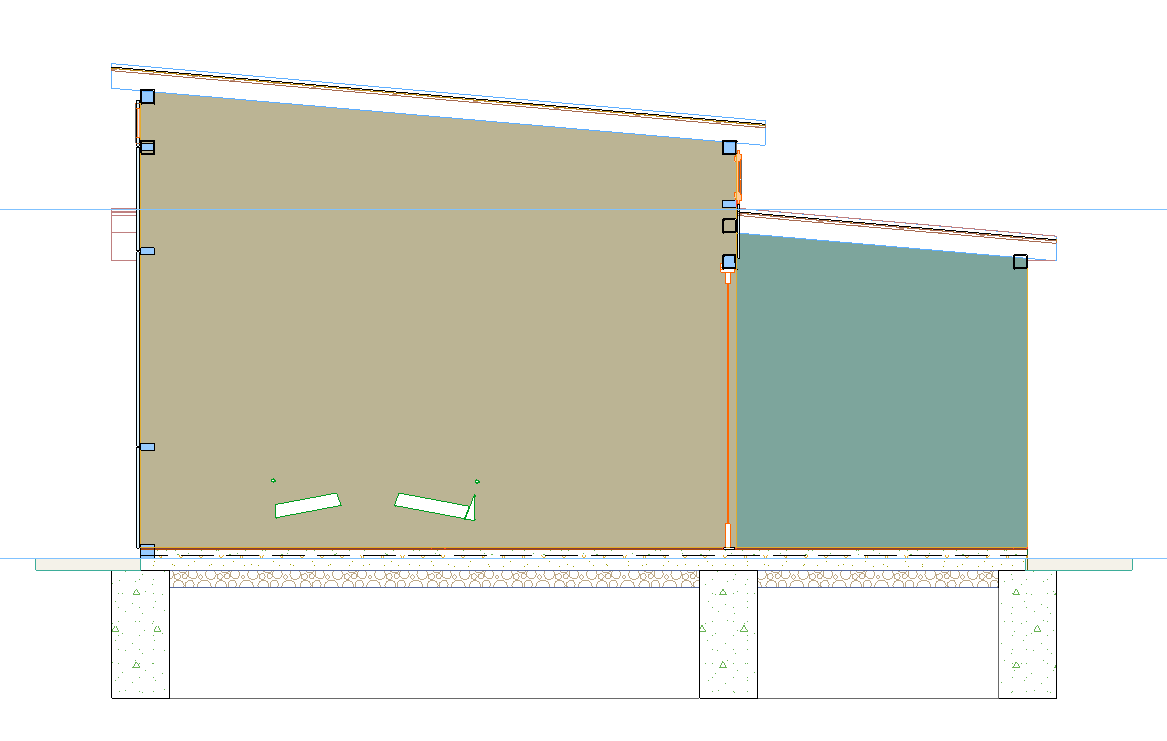
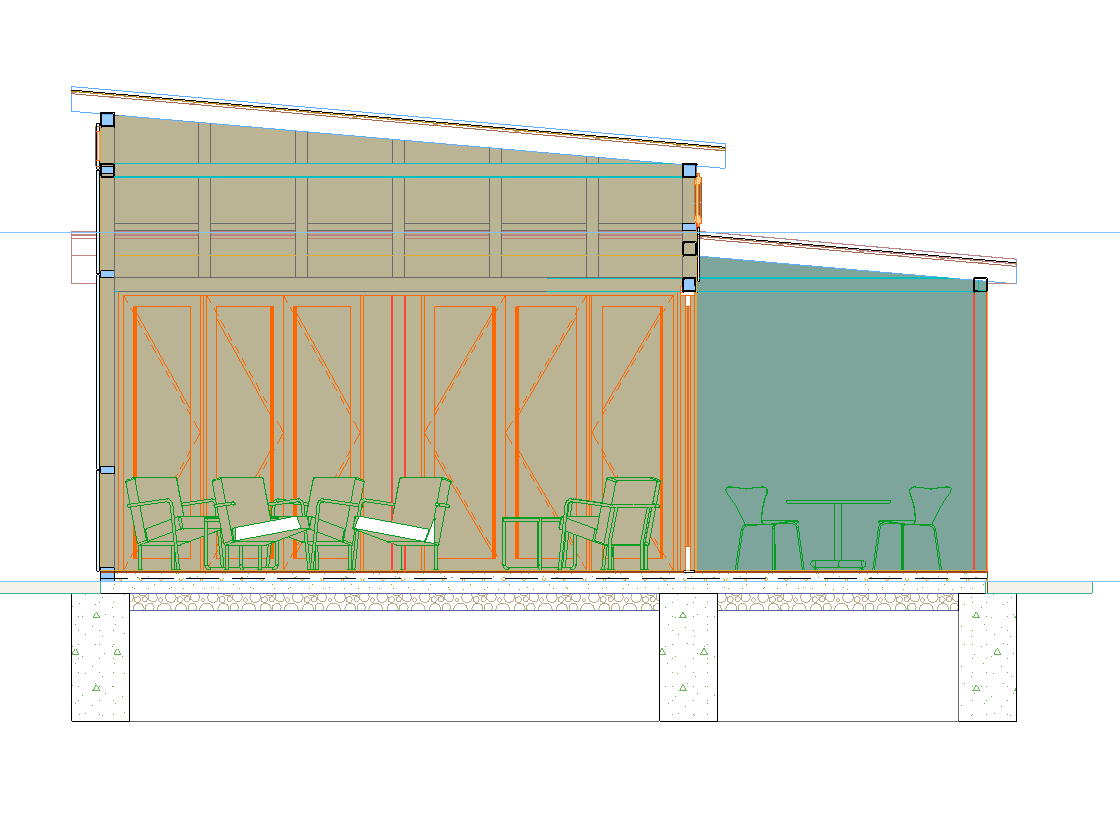
设置未剪切区域的透明度
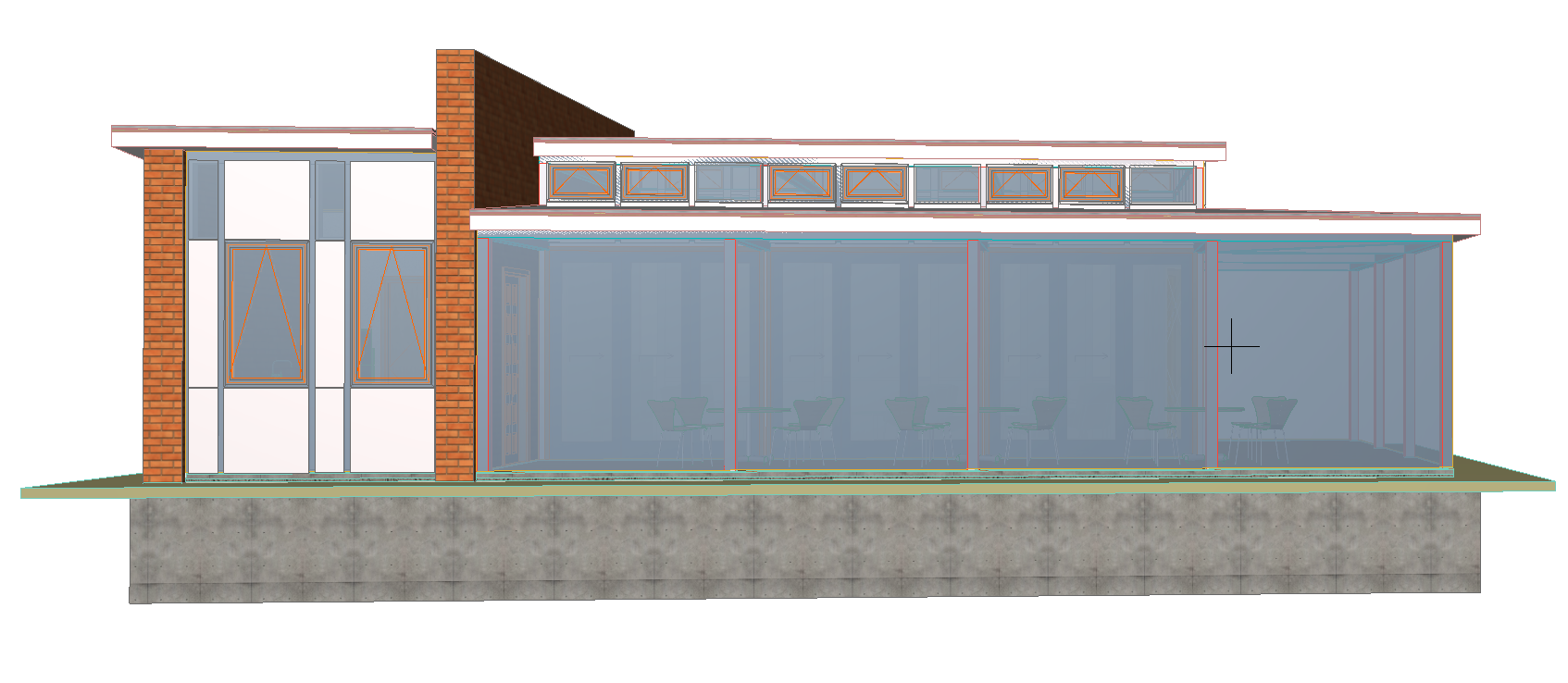
如果您有一个未剪切的区域(例如在立面或 3D 视图中),您可以使用表面透射率参数调整其透明度。
任何大于 0 的值都会使区域变得透明,但透明度级别取决于透射率值(更高的透射率值会使区域越来越透明)。