幕墙面板设置

幕墙设置面板页面内包括了与每个面板分类相关的设置。

面板工具设置 (在编辑模式中)包含几乎相同的控制项。

面板类型列表

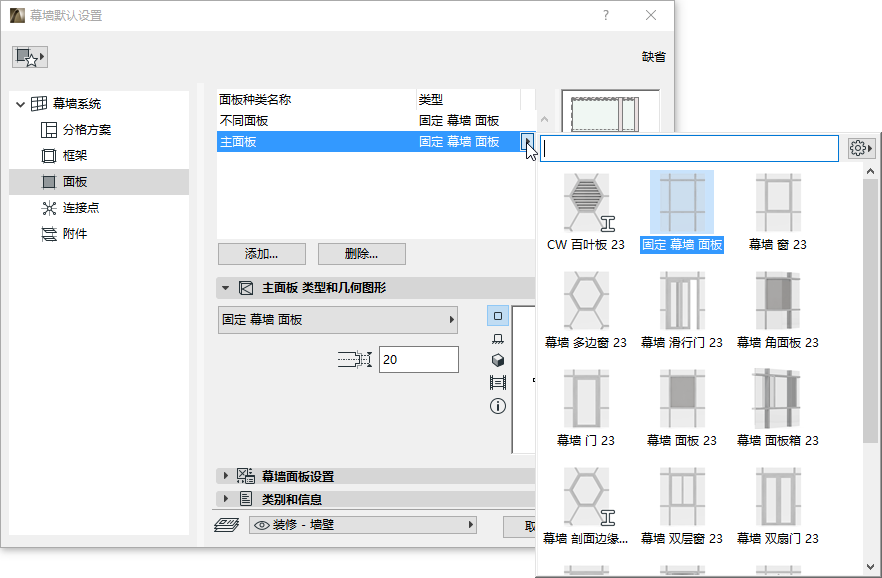
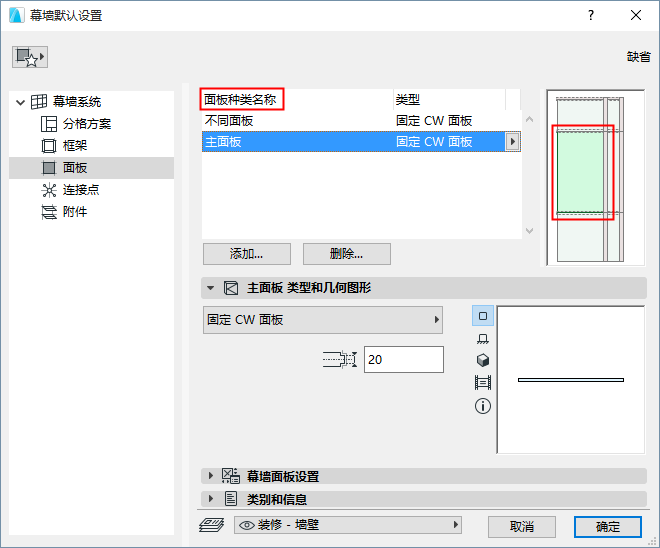
对话框顶部按照名称和类型列出了可用的面板种类。

面板类型是由用户预先定义的(或由默认设置提供 - 比如主面板和次面板)。新建面板类型可以被添加或删除。

选定类型已在预览窗口中强调。预览窗口也可以显示面板的颜色。

PanelClassName.png

您可以添加或删除面板类型 - 如下。


PanelType.png

添加面板种类

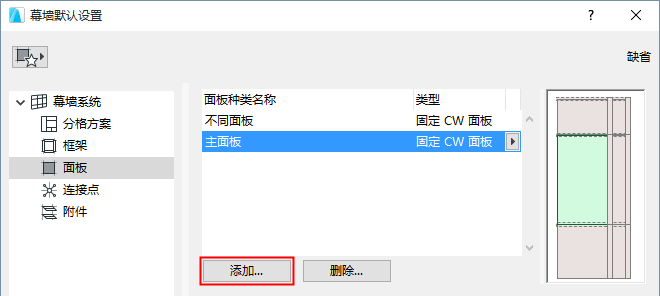
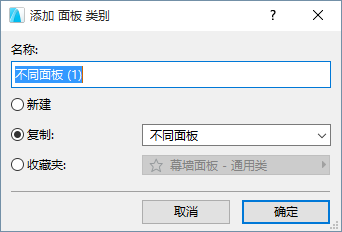
  1. 点击添加 按钮。在弹出的对话框中:

    AddPanelClass.png

    AddPanelClassDialog.png
  • 新建:基于默认框架创建一个新的面板类型(比如,内嵌式)
  • 复制:复制当前选定的面板类型并重命名
  • 收藏夹:点击弹出窗口,选择一个面板收藏夹:新建面板类型会使用收藏夹设置。

重命名面板类型

双击列表中的类型,并根据所需重命名。

复制粘贴分类之间的面板设置

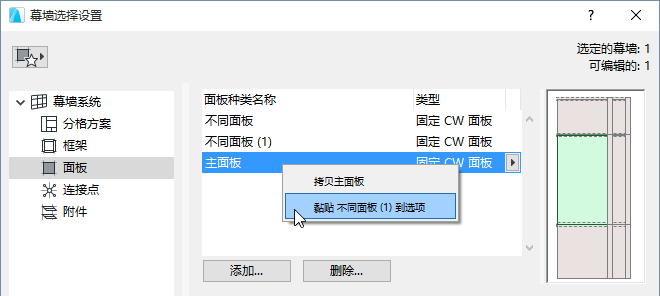
在面板设置中,右键单击任意面板名称以复制其设置。

右键单击任意其他面板来为该面板插入复制好的设置。

CopyPanelSettings.png

基于自定义面板添加面板类型

另一种方法是创建一个新面板类型,也就是在编辑模式中对单一的面板进行自定义,然后将此设置作为一个新建面板类型进行保存。
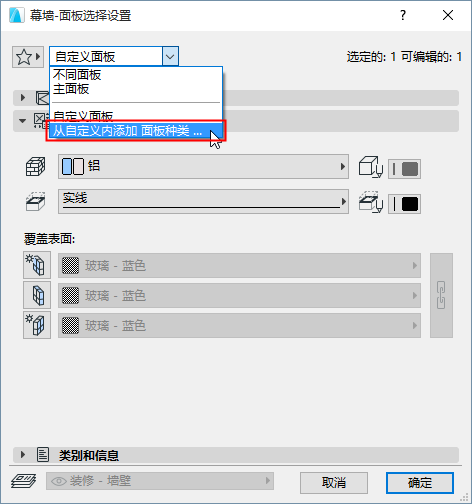
  1. 选择幕墙并转入幕墙编辑模式。
  2. 选择一个面板并自定义。现在这个分类名为“自定义”。
  3. 在信息框内的面板类型弹出框中,点击从自定义中添加面板类型...

    AddPanelClassCustom.png
  4. 使用弹出对话框以命名一个新的面板类型。

删除面板类型

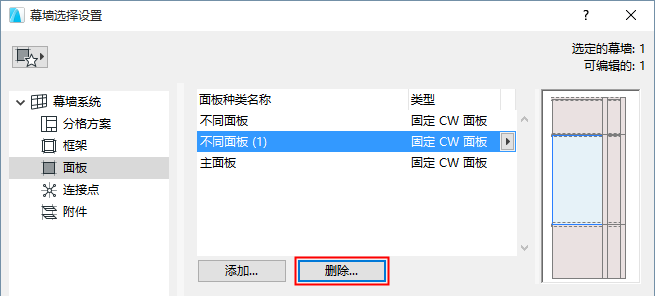
  1. 选择一个或多个面板类型删除。

    RemovePanelClass1.png
  2. 点击 删除。
  3. 在弹出的对话框中:

    RemovePanelClass.png
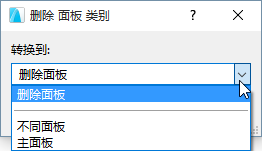
  • 在弹出窗口中,选择如何转换将被删除的分类中的面板:
  • 删除面板
  • 转换到另一个面板类型:选择一个现有面板类型。

选择 面板类型和几何图形

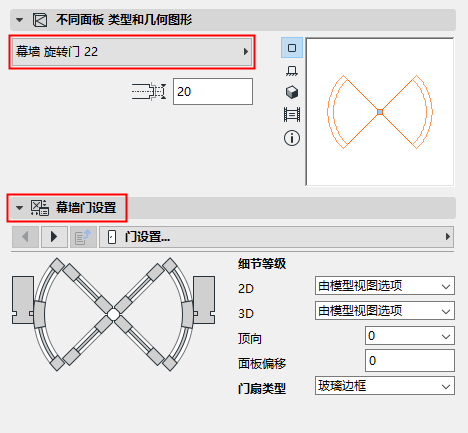
用于对话框顶部列表中的选定面板类型:在面板类型与几何图形面板上,从弹出列表中选择一个类型。

然后设置可用的几何参数。
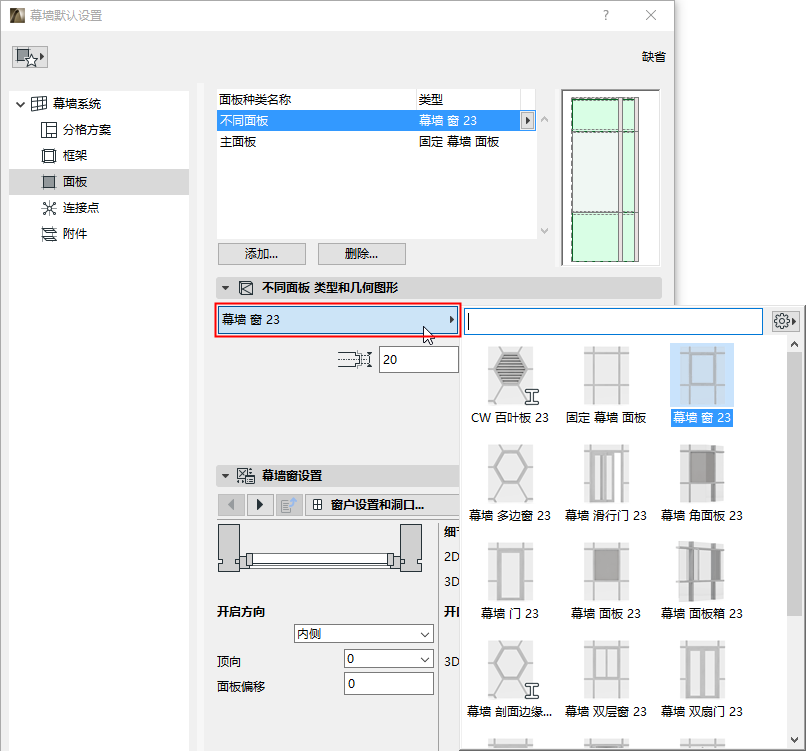

ChoosePanelType.png

基于选定面板类型的以下可用面板设置。


CWGDLSettingsPanel.png

面板组件设置

对于所选面板类型,您可以设置多种参数,就像在GDL-型组件上设置的一样。

请注意,您可以根据可用性对模型视图选项设置内的2D及3D细节等级进行覆盖。
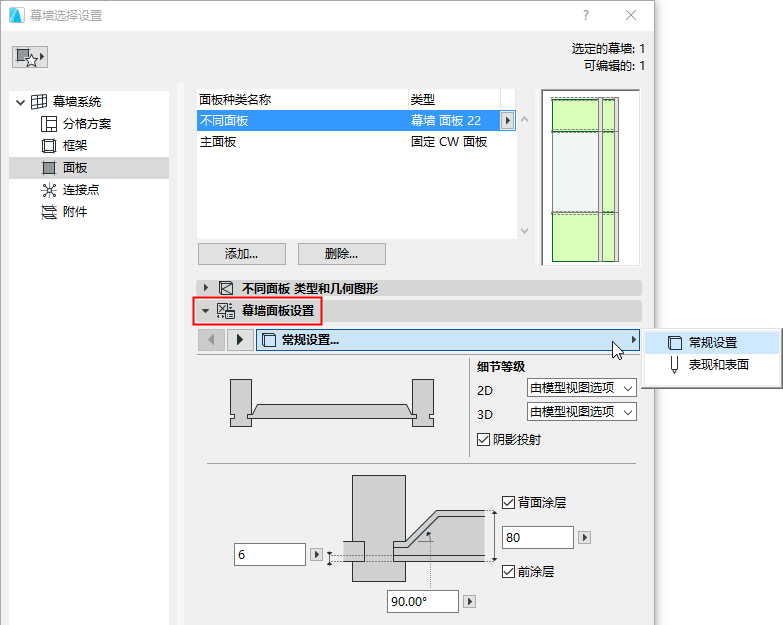

CWPanelComponent.png