幕墙的模型视图选项
使用模型视图选项以定义基于视图的幕墙显示。
通过模型视图选项,独立地在每个视图中显示/隐藏幕墙组件,且为每个组件设置一个独立的显示个性设置。
转到 文档>模型视图>模型视图选项。
前往幕墙选项 面板:
显示/隐藏组件
根据默认设置,所有幕墙组件(框架,面板,连接件,附件)都已显示。如果您不想在模型视图选项组合中对其显示,请取消选中组件。
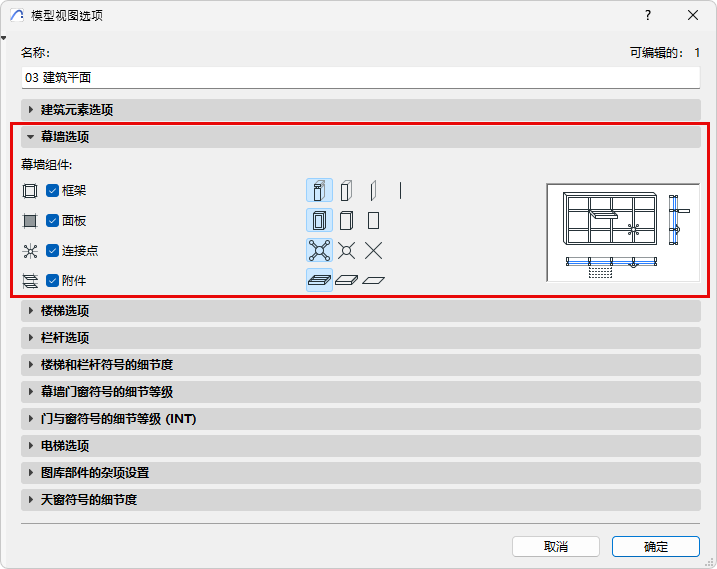
详细等级显示(按照组件)
对于每个组件,点击图标定义其显示方法:详细、简化,或示意性的。
带有附加选项的框架:仅与轴线一起显示。
- 详细:整个几何图形(比如,截面组件、交叉建筑材料)都已显示。
图 1. 幕墙的全部细节 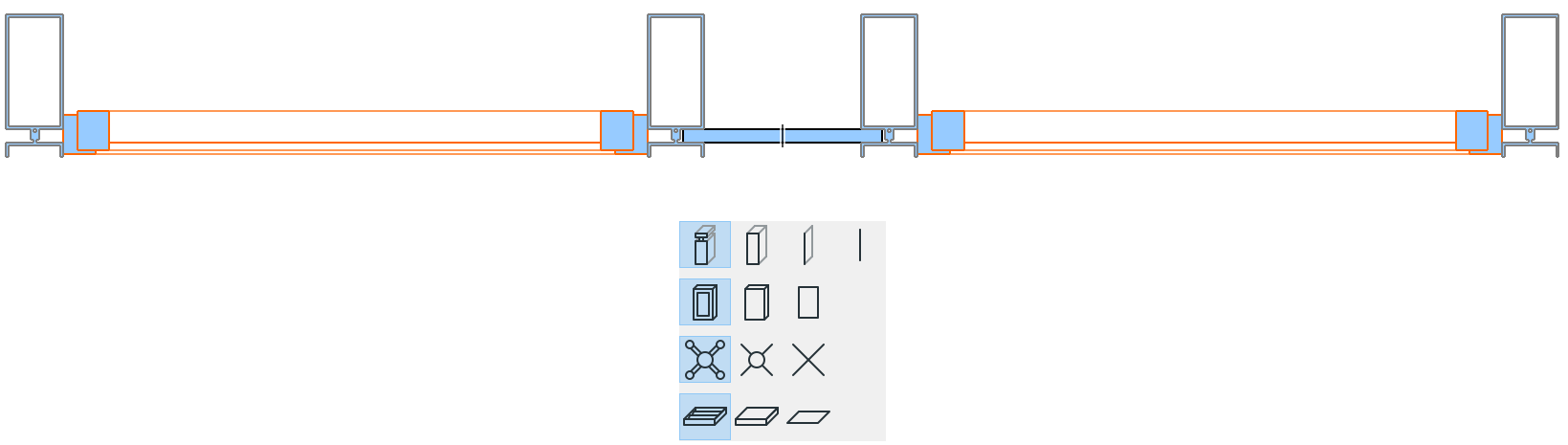
- 简化 :使用单一的建筑材料显示为矩形框。
图 2. 细节化的边框/面板,简化附件 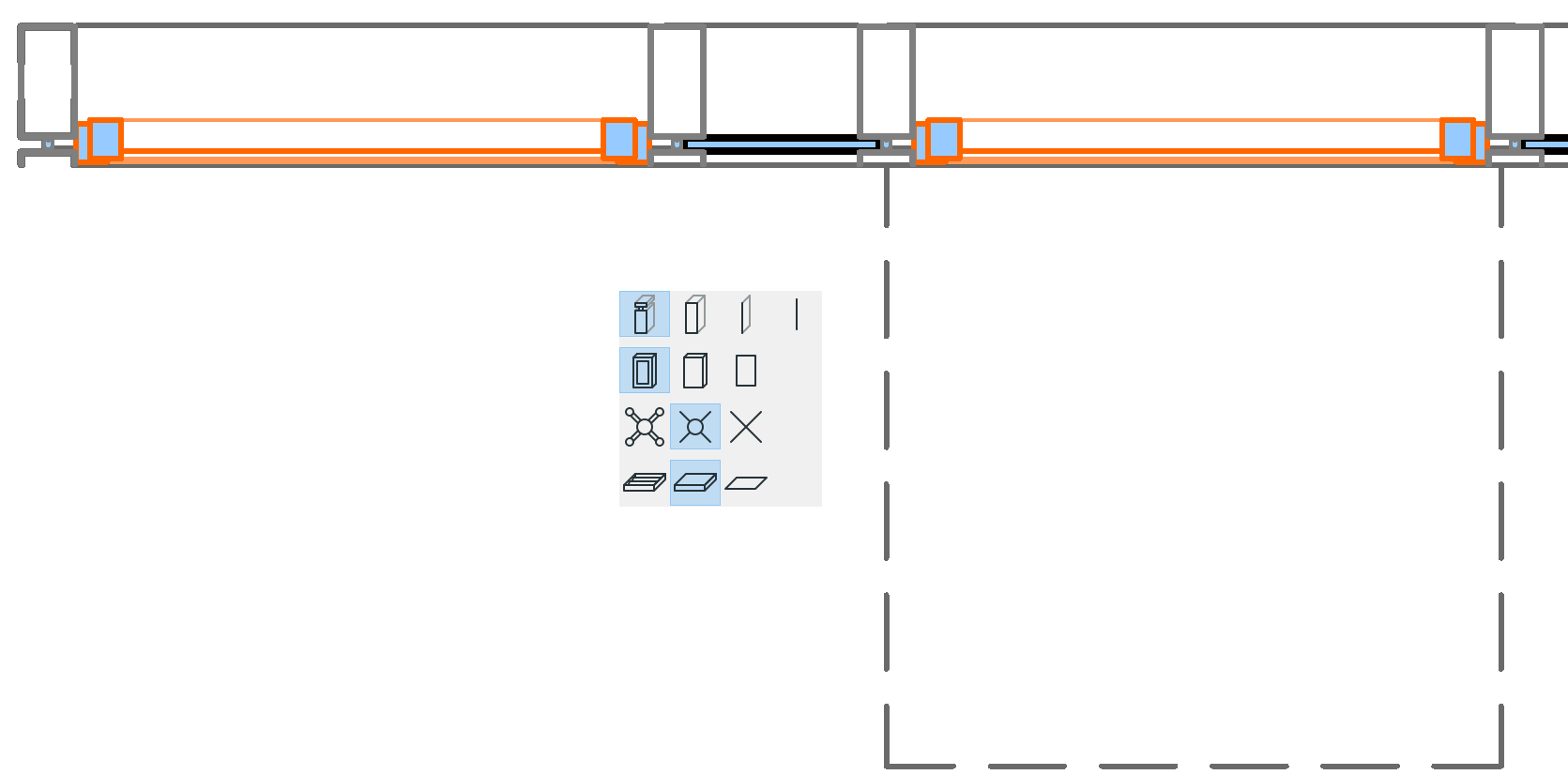
- 示意性的:仅显示方案(引导线和边界)。
图 3. 幕墙示意性视图 (平面图) 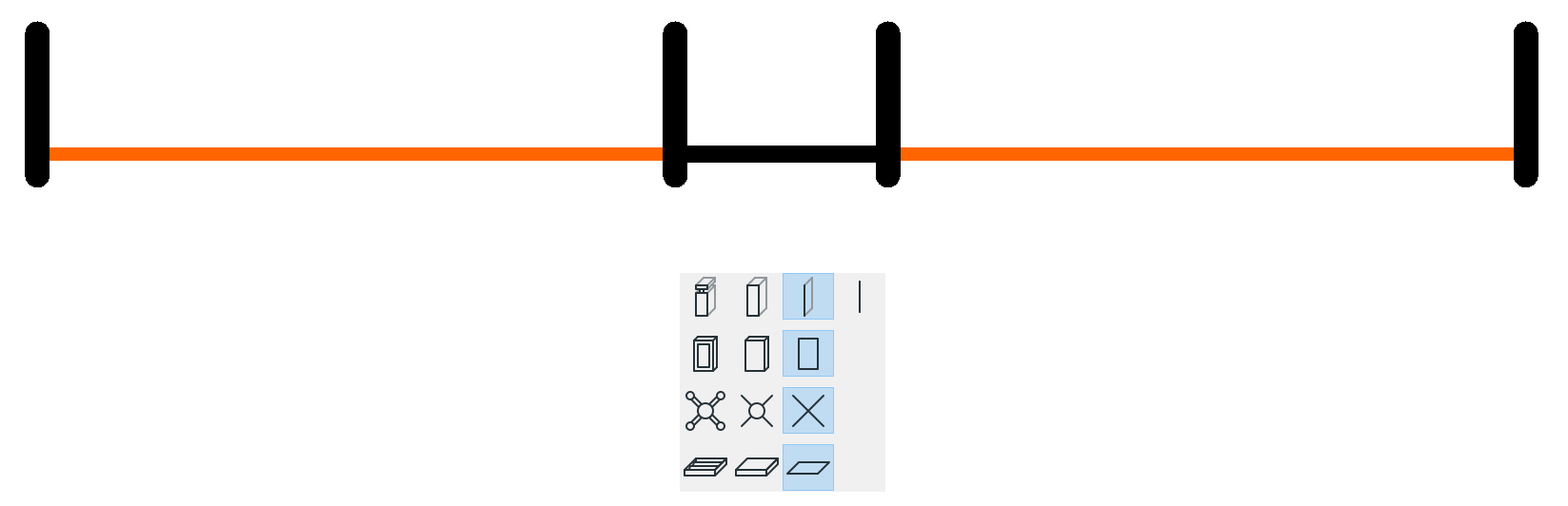
图 4. 幕墙示意性视图 (3D/立面图) 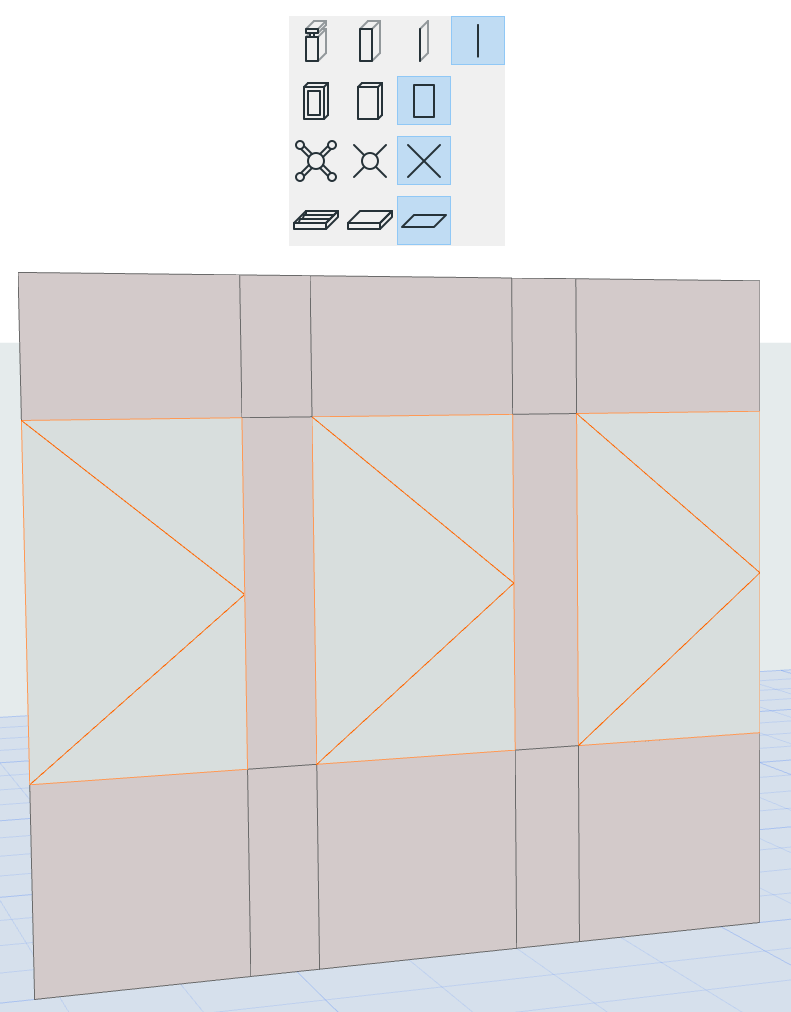
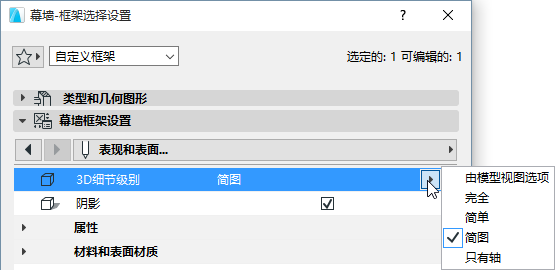
覆盖模型视图选项定义
就每个独立的幕墙组件或组件类型而言,您可以在其组件水平设置对话框内对其模型视图选项定义3D详细等级进行覆盖: