楼梯设置:规则和标准
使用楼梯主设置页面上的此面板,为楼梯几何参数设置其取值范围值,例如,使其满足当地楼梯设计规范要求。
您创建的楼梯将自动遵守此处定义的规则和标准。
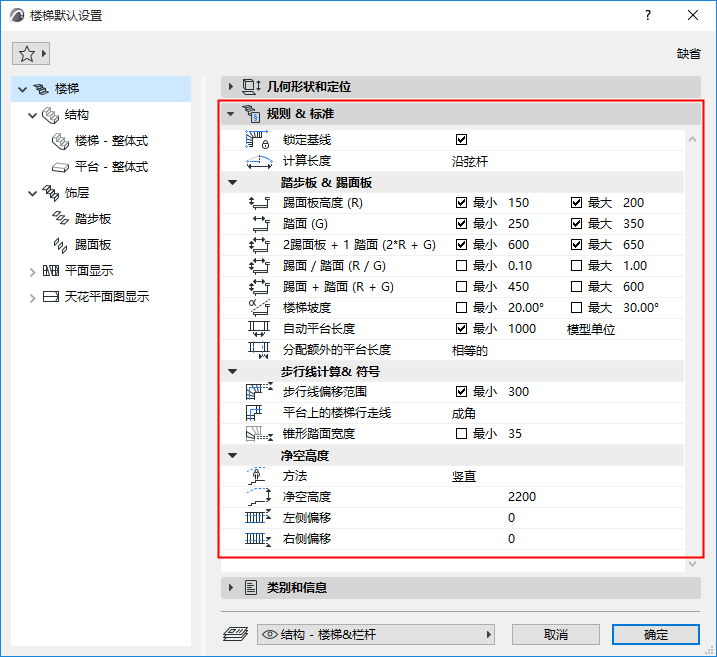
锁定基线
楼梯段可以在放置或编辑楼梯的时候根据需要自动拉伸或缩短。因此,在输入期间单击的点可能发生移动。如需启用此功能,请取消勾选“锁定基线”。
如果您解锁基线,转折之间的梯段会自动被选中并解锁。这种额外的灵活性可以帮助您避免不必要的几何图形配置问题,无需求解器即可放置非常规的楼梯
计算长度
选择一种方法沿转折计算每个楼梯段的长度。
自动平台:最小长度和分配
对于转折类型为自动平台的楼梯:您可以在此处设置最小平台长度,以长度单位或踏面数量表示。
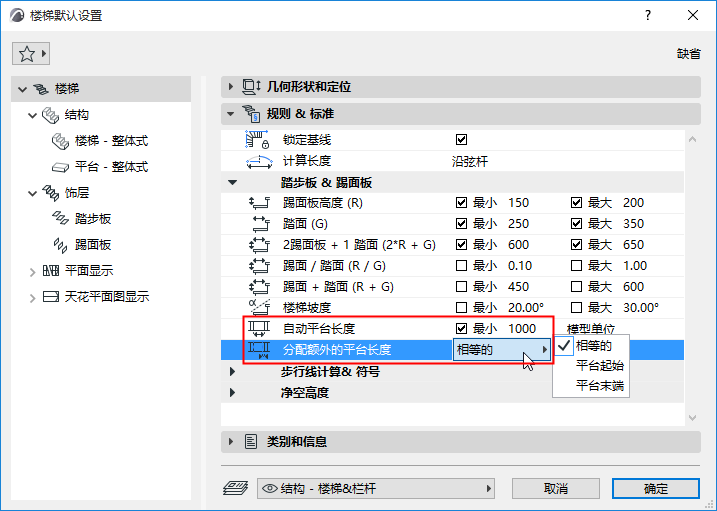
分配额外的平台长度
对于额外的平台长度(超过您设置的最小值),请选择要插入的平台末端,或在平台的两端之间等分。
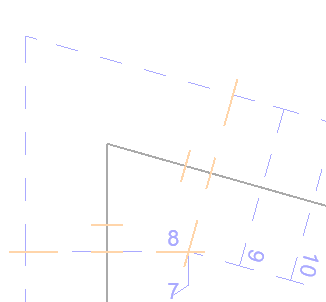
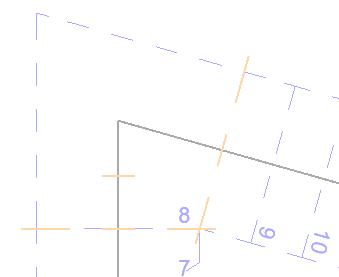
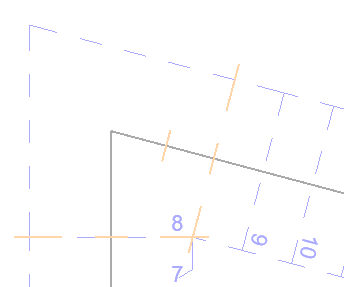
如要验证自动平台的几何图形,请启用“楼梯平台计算辅助线”(视图 > 屏幕上的视图选项)。
高亮不同选项的辅助线:相等的,平台起始,平台末端
踏步板 & 踢面板
这些值定义几何形状和位置面板中可能的输入值范围-例如,您输入的踢面板高度不得小于您在规则和标准面板中定义的踢面高度最小值。。
如果这些定义的规则&标准与您参数化或通过设置对话框输入的楼梯几何图形冲突,Archicad将自动提出替代方案,并要求您选择一种。
行走线计算和符号
当为计算行走线定义一种偏移时,在此定义的 行走线偏移范围 限制了您可以输入的值。
净空高度
设置在3D和截面/立面显示净空高度符号的规则。
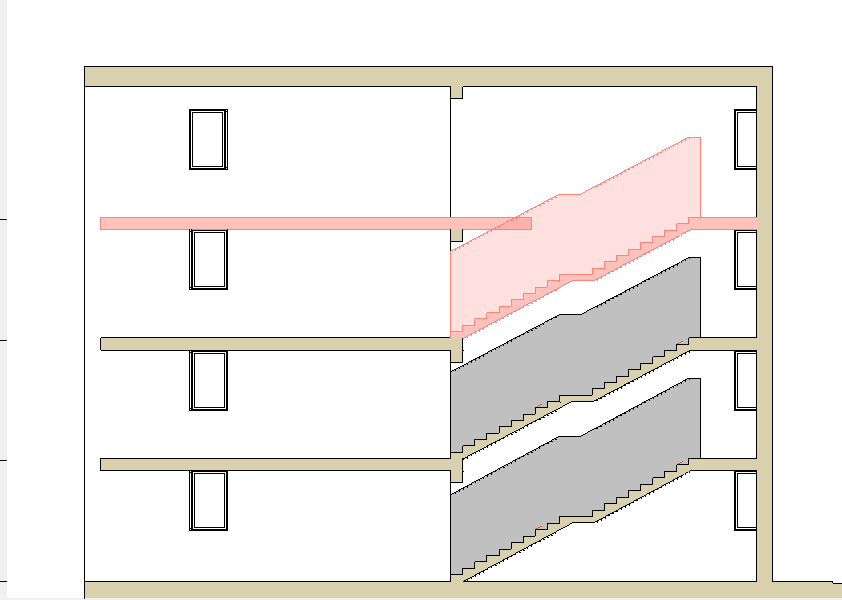
在模型视图选项中打开/关闭净高显示。
参见模型视图选项,对于楼梯。
您可以运行碰撞检查以定位净高碰撞。
参见碰撞检查。
楼梯规则和标准:项目个性设置
使用选项> 个性设置> 楼梯规则和标准中的可见性(显示/隐藏)图标,以显示或隐藏针对您项目的特定规则。
任何被设置隐藏的项目(在个性设置中)将不会出现在楼梯设置的规则&标准面板,前提是该规则未被使用。
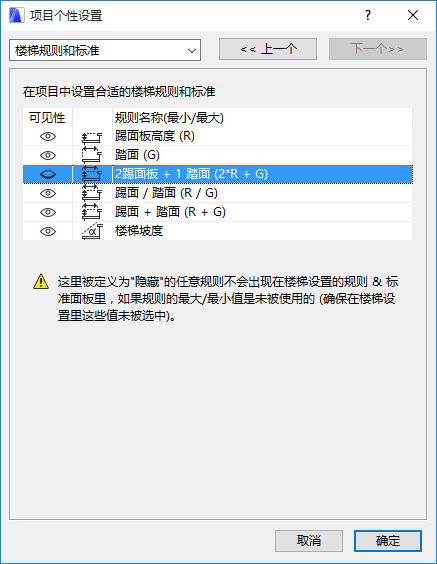
如果您在项目个性设置中隐藏楼梯规则,但规则仍出现在楼梯设置的规则和标准面板中,原因是:
将规则和标准保存到项目模板中
规则和标准设置是模版文件的一部分。这样就可以建立公司特定的及/或区域特定的设置,并将这个模板运用于更多项目中。