踢面和踏面饰面

在楼梯设置中,从树状页结构图中选择饰面 打开此页。

选中 饰面 为楼梯添加踏面/踢面饰面组件。

下面,点击您需要的组件:
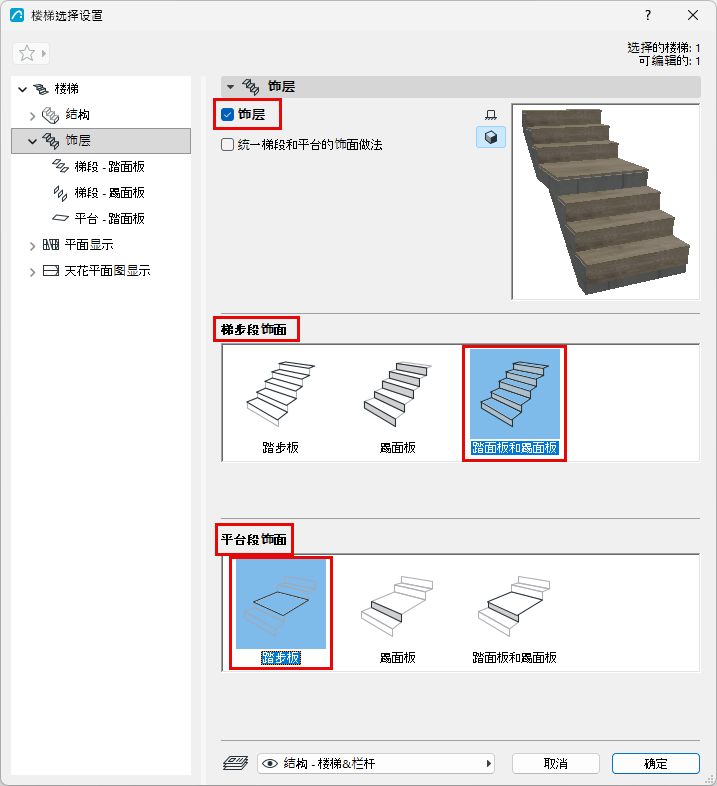
  • 梯步段饰面:将设置运用到踢面、踏面、或两者
  • 平台段饰面:将设置运用到踢面、踏面、或两者

    RightLandingFinish.png

在树状构造图中选择的组件:每个踏面/踢面/平台/梯段饰面都有独立的设置页面。

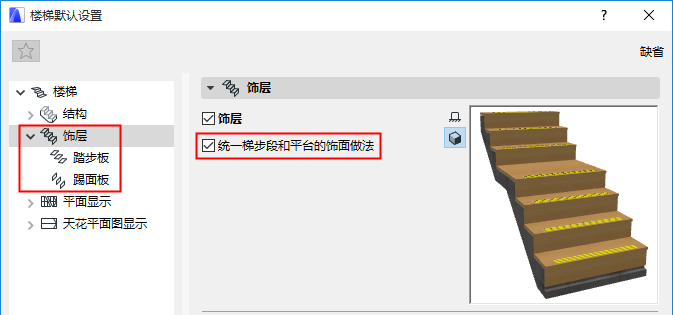
统一梯步段和平台的饰面做法

选中此选项,以为在梯段和平台上的所有踏面和踢面使用相同的饰面设置。这样,设置页面的数量将减少。

UniformFinishes.png

踏面和踢面设置:选择组件

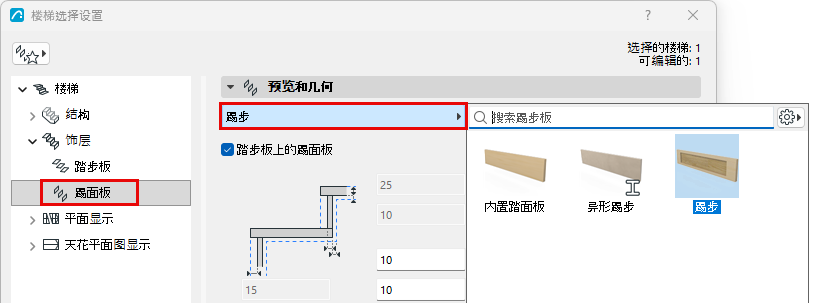
根据不同的需要,在踏面和踢面设置页面,从弹出式对话框中选择一个GDL组件作为饰面:
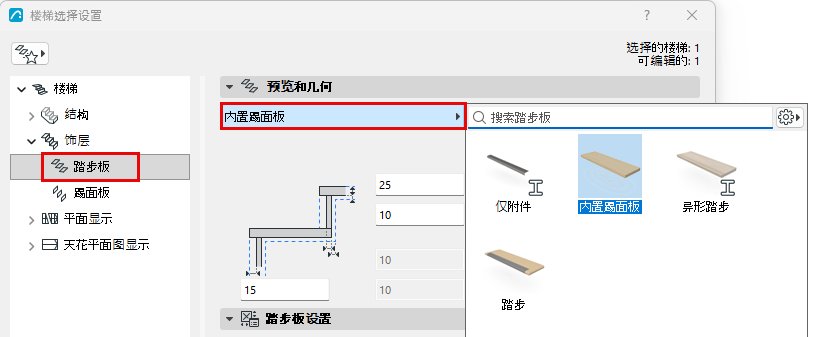
图 1. 选择组件作为踏面饰面
TreadComponentChoose.png
图 2. 选择组件作为踢面饰面
RiserComponentChoose.png

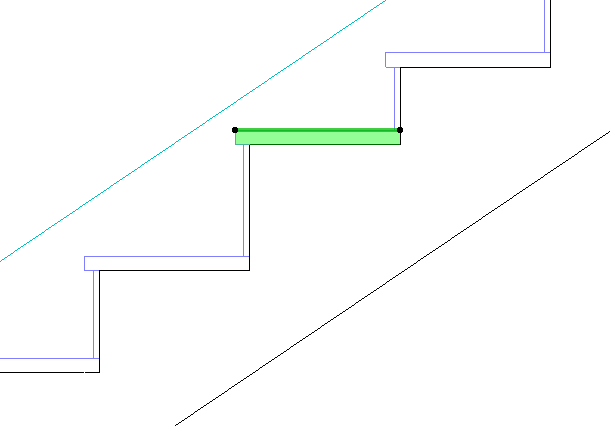
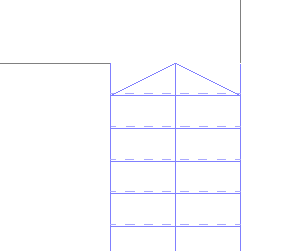
踏面上的踢面:选中此选型将踢面放置于踏面的顶部。(如果不勾选这个选项,踢面将扩展至踏面的底部平面-参见图标。)

踏面和踢面设置

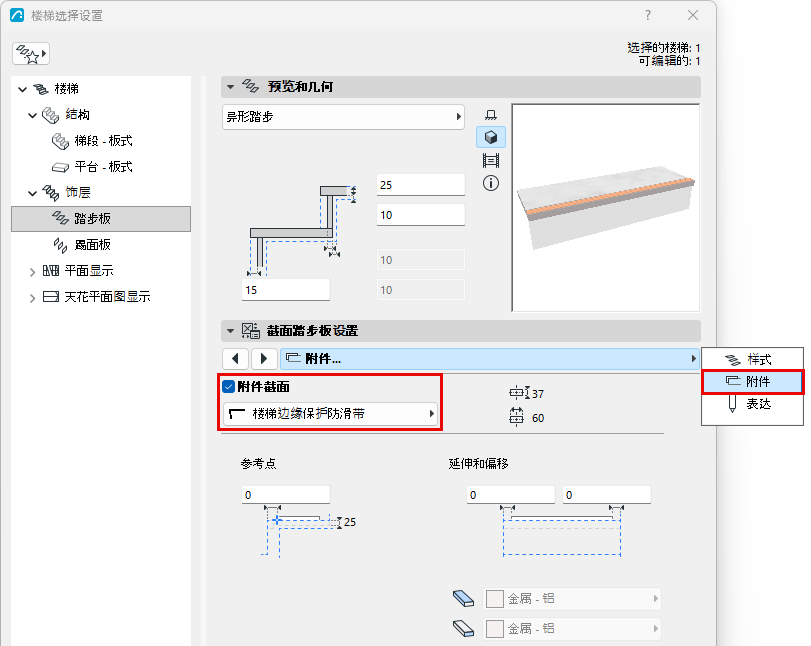
使用“踏面”或“踢面设置”面板指定所选饰面的形状与外观。设置基于所选组件而变化:
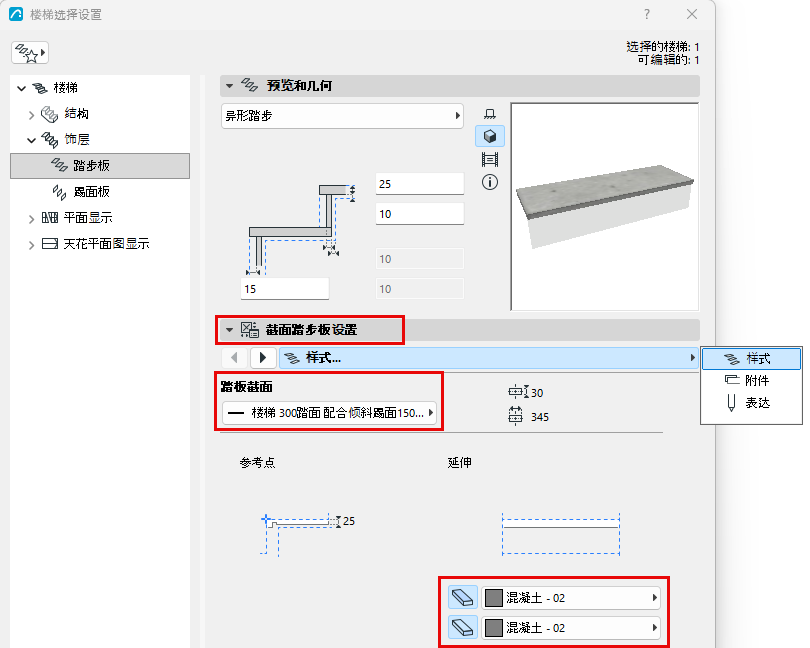
图 3. 选择踏面截面及建筑材料
ProfiledTreadSettings.png
图 4. 选择单独的附件踏面截面
AccessoryTread.png

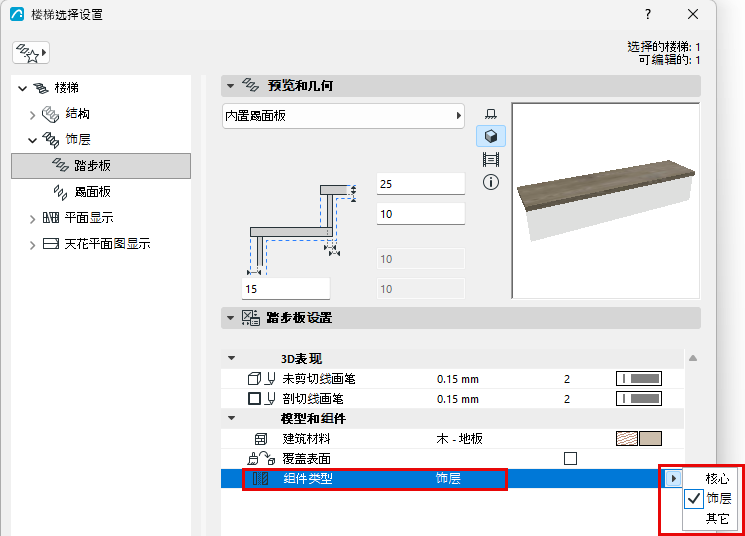
将组件定义为核心层/饰面层/其他

在“设置”对话框的“表现”部分:将构件设置为核心层/饰面层/其他。(若要单独设置各个部件,请取消勾选“统一的组件类型”。)

以此方式定义组件类型,使您能够通过“复合层部分结构”控制其显示状态。例如,若要显示纯结构协调视图,可将视图的“复合层部分结构”设置为“仅核心层”。这将隐藏定义为“饰面层”或“其他”的楼梯组件。
基于三维模型的视图(例如剖面图)支持楼梯组件的“复合层部分结构显示”。在平面图和天花反射图中,楼梯以符号形式显示,不受“复合层部分结构显示”的影响。
注: 对于截面组件,请在截面管理器中设置其类型。


编辑单个踏面或踢面

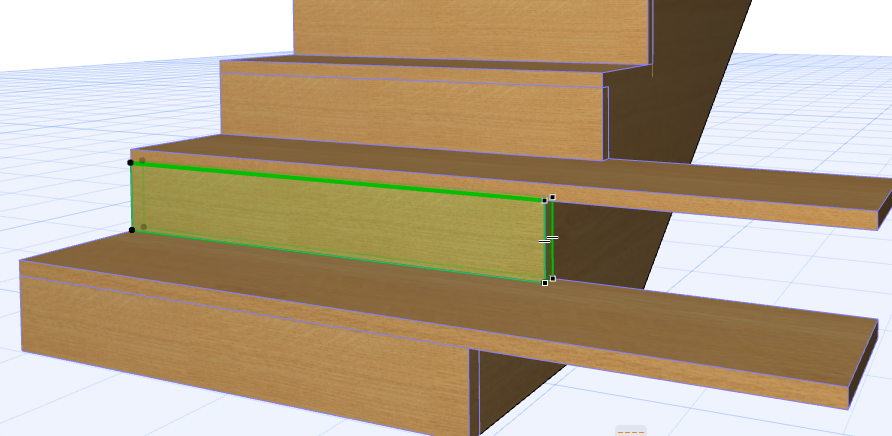
使用编辑模式,编辑单个踏面和踢面组件。您必须分别编辑踏面和踢面。

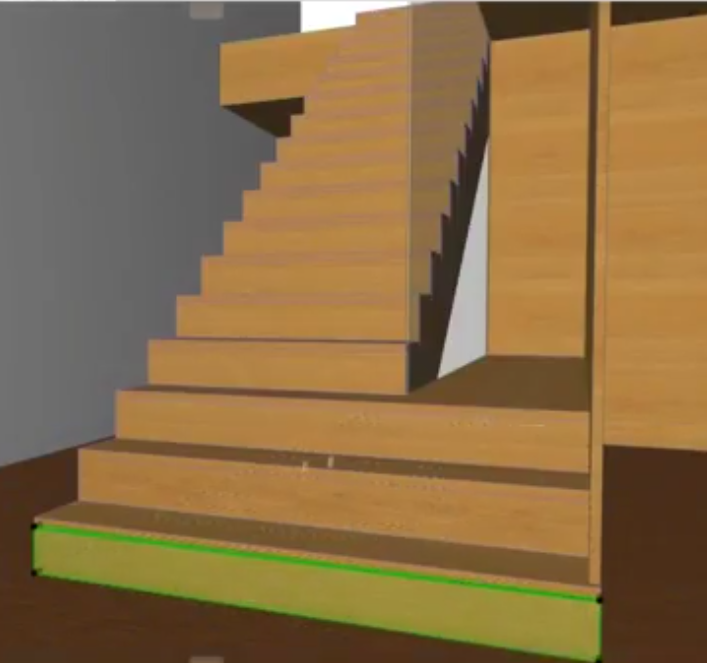
例如,编辑楼梯的个别踢面和踏面以形成一个内置柜体的楼梯构造。
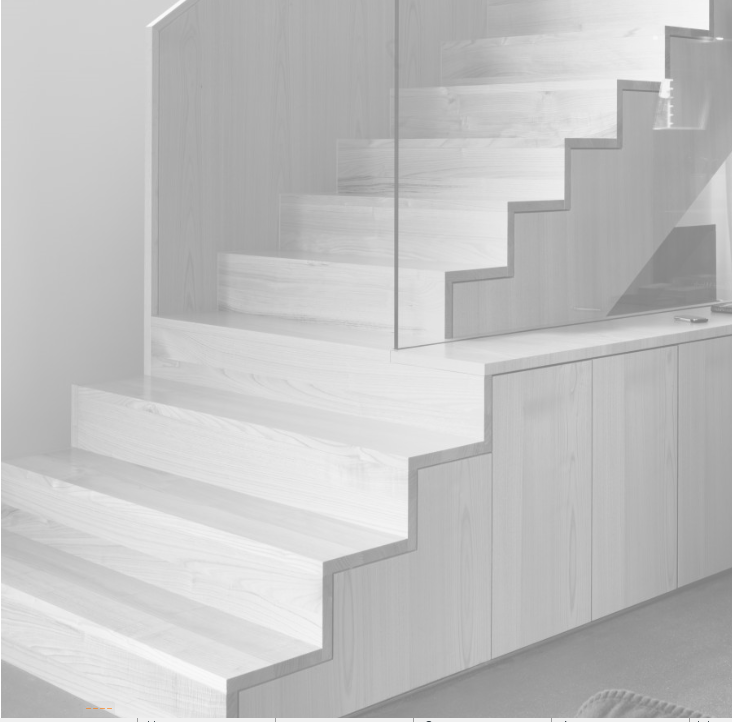

Cabinet3D.png
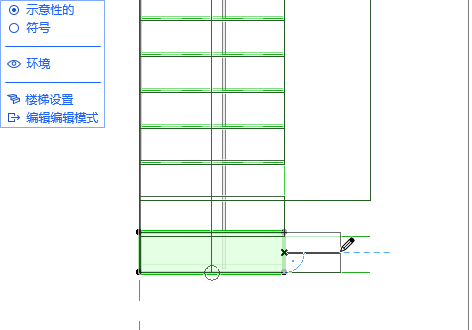
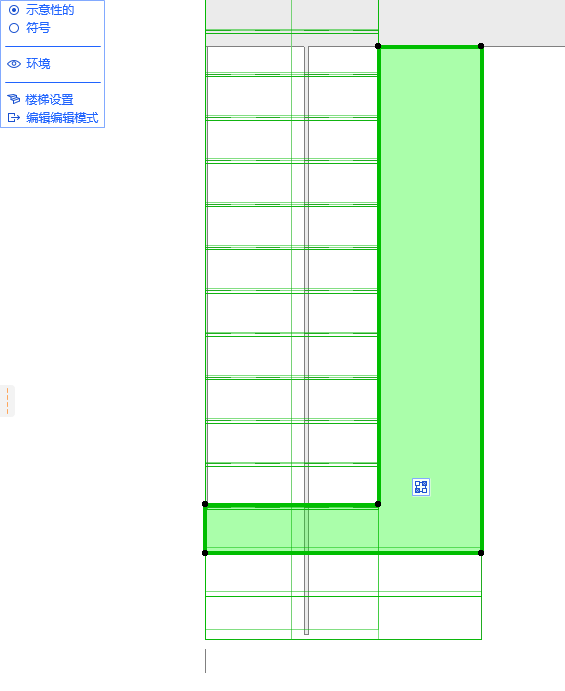
  1. 选择楼梯并进入编辑模式。在编辑模式下,使用示意性视图。
  2. 单独选择每个踏面。使用相似的小面板命令来编辑它们。

    TreadEditSchematic1.png

    TreadEditSchematic2.png
  3. 切换至3D窗口:注意,您仍在编辑模式中。
  4. 继续编辑楼梯组件-单独编辑踢面板。

    EditRiser3D.png

    EditRiser3D_Done.png
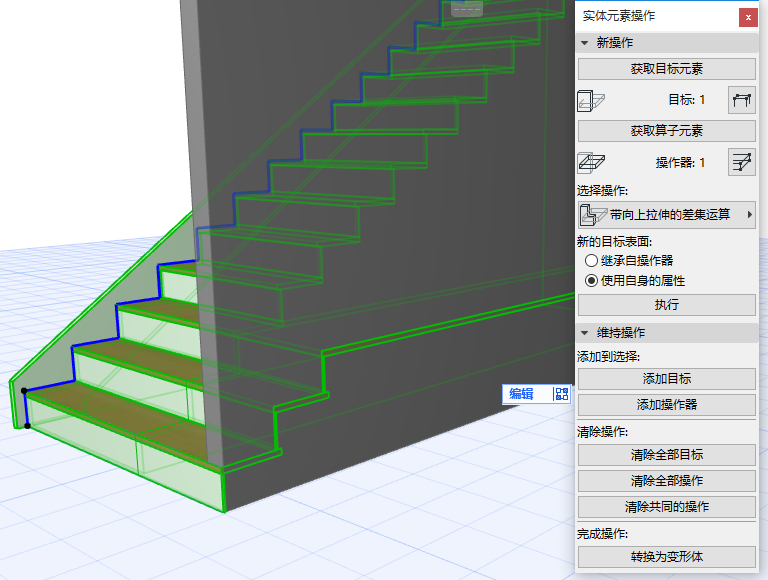
  5. 当楼梯完成,使用实体元素操作,以将其连接至墙。

    TreadEditSOE.png

定义自定义踏面单元:前面,后面,左面,右面

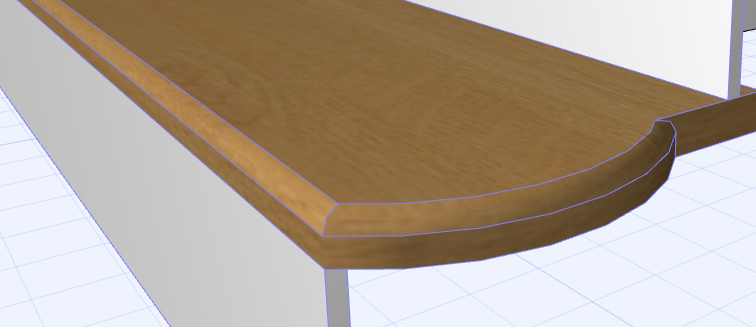
当您编辑踏面以改变其形状,踏面附件-如凸缘-可能不会扩展至自定义的部分。
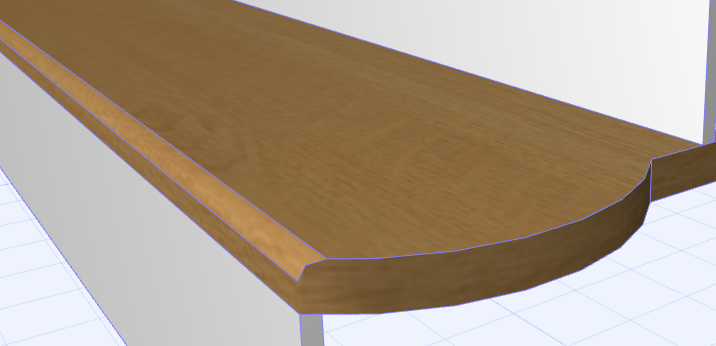

CustomNosingNo.png

这种情况下,您可以自定义任何踏面单元,使其与标准踏面形状的前面、后面、左面、右面相似。
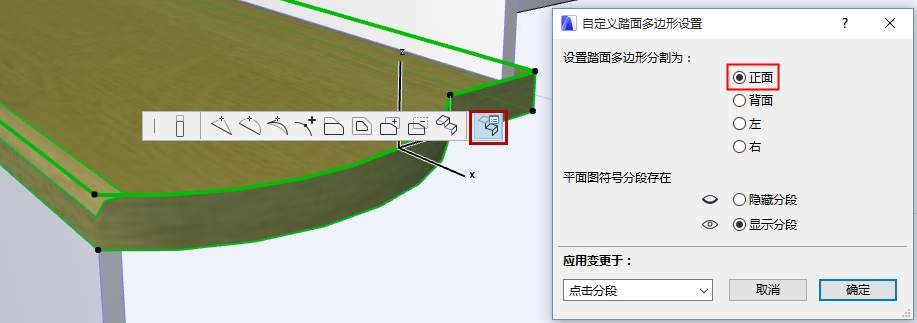
  1. 选择楼梯并进入编辑模式。
  2. 选择一个踏面,然后点击其中一侧的边缘。
  3. 从弹出式小面板中选择自定义踏面多边形设置。

    CustomNosingChange.png
  4. 设置踏面多边形单元为“前面”。
    注: 要改变踏面板所有边缘,选择所有边缘,在应用修改到 弹出式对话框中。
  5. 自定义的踏面边缘现在与踏面前部一样,也显示凸缘。

    CustomNosingYes.png

在编辑模式中编辑每个踢面高度(剖面/立面图)

要分别编辑每个踢面的高度,您可以在剖面和立面窗口中使用编辑模式。

(例如,归档一个具有不同高度踢面的历史性的楼梯。)
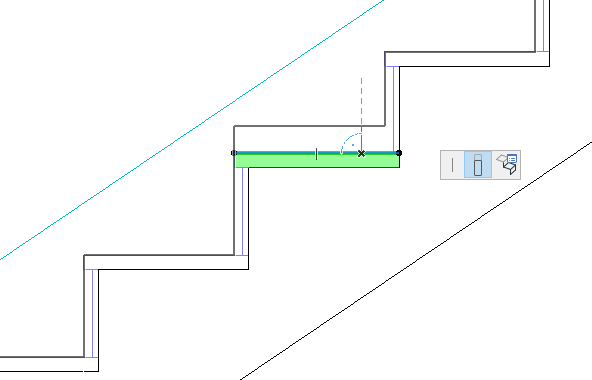
  1. 在剖面/立面窗口中选中楼梯,然后进入编辑模式。
  2. 选择一个踏面。
  3. 拖动踏面的顶部到理想的位置。

    CustomRiserheight1.png

踢面板高度已调整。注意,整个楼梯形状将被影响(包括连接构造)。


CustomRiserheight2.png

隐藏单个踏面的任何边缘

您可能想要在2D中隐藏踏面。例如,如果最后一个踏面与平台板在同一层,您可以隐藏顶部踏面直线。
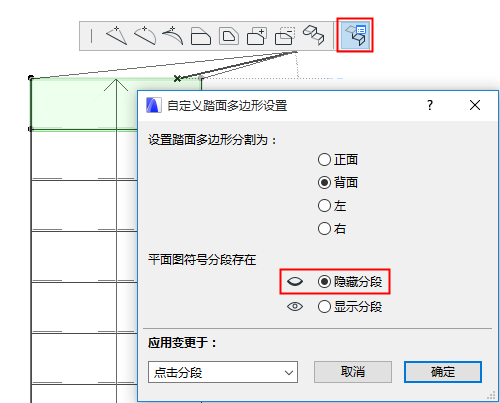
  1. 在平面视窗中选中楼梯,然后进入编辑模式。
  2. 确保编辑模式使用示意性视图
  3. 选择一个踏面,然后点击其中一侧的边缘。
  4. 从弹出式小面板中选择自定义踏面多边形设置。

    HideTreadPolygon1.png
  5. 点击 隐藏单元。
    注: 要隐藏所有单元:选择 所有单元 ,在弹出式对话框应用修改到中。
  6. 查看符号视图中的结果。

    HideTreadPolygon2.png