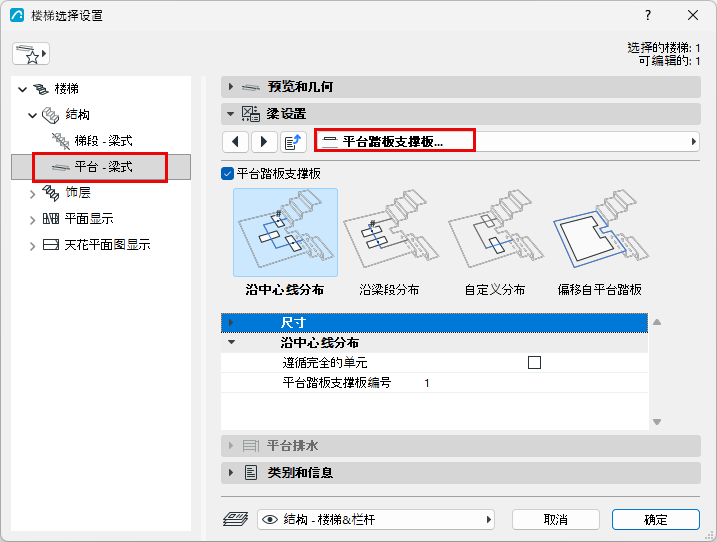
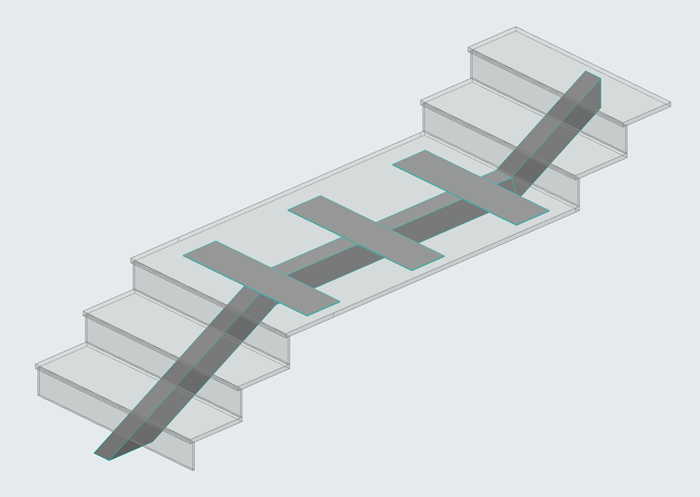
梁式平台构造

如果您为平台选择一种梁构造类型,则这些设置可用。

为楼梯选择一个平台支撑结构,可以是梁类型或框架类型。截面平台组件也可用。
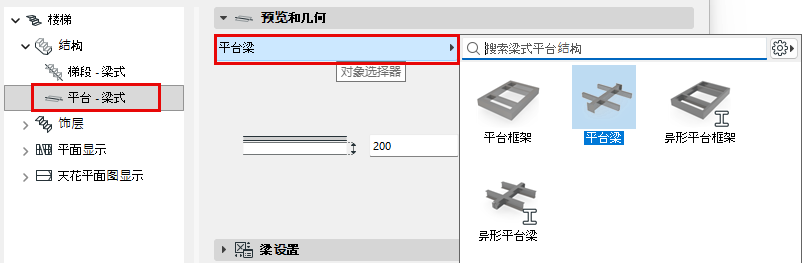

LandingBeamChoose.png

在以下面板,设置所选构造。


LandingBeamSettings.png

一级和二级平台梁

  • 一级平台梁 将自动连接梯段梁,如梯段构造设置所定义。

    参见楼梯 尾段和连接。

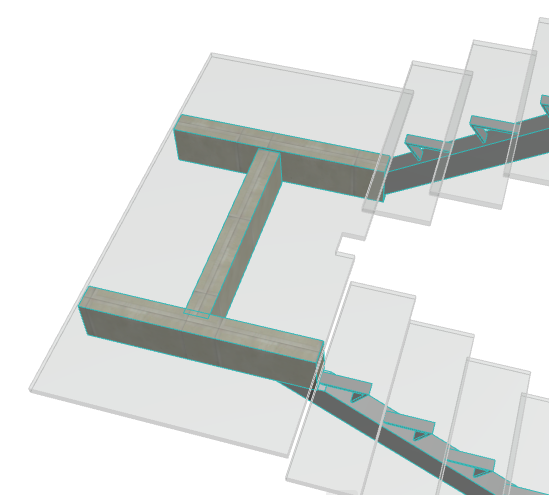
  • 二级(附加)梁 可被添加至平台,并平行于平台侧边。次梁不会自动连接梯段梁。

    更多信息,参见添加/编辑次梁。
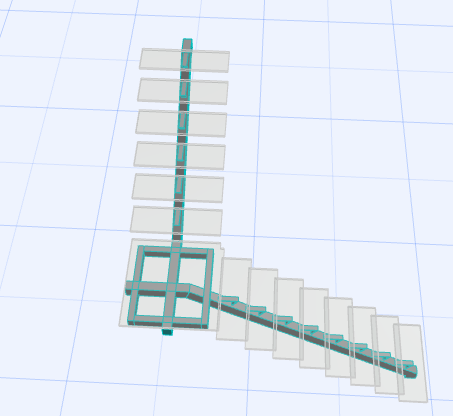
    SecondaryEx1.png   SecondaryEx2.png

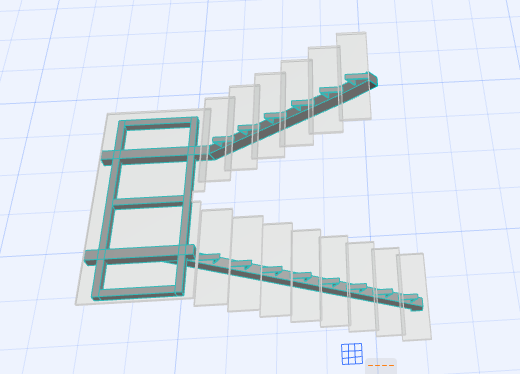
    带有主梁和次梁的平台

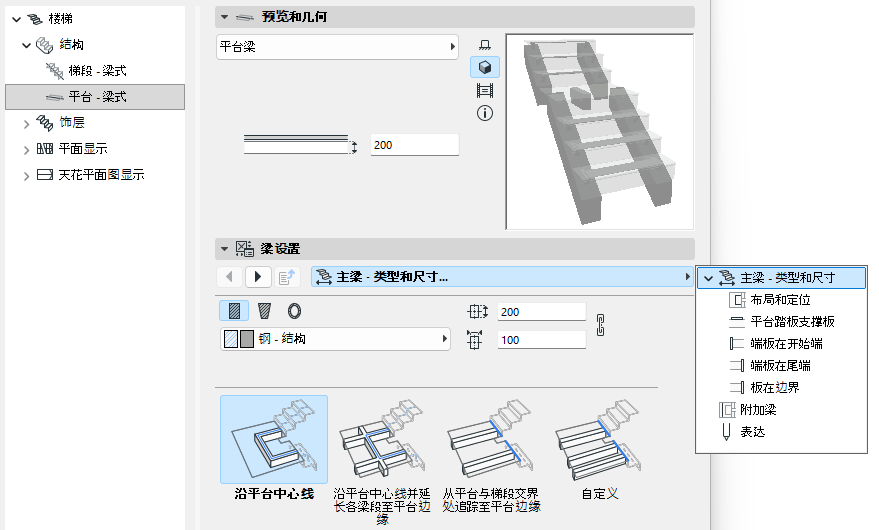
主梁一般都按照楼梯中心线设置,但您也可以选择一种不同的梁路径(选择主梁 - 类型和标注标签页):

主梁位置

图 1. 沿着中心线
LandingBeamCenterline.png
图 2. 起始段/尾端在边界处结束
LeadTrail.png
图 3. 沿着中心线-扩展至边界
FollowCenterline.png
图 4. 沿着中心线-扩展至边界
CenterlineBeam2.png

平台框架(主梁)

您可以选择一个框架以支撑楼梯平台。与其他主梁一样,平台框架组件自动连接梯段支撑,如梯段构造设置定义。

参见楼梯 尾段和连接。
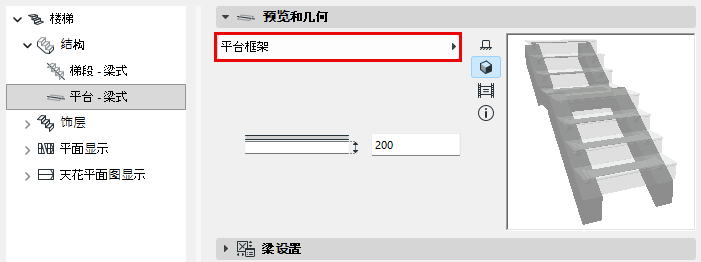

LandingFrameChoose.png

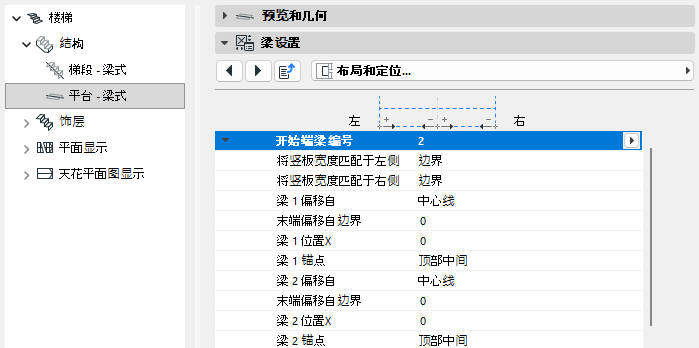
使用“梁设置”来配置所选的休息平台框架:


LandingFrameSettings.png
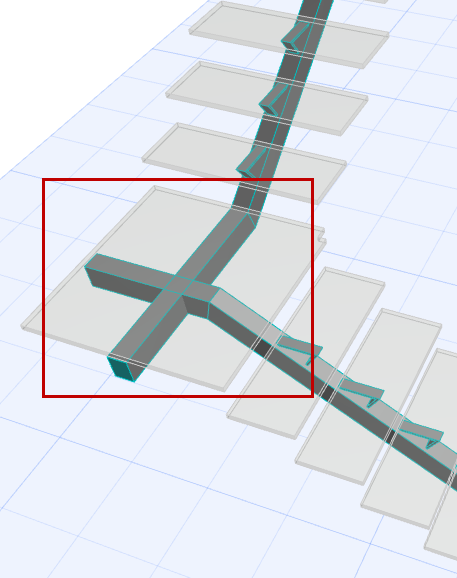
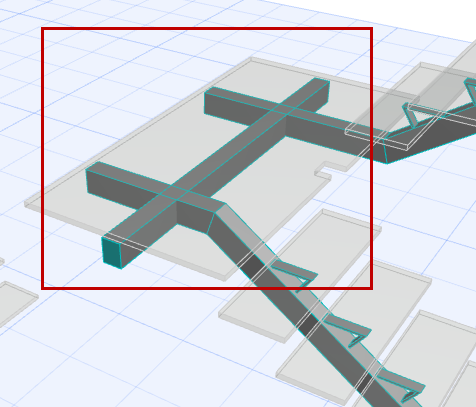
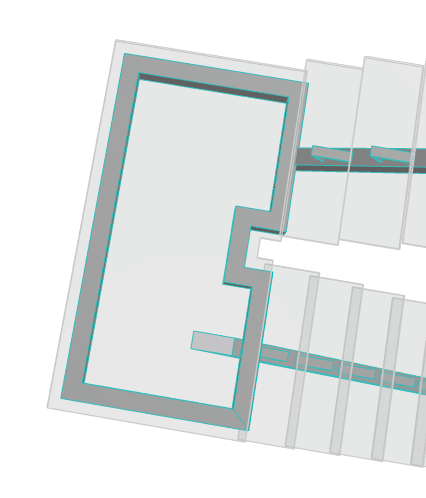
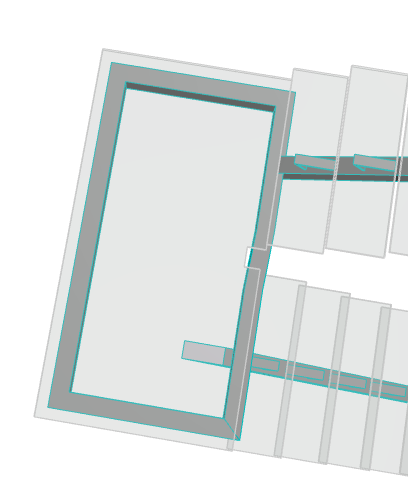
  • 默认情况下,平台框架遵循平台轮廓。
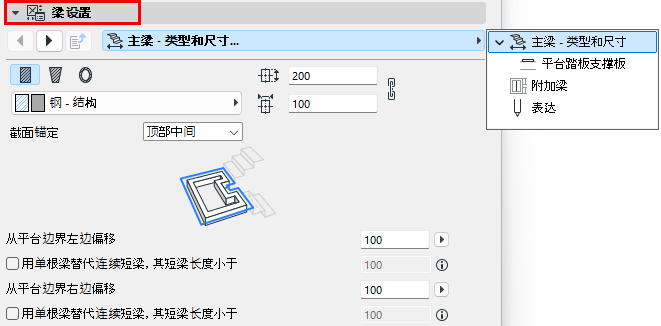
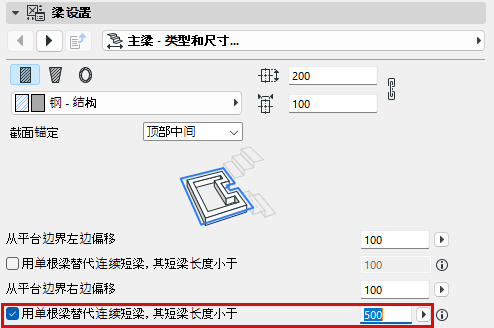
  • 然而,您可以使用梁设置以调整框架外轮廓线,在自动生成平台框架时,忽略部分过短的平台外轮廓线段:

    FrameBeamSettings.png

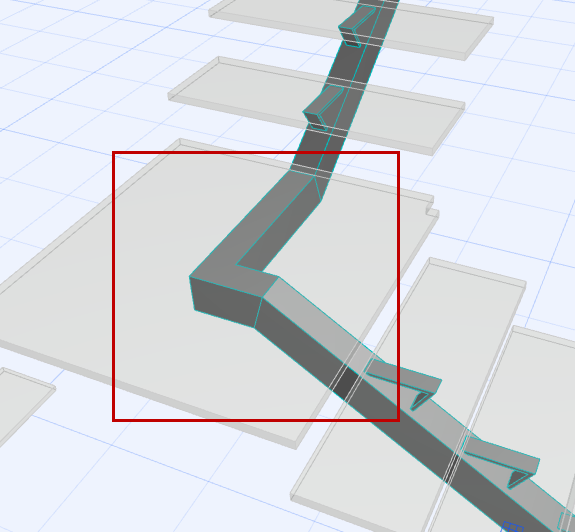
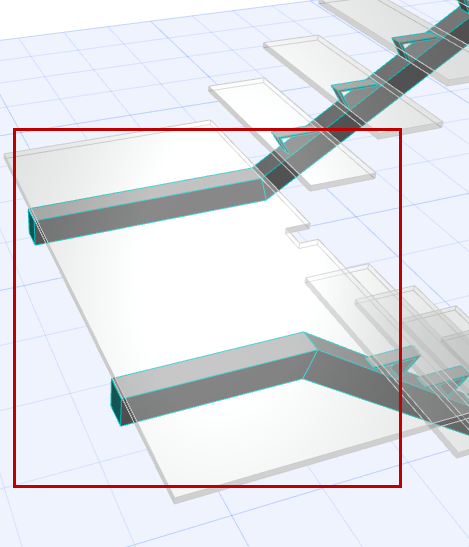
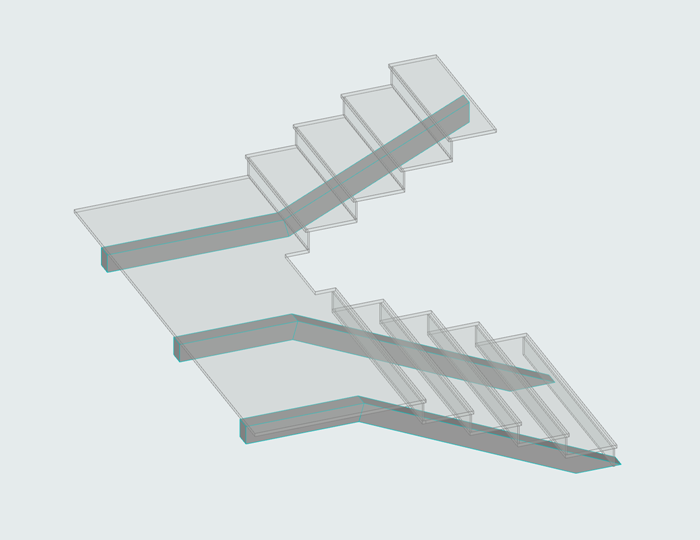
    LandingFrame3D_1.png     LandingFrame3D_2.png

将组件定义为核心层/饰面层/其他

在“设置”对话框的“表现”部分:将构件设置为核心层/饰面层/其他。(若要单独设置各个部件,请取消勾选“统一的组件类型”。)

以此方式定义组件类型,使您能够通过“复合层部分结构”控制其显示状态。例如,若要显示纯结构协调视图,可将视图的“复合层部分结构”设置为“仅核心层”。这将隐藏定义为“饰面层”或“其他”的楼梯组件。
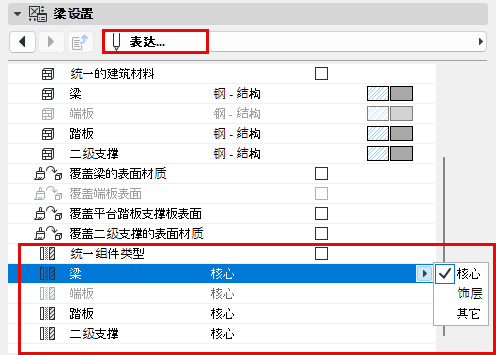
基于三维模型的视图(例如剖面图)支持楼梯组件的“复合层部分结构显示”。在平面图和天花反射图中,楼梯以符号形式显示,不受“复合层部分结构显示”的影响。
注: 对于截面组件,请在截面管理器中设置其类型。


自定义平台梁(主梁)

当位于平台下方与平台上方的楼梯梯段使用的梁数目不同时,使用此功能。(在编辑模式中,您可以分别为每个梯段构造定义梁。)

要放置自定义平台梁:
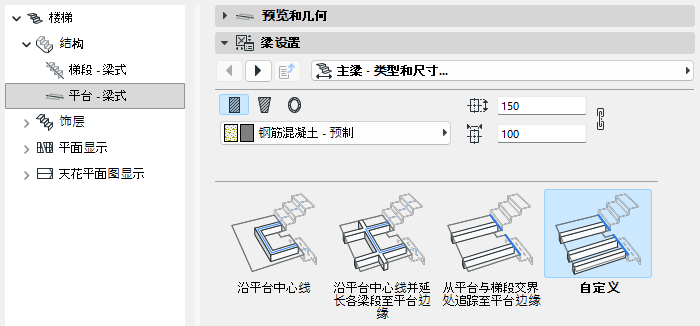
  1. 从梁设置页面选择一种自定义设置(主梁 - 类型和标注标签页)。

    CustomLandingBeam.png
  2. 转换到放置和定位标签页。
  3. 输入要放置的梁数目。
  4. 输入自定义平台梁的位置和偏移值。

    CustomLandingBeamSettings.png

由于这些自定义梁是主梁,它们可以连接梯段支撑。


CustomLandingBeam3D.png

添加/编辑次梁

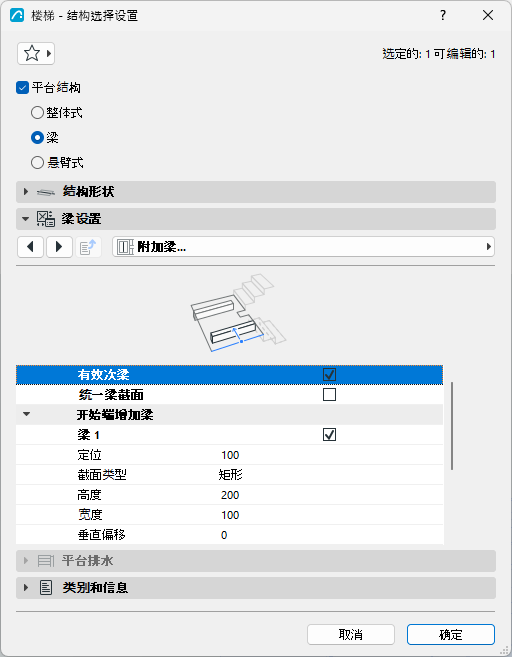
为添加附加(二级)梁,您必须使用编辑模式。(次梁必须定位到已有平台,这就意味着次梁必须添加到已创建并被选中的楼梯中。)

  1. 选择楼梯并进入编辑模式。
  2. 选择平台结构,并打开构造设置。
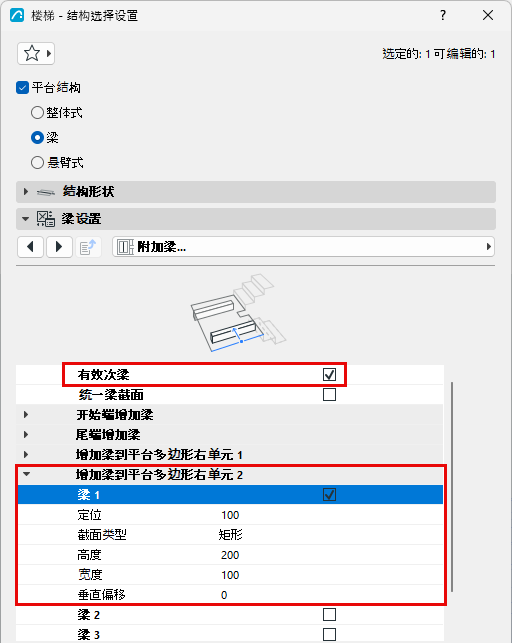
  3. 在梁组件设置面板中,打开附加梁 标签。
  4. 选中 启用次梁 (如果还未被选中)。
    图 5. 在编辑模式中添加次梁
    SecondaryBeamEditExample.png
  5. 使用复选框和设置,对平台添加一个或多个单元添加次梁。

    SecondaryBeamCheckbox.png

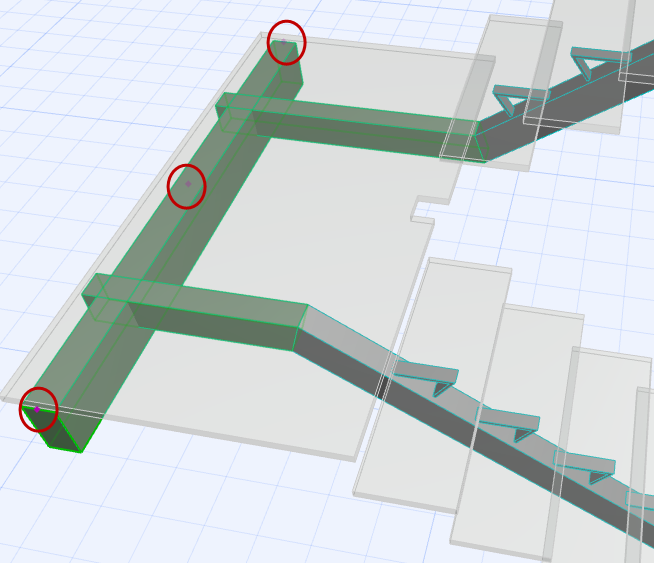
放置次梁。在编辑模式,使用可编辑的热点,按需要拉伸并移动它们。

SecondaryBeam3D_edit.png   SecondaryBeam3D_edit2.png

在编辑模式中图形化修改次梁

在梁平台添加踏步板


TreadPlatesLanding.png
图 6. 梁平台上的踏步板
TreadPlatesLanding3D.png