自定义楼梯和栏杆子元素
楼梯和栏杆包含了GDL类型的子元素。通过元素和组件设置对话框,许多预定义的子元素默认可用。这些GDL类型的子元素,可对各自的建筑材料及/或截面进行设置。
要创建您自己的子元素,您可以自定义一个Archicad元素并将其保存为特殊图库部件。
更多关于此功能的信息,见创建自定义图库部件和组件。
对于楼梯和栏杆,使用此功能创建自定义踏面和踢面(楼梯),以及自定义面板和立柱(栏杆)。
一些实例。
创建自定义楼梯踏面
- 选择楼梯并进入编辑模式。
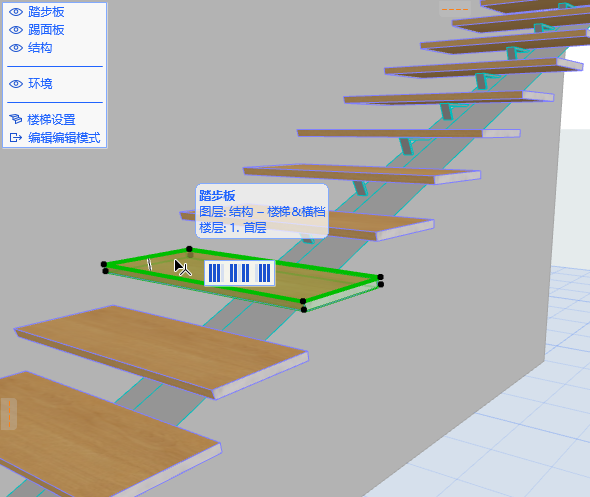
- 选择一个踏面。
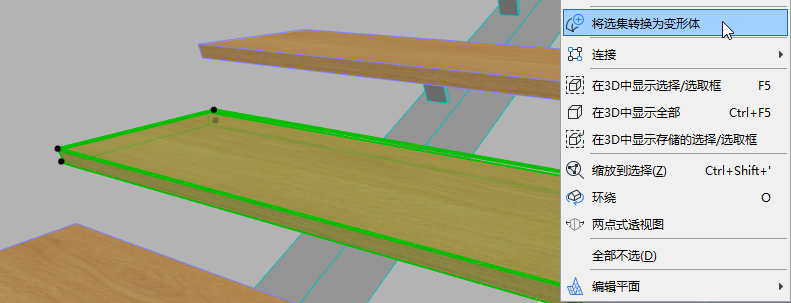
- 在右键上下文菜单中,使用转换选择为变形体。所选子元素现在是一个变形体,并不再是楼梯的一部分。
- 退出编辑模式。
- 根据需要,编辑变形体-在此,使用凸起命令以在所有尾段创建小凹槽。
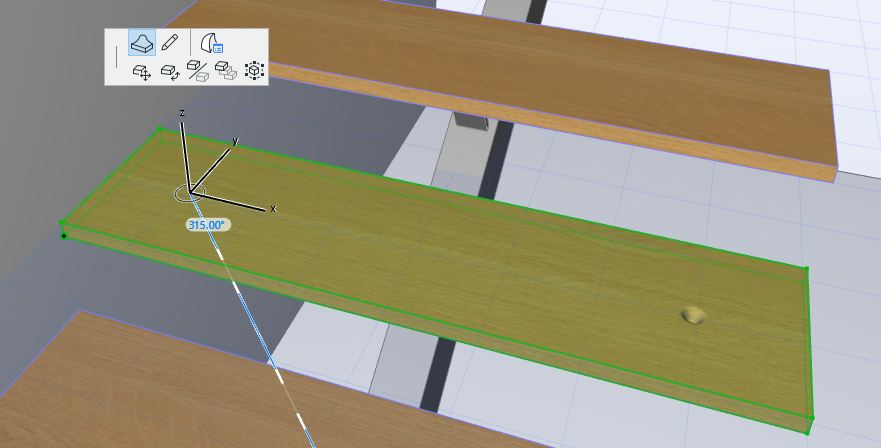
- 选中变形体,使用文件 > 图库和对象 > 保存选择为......
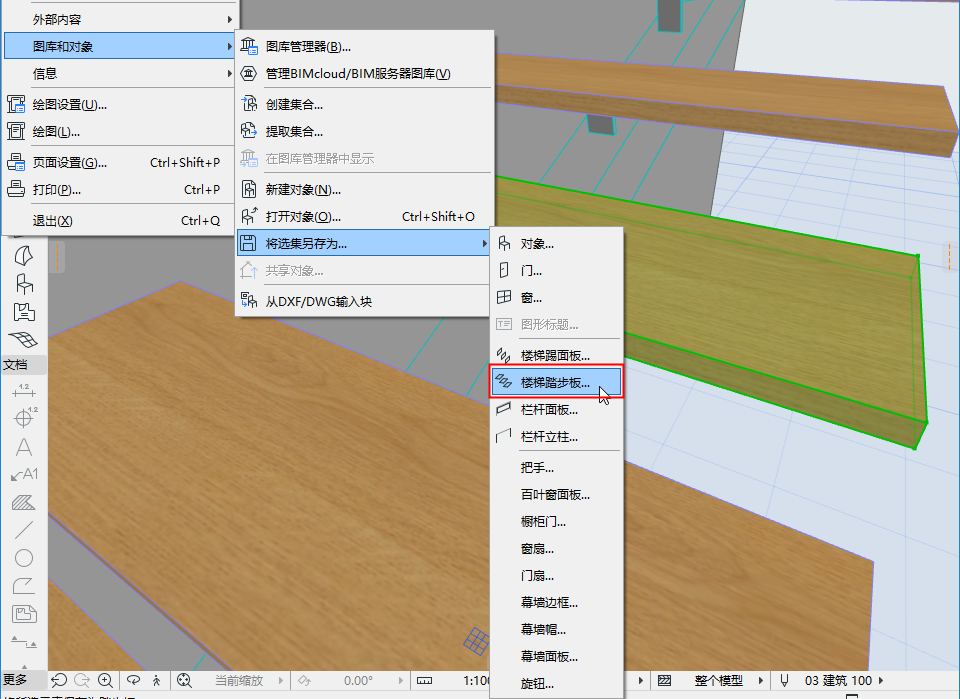
- 选择 楼梯踏面 作为预定义的子类型,并将其保存入嵌入图库。
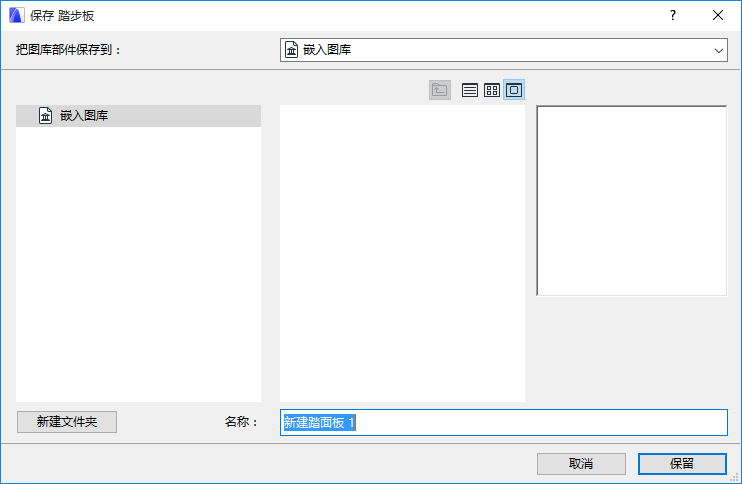
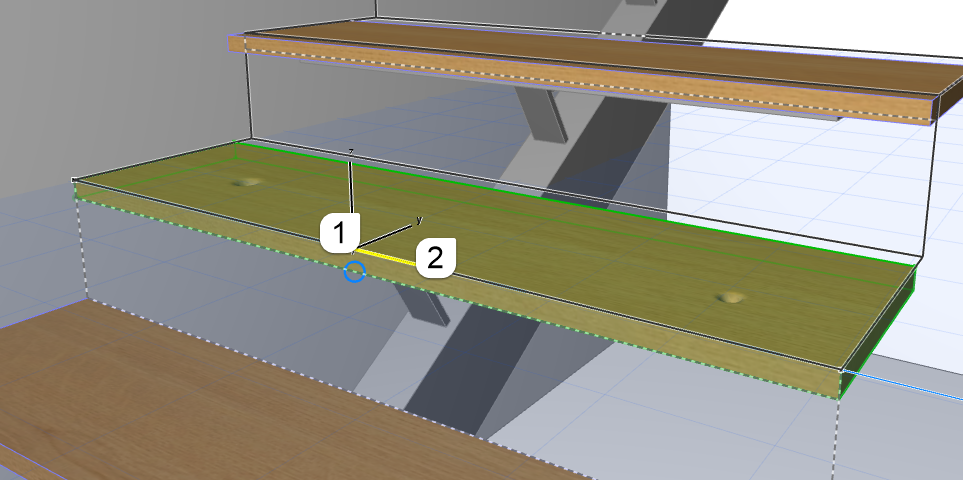
- 一个类似楼梯的虚影反馈将会出现,帮助您定向新的踏面对象:
- 选择楼梯并打开踏面设置。
- 该对话框表示一种自定义的踏面,因为您转换为变形体的那个踏面现已丢失。点击”重置自定义踏面“按钮以解决该问题。
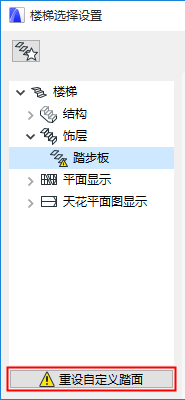
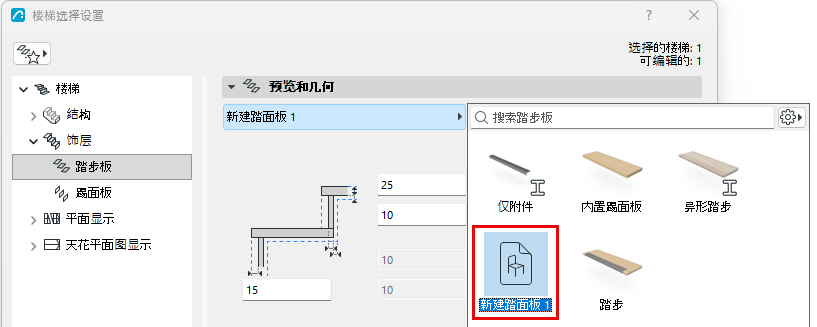
- 可从弹出式菜单中选择新的自定义踏面:选择此踏面,以将其应用至整个楼梯。