模型视图选项:楼梯和扶手符号的详细等级
此面板,位于 文档> 模型视图 > 模型视图选项。使用这些设置定义平面图和天花反射图中楼梯和栏杆符号的显示。
默认情况下,您会看到“简单设置”界面。如果您需要自定义这些简单设置,可使用“高级设置”页面获取更精细的选项。
楼梯/栏杆细节等级的“简单设置”
“简单设置”模式显示了楼梯和栏杆符号的四个主要分组:轴网、结构、步行线和栏杆。
使用此页面定义您偏好的显示设置。
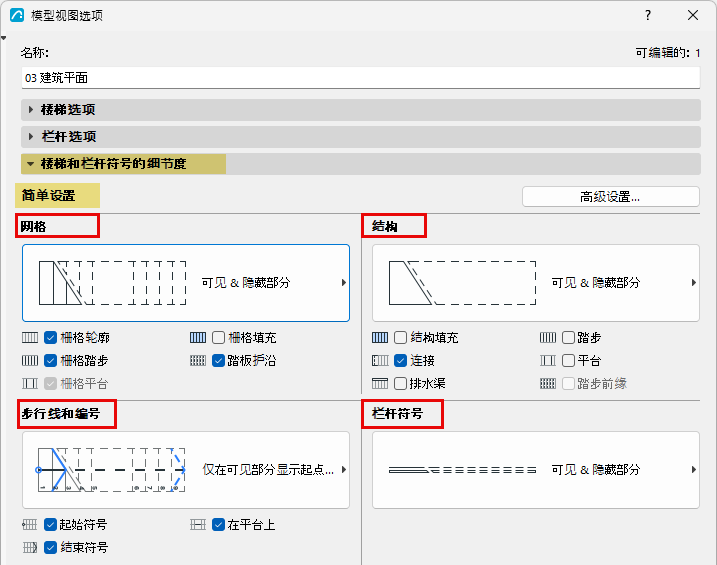
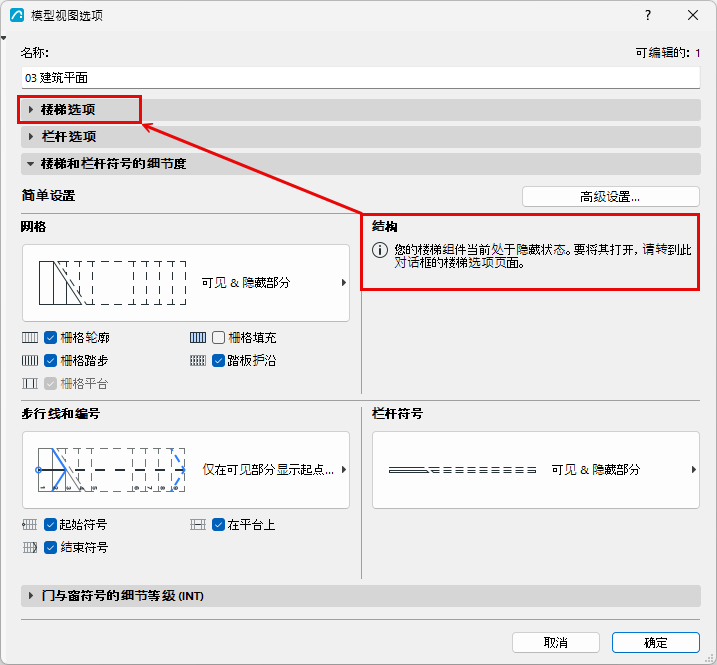
在每个分组中,勾选需要显示的项对应的复选框。然后使用弹出式菜单设置所需的细节等级。
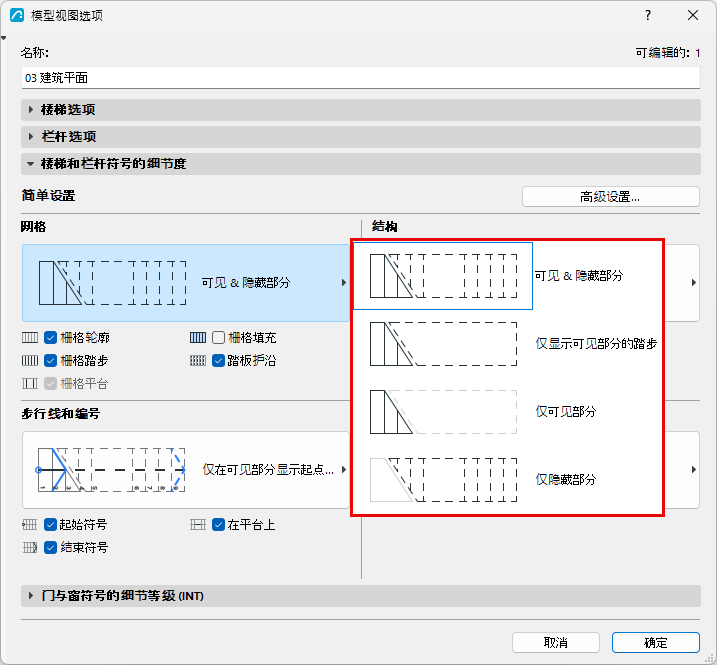
可见部分和隐藏部分
楼梯的“可见部分”表示楼梯的一级表现,并通过楼梯设置中定义的“可见”线型(通常,实线)被显示。
楼梯的“隐藏部分”表示楼梯的二级表现,并通过楼梯设置中定义的“隐藏”线型(通常,虚线)被显示。
通常,可见部分在折断线以下;通常,隐藏部分在折断线以上。
楼梯/栏杆细节等级的高级设置
使用此模式对楼梯/栏杆符号显示进行详细自定义。若要打开,请在“楼梯和栏杆符号的细节等级”面板的“简单设置”模式下点击“高级设置”按钮。
在“高级设置”模式下,所有符号组件均以逻辑分组的形式按列表显示。使用弹出菜单设置显示偏好。
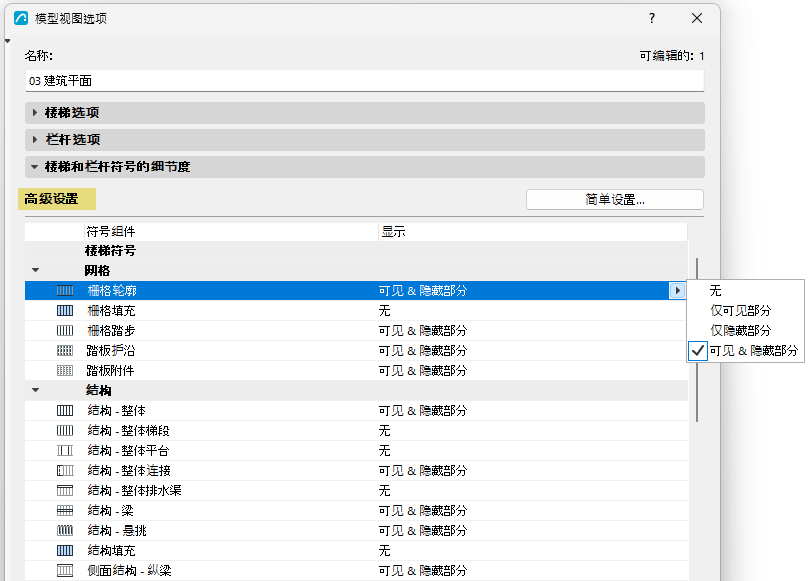
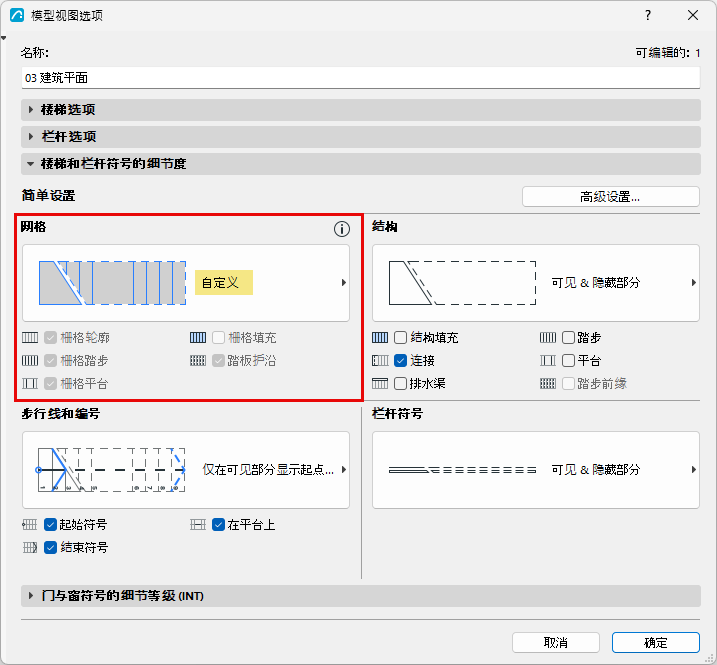
如果您在“高级设置”中进行了修改(例如隐藏轴网),这将覆盖“简单设置”,且相应的控制项将显示为“自定义”