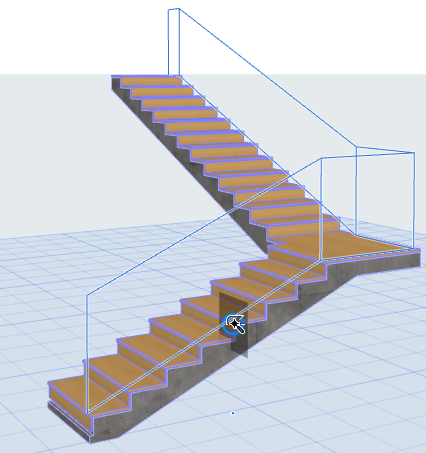
放置关联栏杆
默认情况下,设置一个新栏杆与其他模型元素关联。Archicad栏杆可与一个或更多楼梯、板、墙、屋顶或网面关联。

这意味着,如果任何元素几何形状被修改(如您放置栏杆的楼梯),相关的栏杆几何形状将与其一起修改。如果您删除关联元素,栏杆也将被删除。
您可以将栏杆与以下元素相关联:
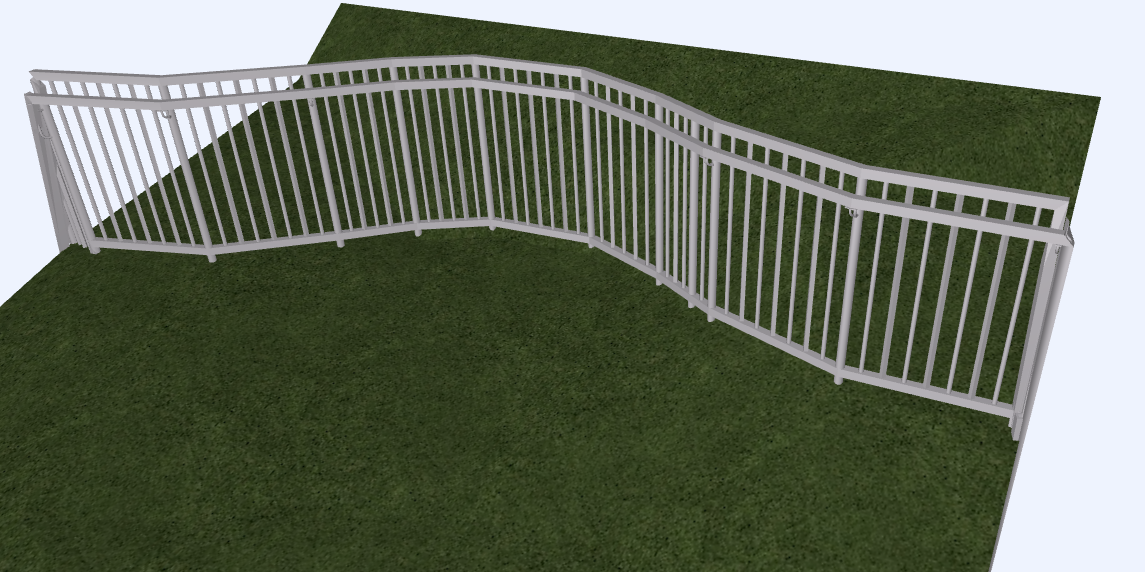
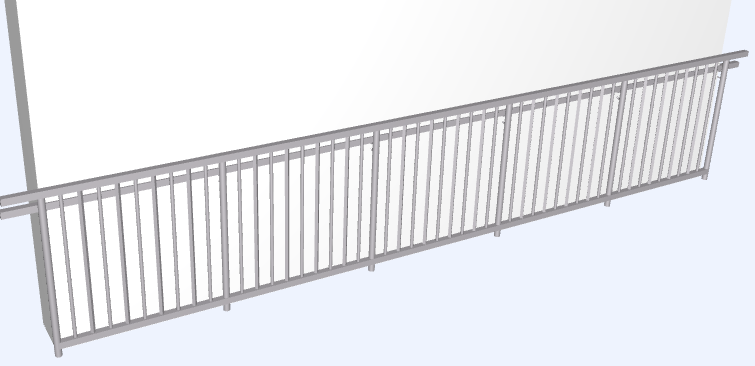
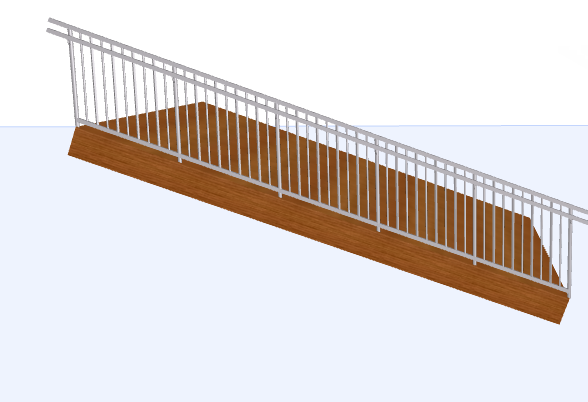
与楼梯关联的栏杆
- 从工具箱或信息框中激活栏杆工具。
- 点击楼梯边界线的两端,在创建关联栏杆是边界线将高亮显示。
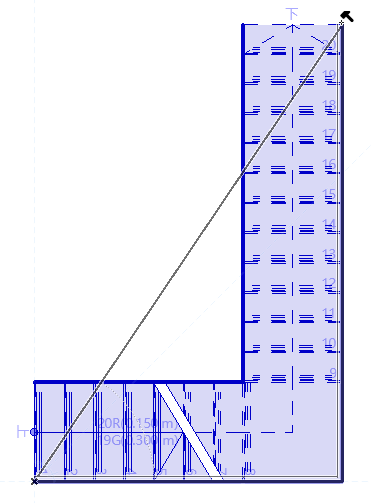
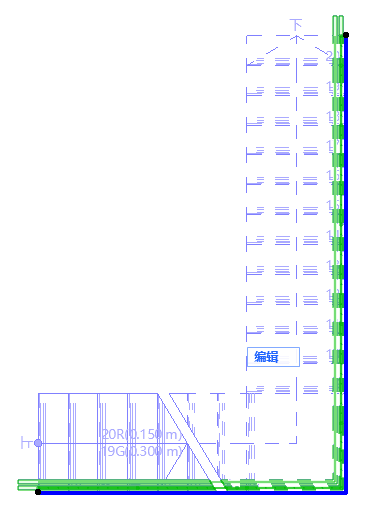
- 双击,完成与楼梯关联的栏杆。栏杆将自动遵循楼梯边界线(曲线/直边缘、插入/删除节点)的改变。
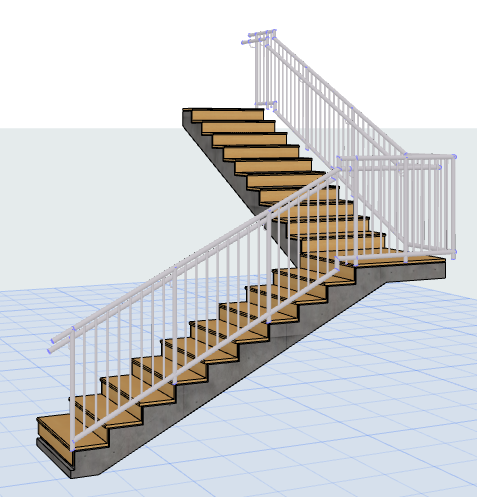
与楼梯关联的栏杆
自动对新楼梯添加栏杆
放置楼梯前,您可以选择自动对其添加栏杆:在楼梯信息框中点击一个或两个“添加栏杆”选项。这样,您可以一次放置两个元素(楼梯与栏杆)。

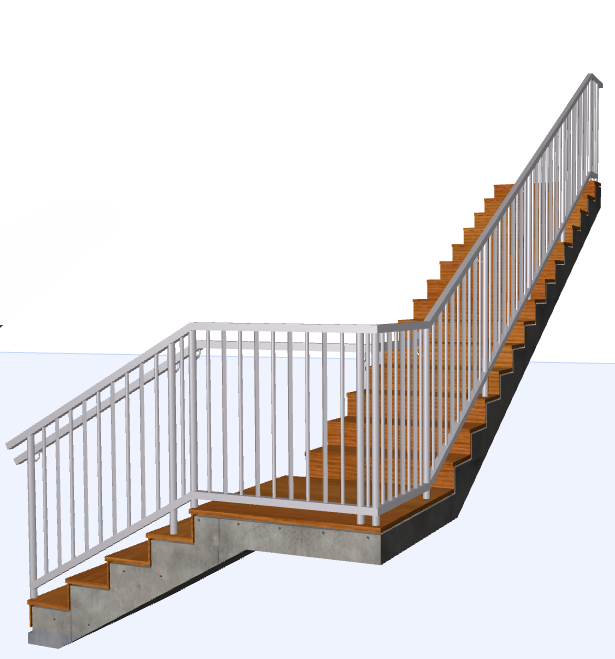
楼梯信息框:放置楼梯(右侧、左侧或双侧)时添加栏杆
与板关联的栏杆
- 从工具箱或信息框中激活栏杆工具。
- 点击板上的热点。
- 将光标移动到另一个热点并将光标悬停。
- 点击Tab在各个备选栏杆路径之间切换查看:
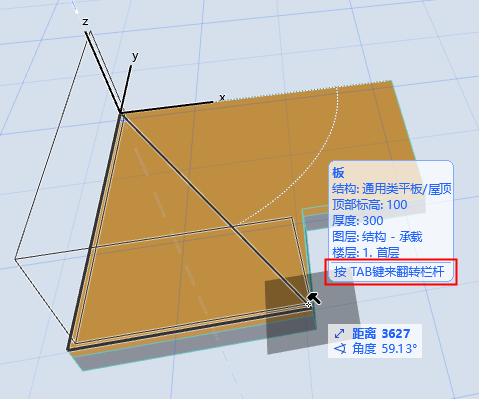
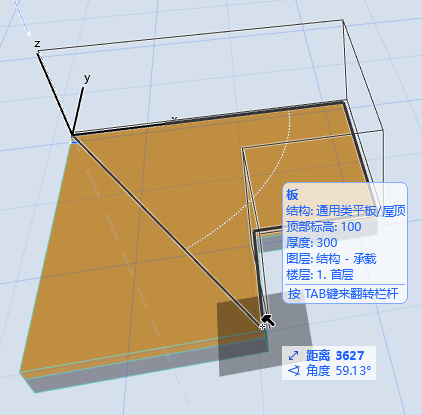
按下Tab以选择板周围的栏杆路径
- 双击以放置与此板关联的栏杆。
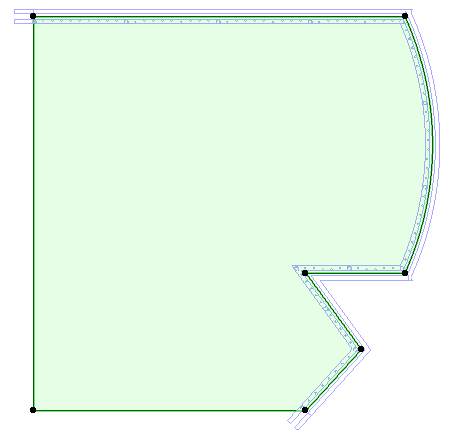
关联的栏杆跟随对板的编辑
转换单元(重新定义栏杆多边形)
如果栏杆与多边形的一部分相关联,您可以将其转换为关联元素的其他部分。
对于选中的栏杆单元,使用弹出式小面板中的栏杆分段类型命令。选择翻转分段,将栏杆路径切换为多边形的另一部分边界:
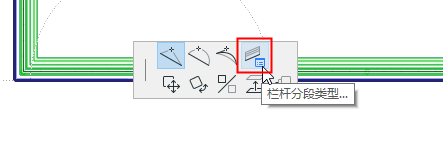
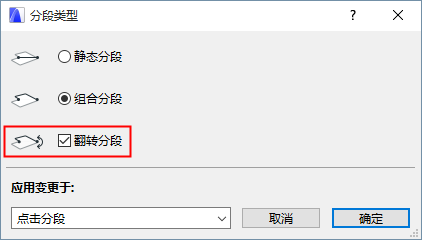
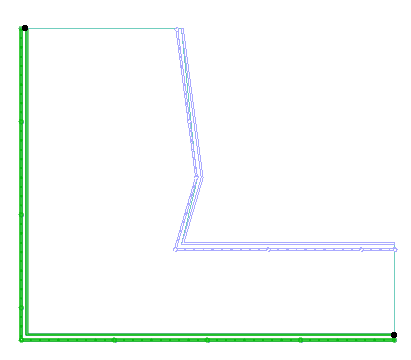
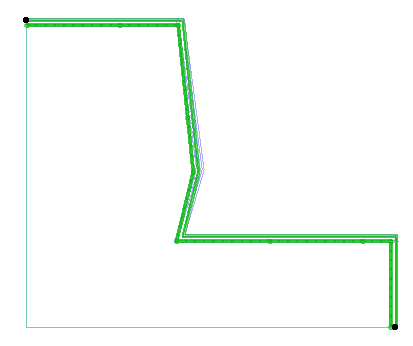
沿关联的多边形元素翻转栏杆分段
魔术棒关联栏杆
使用魔术棒,将栏杆放置到关联元素上(楼梯、板、变形体、墙、屋顶)。
随着栏杆工具激活,按下空格键,然后点击任何元素,以自动寻获边界或多边形形状,并放置一个关联的栏杆。