创建洞口

观看视频

  1. 激活洞口工具。

    OpeningIcon.png
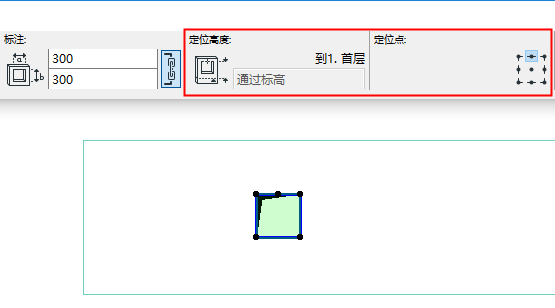
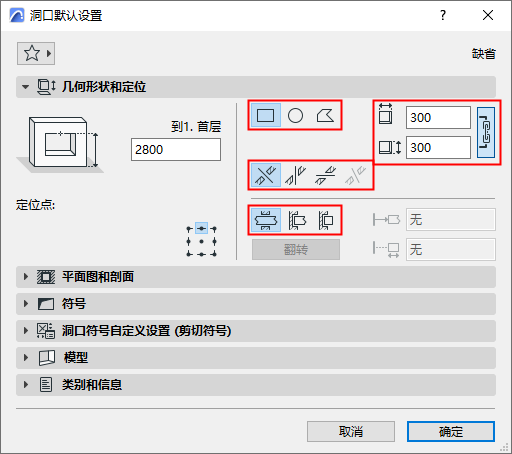
  2. 在洞口设置或信息框中,根据需要定义洞口的基本几何、形状和定位点。(设置说明如下。)
    OpeningDefaultSettings.png
  3. 将鼠标悬停在放置洞口的关联元素(例如墙壁)上。预览会高亮显示洞口的几何形状及其关联元素。

    如果光标位于多个可能的关联元素上,使用 Tab 键来切换高亮显示各元素。

    注意:

    • 即使主元素是热链接模块的一部分或被其他用户保留,您也可以放置洞口。
    • 洞口几何受其关联元素影响且随之变动。
  4. 单击并根据洞口的形状和方向进行放置(如下所示)。

形状

选择一个洞口形状:矩形,圆形,多边形。

  • 如果您编辑矩形或圆形洞口的形状,它将自动变为多边形。

    例外:椭圆形洞口不会变成多边形。

  • 您也可以使用魔法棒放置多边形洞口。

方向

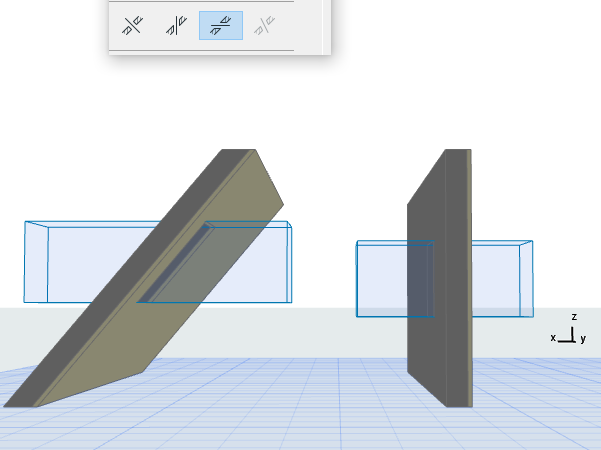
方向定义了相对于关联元素的洞口拉伸:对齐、垂直、水平或自定。

对齐(默认)

对齐的洞口根据主元素的情况在最合乎逻辑的方向上垂直于主元素的参考线或平面:
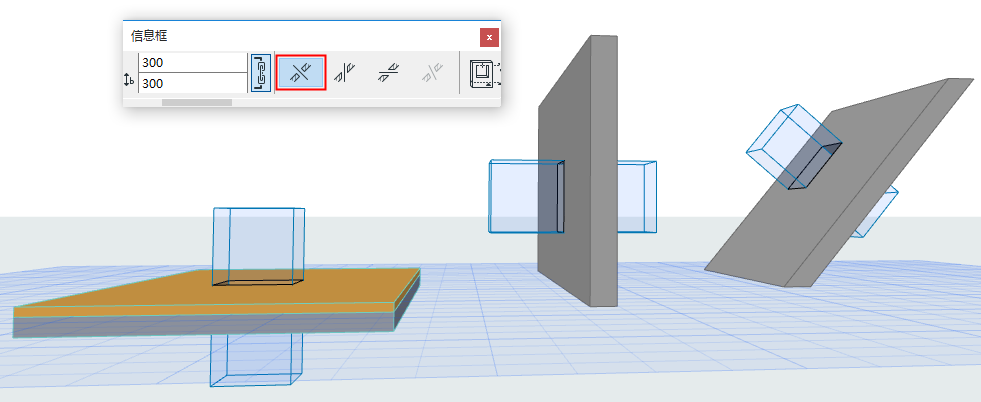
  • 板或网面上的洞口为垂直
  • 直墙或直梁上的洞口为水平
  • 倾斜墙上的洞口为正交

    AlignedOpenings.png

使用对齐方法放置的洞口会保持与主元素的参考线或面的连接。

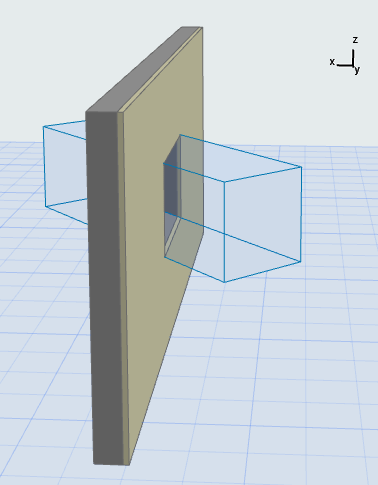
垂直

垂直洞口的示例:
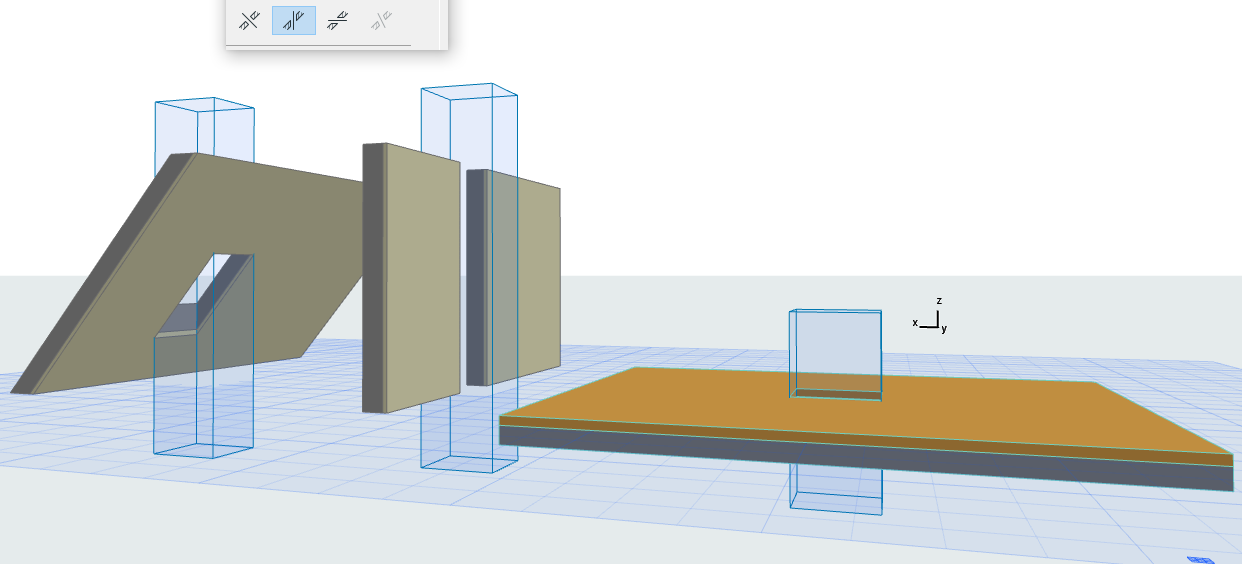

VerticalOpenings.png

水平的

单击放置水平洞口,再次单击定义拉伸方向:

HorizontalOpenings.png    HorizontalAngledOpening.png

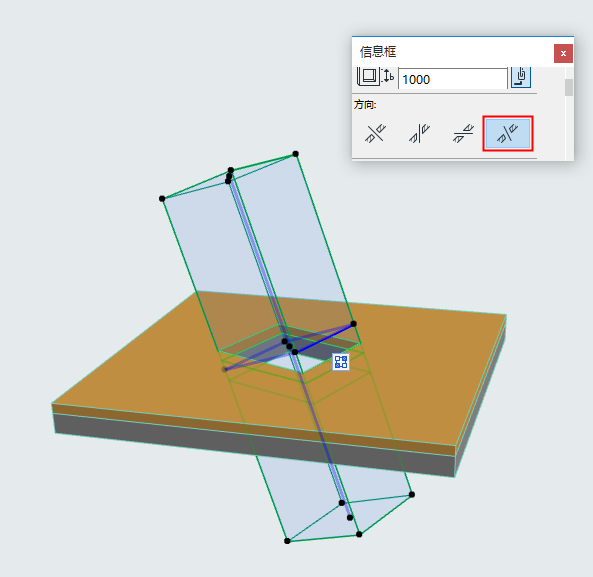
自定义

拖动、镜像或旋转现有洞口至任何方向。

  • 可用于选中的现有洞口。(不可用作默认输入方法。)
  • 可改变选中的自定方向洞口,将其方向改为对齐、垂直或水平。不过,之前的自定方向会丢失。

    OpeningCustom.png

无限或有限洞口

默认情况下,洞口可无限延伸-通过信息框或洞口设置中的限制 选项进行设置。.


InfiniteOpening.png

“无限”洞口意味着其长度不依赖于切面元素的几何体:墙壁厚度增加,洞口依然会保持穿透。

洞口也能够被定义为有限单边或双边。

参见使用有限洞口来创建墙龛或凹陷。

定位点

任选边界矩形的9个点之一以定位洞口的锚点。

3D中,蓝色拉伸矢量表示锚点的位置。
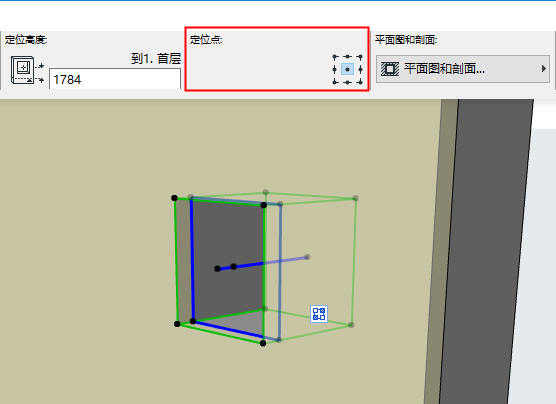
  • 如果通过调整数值来调整洞口的大小,则定位点将保持固定。
  • 如果您以图形方式调整洞口的大小,则洞口中心点将保持固定—与定位点无关。

    AnchorPointOpening.png

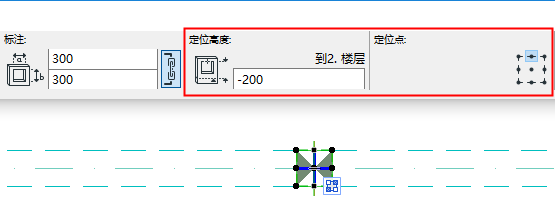
洞口标高

洞口的标高是从相关元素的始位楼层测至洞口的锚点。此为锚点高度值。
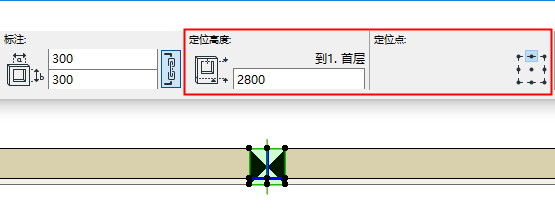
  • 在3D中:单击以将洞口图形化放置于任何标高。
  • 在平面图上:
  • 垂直元素(如墙)的洞口锚点高度会测量至关联元素的始位楼层。

    WallOpeningFP.png
  • 放置梁上的洞口时,锚点高度从其上的一个楼层算起。

    OpeningBeamFP.png
  • 对于板或网面上的洞口:锚点高度与主元素标高保持一致。

    OpeningSlabFP.png