使用连接控制的命令来管理洞口和其剪切元素。(各洞口均关联着单个元素,但单个洞口可同时剪切多个元素)。
本节主题:
剪切附加元素(命令)
剪切额外元素(使用连接手柄)
查看洞口剪切的元素列表
重定义洞口的关联元素
删除剪切元素关系
剪切附加元素(命令)
- 选择洞口。
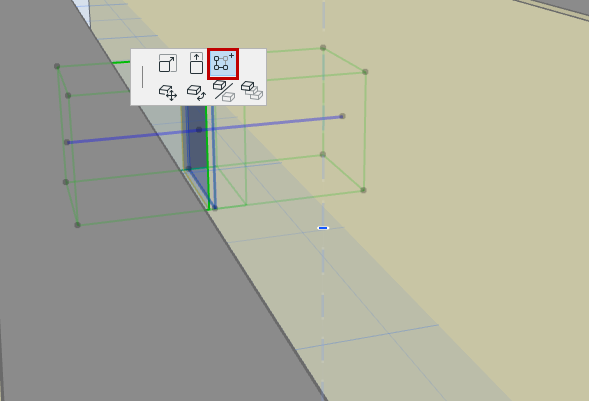
- 从浮动工具框或右键上下文菜单(连接子菜单)中选择以洞口剪切附加元素。
- 将光标移至下一个欲剪切的元素上。可用的元素会以预选高亮显示。
- 单击以剪切元素。
剪切额外元素(使用连接手柄)
- 选择洞口。
- 单击连接手柄。
- 鼠标悬停在列表标题(剪切元素)上并单击加号标志。
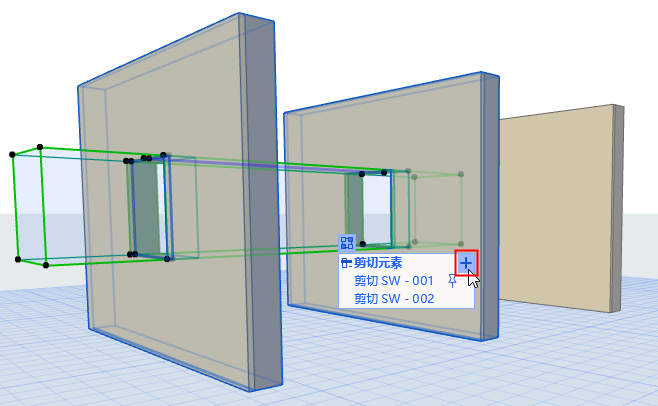
- 将光标移至下一个欲剪切的元素上。可用的元素会以预选高亮显示。
- 单击以剪切元素。它将被添加至洞口的剪切元素列表。
查看洞口剪切的元素列表
- 选择单一洞口。出现 连接手柄。
- 单击连接手柄以显示洞口所剪切的元素。
- 钉住的元素:此为洞口的关联元素。洞口几何受其关联元素影响且随该元素变动。再分配图钉至任何列表中的元素。((见 重定义洞口的关联元素 。)
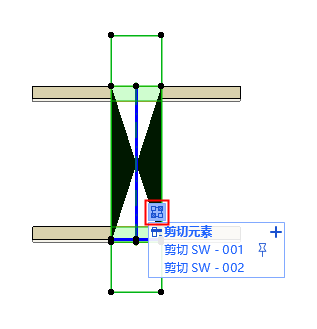
- 将光标移动进入列表:将光标悬停在任何列表项上时,对应的剪切元素会在项目中高亮显示。
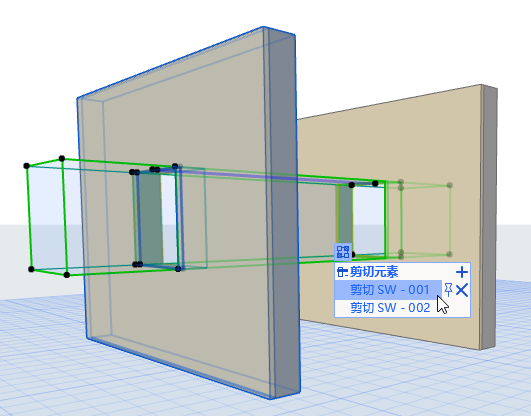
要高亮所有 选中洞口所剪切的列表项元素,将鼠标悬停在连接列表里的(剪切元素) 标题。
如果列出的剪切元素再当前视图中不可见(如在隐藏图层或在不同的楼层),则该项用斜体类型列出。
重定义洞口的关联元素
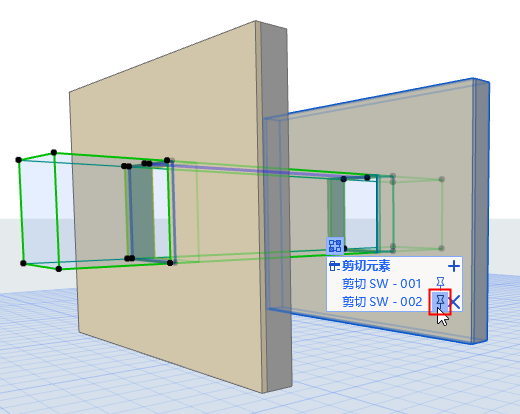
欲重定义洞口的关联元素:
- 选择洞口。
- 单击连接手柄。
- 在列表中,将光标悬停在在定义为洞口的关联元素的剪切元素上。
- 单击图钉图标。图 1. 重定义洞口的关联元素
删除剪切元素关系
- 选择洞口。
- 单击关系图标。
- 在列表中,将光标悬停在欲删除剪切的元素上,然后单击图 2. 删除剪切
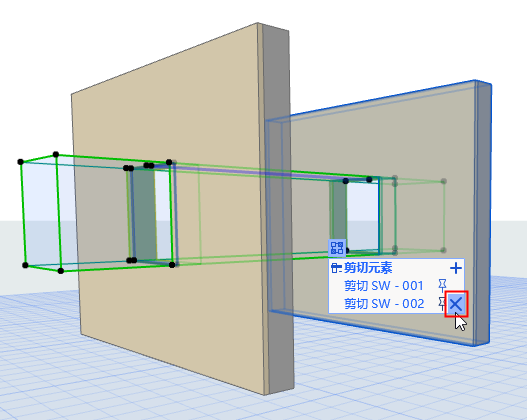
注: 若将洞口的剪切删除至其关联元素(带图钉元素),则洞口会被删除。