将2D元素保存为标签

使用该功能创建您自己的符号标签,由符号或自定义文本组合组成,其中包括自动文本。

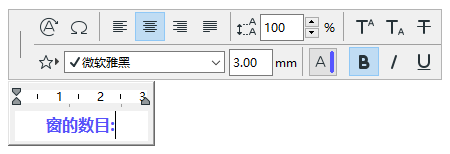
  1. 使用文本工具放置一个文本框。
  2. 插入想要的文本。

    LabelText.png

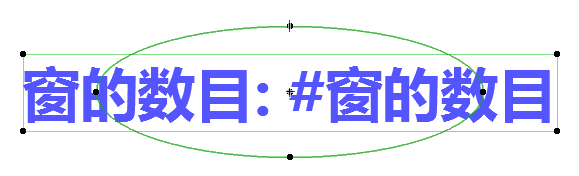
    根据所需使用自动文本以显示元素-具体信息(e.g. #NumberofWindows)。
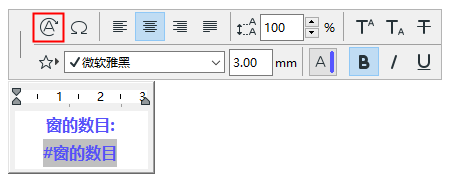

    LabelTextAutotext.png
  3. 如果标签需要一个框架,请使用2D工具(比如,线工具)围绕文本创建任意形状的框架。
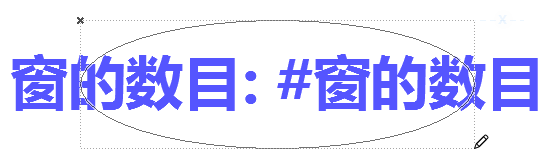
    LabelTextFrame.png

    提示:

    • 如果标签内包含自动文本,请考虑产生的自动文本值的预估大小(比如,数字位数或所需文本的长度),并相应地绘制框架。
    • 使文本块的中心点与框架元素重合或许是一个不错的想法,也可以对文本块使用中心定位点。
  4. 选中所有的2D元素。

    SelectLabelElements.png
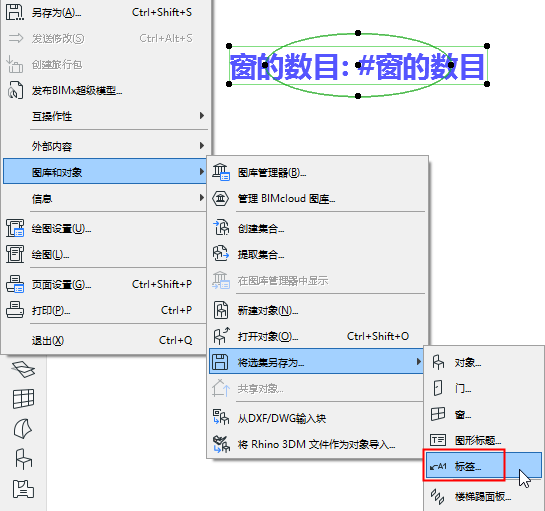
  5. 使用 文件 > 图库和对象 > 保存选择为,并选择 标签。

    SaveAsLabel.png
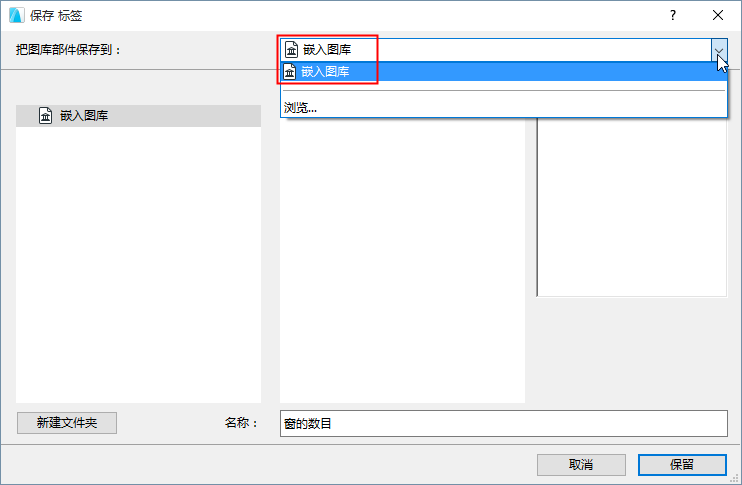
  6. 在出现的 保存标签 对话框中,输入一个名称并为对象选择一个想要的文件夹位置:
    • 嵌入图库(默认选择。建议将自定义、项目特有的对象保存到嵌入图库。)
    • 一个BIMcloud图库已被添加到项目中
      注: 在团队工作中,在保存它之前,您必须保留BIMcloud图库文件夹。
    • 一个链接图库

      可选择点击新建文件夹在选定的图库文件夹中创建一个新建文件夹。


      SaveLabelEmbedded.png
  7. 修改标签的基本设置 对话框出现。在此,您可以定义新标签的填充项和画笔。即使在放置标签后,您可以在标签设置中进一步调整其属性。

    要将信息添加至新的标签中(比如,使搜索更加简便的关键字),点击最左下方的 修改细节 。

  8. 点击确定关闭对话框。
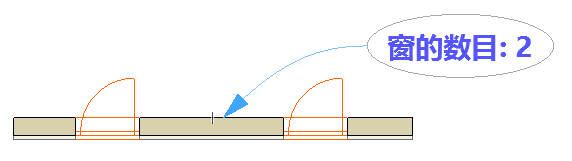
  9. 放置新标签。如果关联到一个元素且适用的话,其自动文本信息会显示。

    NumberWindowsLabel.png

例子:固定玻璃符号标签

在此例中,自定义标签由表示固定玻璃的简单线条画法组成。此标签没有框架。
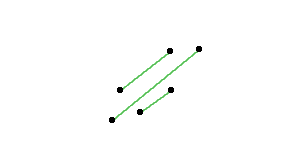

GlassScratchSelect.png

这可以应用于幕墙中的所有固定玻璃面板 (选择 文档 > 注释 > 选定元素的标签组件)。
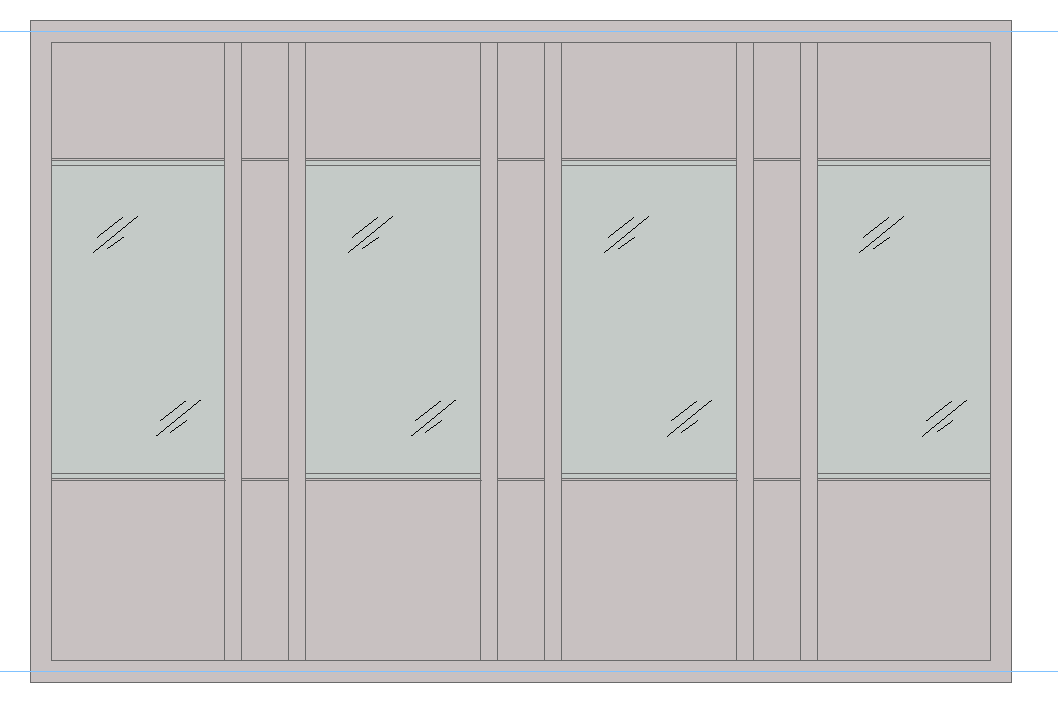

FixedGlassResult.png

见标注幕墙。