保存自定义形状的门或窗
使用这种方式,创建一个有自定义形状的门或窗。
对于矩形形状,见从3D模型元素中保存矩形门和窗。
在这个过程中,您必须创建
洞口的形状可以通过一个自由绘制的板或屋顶来定义,然后将其ID设定为Wallhole 或 Wallniche。板与屋顶承重这些ID将被显示为墙上的洞或墙龛。(Wallhole和Wallniche是GDL用来创建墙的洞口或墙龛的命令)。
要保存一个自定义形状的门或窗,按下列步骤操作:
- 像上一节描述的一样,在平面图上创建自定义形状的窗或门的3D模型。
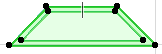
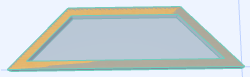
- 使用板或屋顶工具,创建另一个元素,其轮廓与墙洞口或墙龛的外部轮廓匹配。

- 选择这个板或屋顶,并打开它的设置对话框。
- 转到类别和信息 面板,如果想创建一个洞口,将ID区域修改为Wallhole, 而如果想创建一个墙龛,那么将它修改为Wallniche。
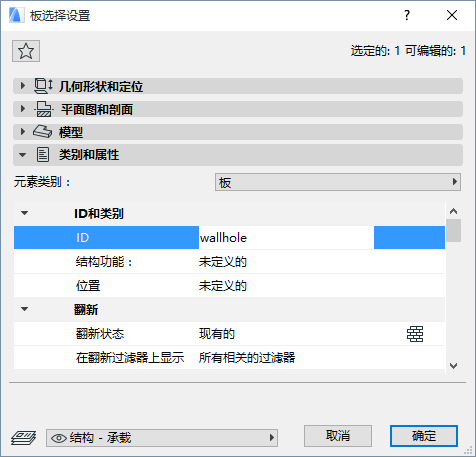
- 将墙洞口(墙龛)元素移动到自定义窗元素上。
- 选择组成自定义形状的门/窗的所有元素:也即,门/窗元素加上洞口/墙龛元素。
- 使用文件 > 图库和对象 > 将选择另存为命令保存所选项,然后选择窗或门。
- 您将被提升到表示主墙平面(立面图平面)的指定的模型平面,其中新建的门/窗会旋转:或是当前编辑平面或是 水平平面。(这是很重要的,例如,如果您保存了一个原本是门的编辑变体元素,因此不能放置在您的模型的水平平面上。)
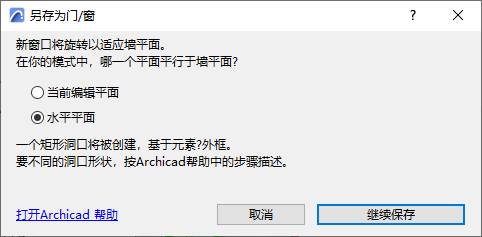
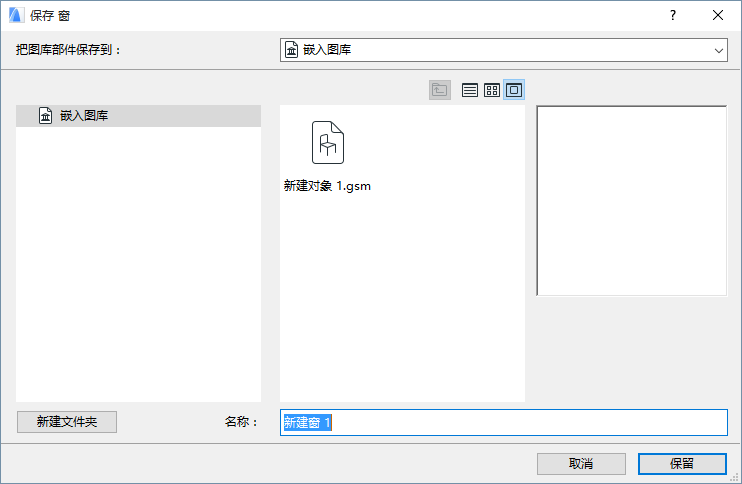
- 在出现的 保存门 (或保存窗)对话框中,输入名称并为新建洞口选择一个所需的文件夹位置。
- 点击保存。
- 修改对象的基本设置 对话框出现。这里,您可以定义新建图库部件的默认表面、填充和画笔。
同样,添加信息到您的新建图库部件 (例如,使其能在对象设置或BIM组件中轻松搜索到的关键字),点击在最左下方的修改细节。
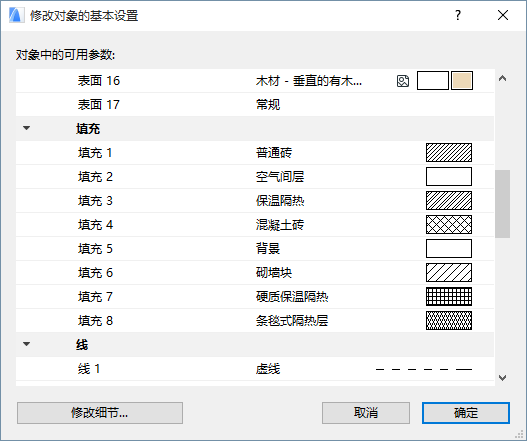
- 点击确定。
- 使用窗或门工具放置新创建的窗/门。会注意到,所创建的对象是可拉伸的,但由于对象并非使用参数编制,因此拉伸后会变形。
可将多块板或多个屋顶结合起来,创建复杂的洞口或墙龛,由于可定义屋顶的倾斜角度,因此甚至可以剪切墙上非正交的洞口。
关于编辑生成的GDL图库部件,参看编辑自定义图库部件和组件。