如果您想要自定义您的幕墙框架的界面,或者添加一个自定义护套。按如下步骤进行:
- 使用Archicad 建筑元素,在平面图或3D窗口里绘制自定义幕墙框架。
- 选择绘制好的元素,然后选择 文件 > 图库和对象 > 将选择另存为 > 自定义幕墙框架。
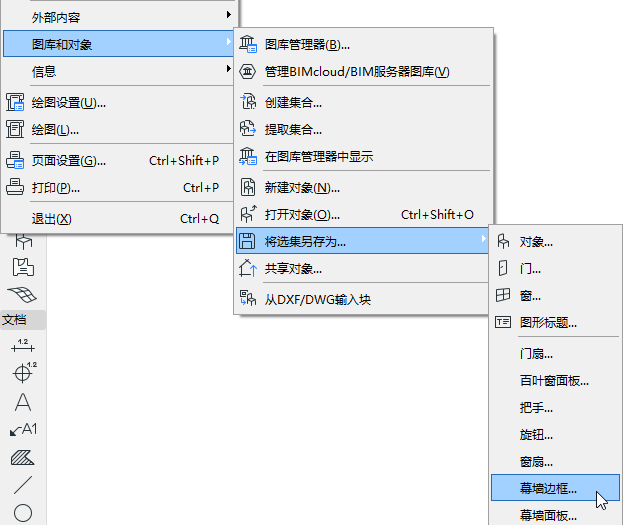
- 出现“保存幕墙框架”对话框。
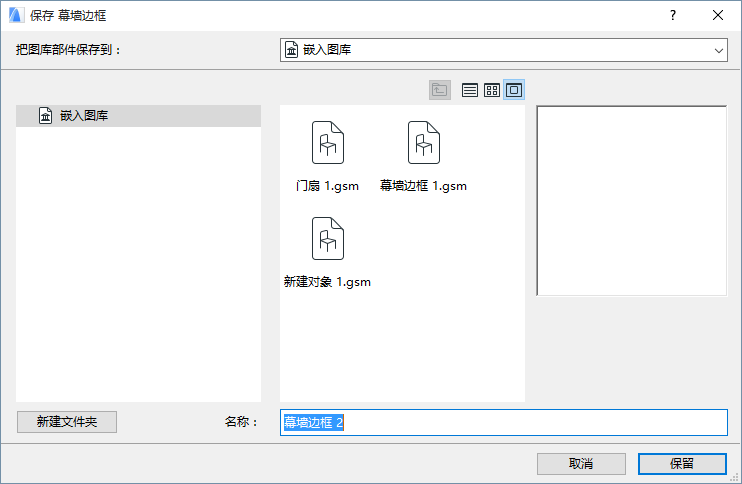
- 指定用于新建图库部件的名称,并选择想要保存的文件夹位置:
- 选择其框架要自定义的幕墙。
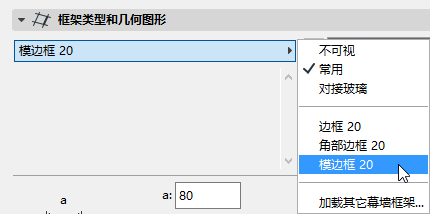
- 在幕墙选择设置(“竖框”或“横梁”),选择模边框。
- 在幕墙边框设置面板中,从类型的弹出框选择"自定义边框"及/或"自定义顶部"。
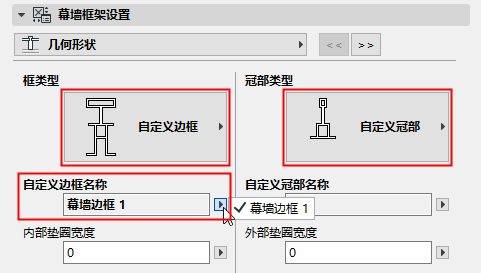
保存的自定义对象在下面的弹出框中列示。
点击确定以自定义组件替换已选的框架。