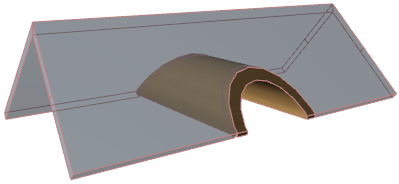
将元素修剪到屋顶:手动修剪

如果在决定修剪元素的哪些部分(如内侧或外侧)该保留时,想将一个或多个元素修剪到一个特定的屋顶或壳体,则使用手动修剪工作流程。

对于自动修剪逻辑,要一步自动修剪几个所选的元素,参见:修剪多个所选的元素:自动修剪.

关于常规元素修剪命令,参见:使用剪刀修剪元素 .

手动修剪:例子:

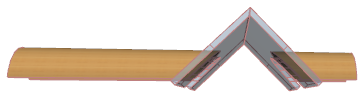
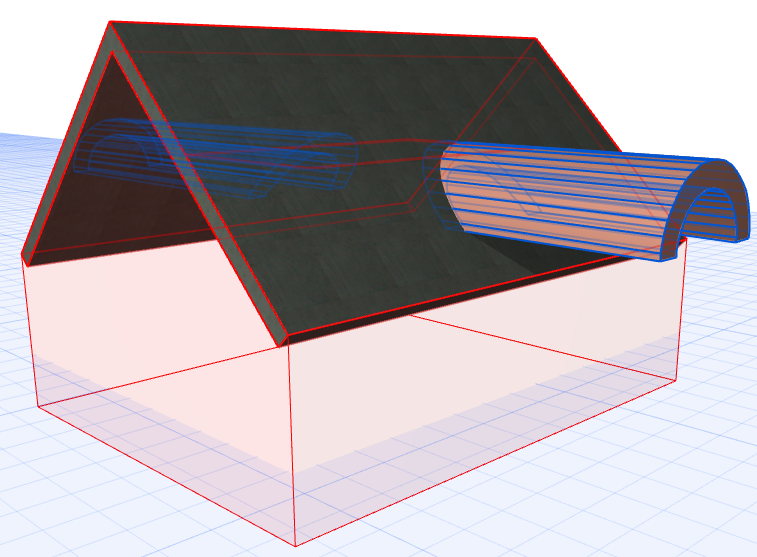
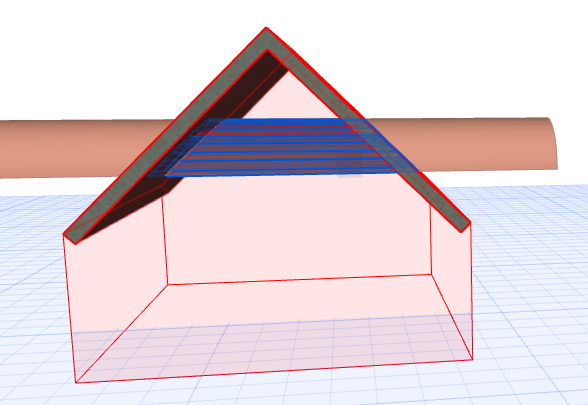
假设有如下两个相交的壳体(穿过它的一个V形壳体和一个隧道形壳体)。您希望修剪它们,以至于
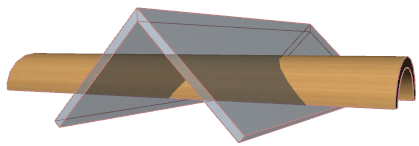
  • 只有在V形壳体里面的隧道形壳体的该部分得保留;而且
  • 隧道外面的部分应被砍掉;而且
  • V形壳体应被剪切,为隧道挖洞口。

    TrimInside1.png

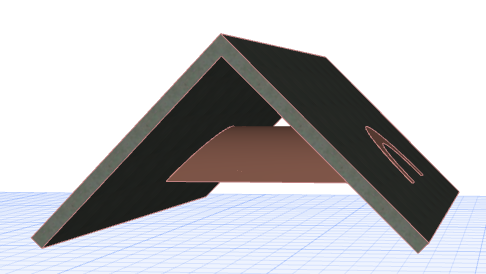
自动修剪逻辑是不够的;结果是在里面的部分丢失,这不是您想要的结果:


AutoTrimResult.png

参见修剪多个所选的元素:自动修剪。

改用以下的修剪工作流程:

  1. 选择要修剪(隧道)的壳体。
  2. 从上下文菜单中,选择连接>将元素修剪到屋顶/壳体(也可从标准工具条中选择)。
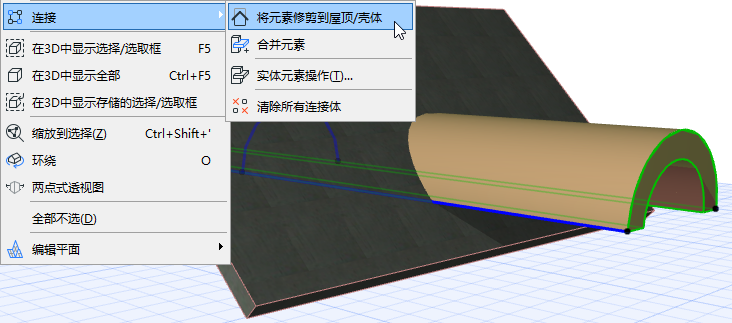
    ManualTrim3.png
  3. 现在必需选择修剪的元素。

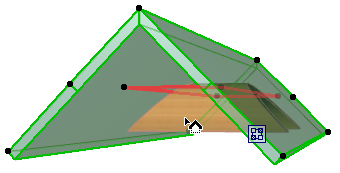
    会注意到光标已改为小屋顶。用它点击元素以用作修剪的元素(这里的V形壳体用红色反馈)。
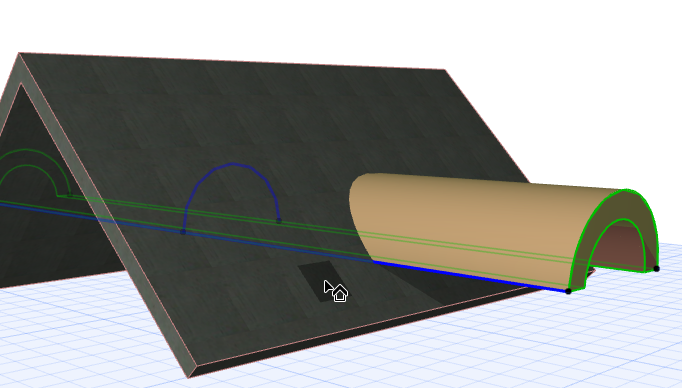
    注: 如果修剪主体不在,它们将在整个修剪操作时间内自动在此出现。

    ManualTrimIcon.png

    ManualTrim2.png
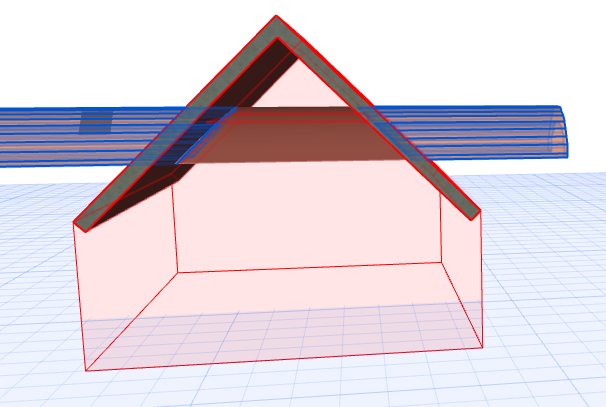
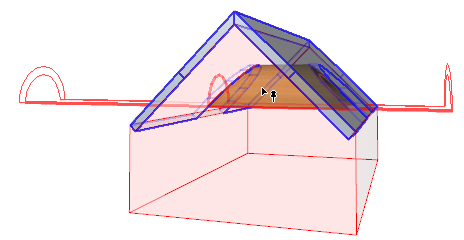
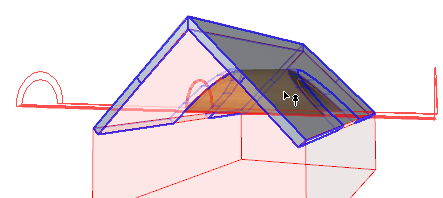
    • 现在必需要选择要保留的隧道部分。将光标移动到隧道(V形壳体的里面和外面)部分上面并了解一下蓝色反馈是怎样标识它们:这表明修剪后可保留隧道哪些部分的选项:

      ManualTrim4.png     ManualTrim5.png

  4. 因为要保留在里面的部分,因此在该部分上面点击。修剪执行。
    注: 或者,ctrl-点击其中一个部分把它去掉。反馈始终用蓝色显示将被保留的部分。

    ManualTrim6.png

现在必需修剪其它元素V形壳体,为隧道切洞口。重复修剪过程:

  1. 选择要修剪(V形壳体)的壳体。
  2. 从上下文菜单中,选择连接>将元素修剪到屋顶/壳体(也可从标准工具条中选择)。
  3. 现在,必需用小屋顶光标选择修剪的元素:在这种情况下,隧道:现在将用红色反馈显示。

    ManualTunnel1.png     ManualTunnelTrimmer.png

  4. 现在选择要保留的V形壳体的部分。移动光标并了解一下蓝色反馈怎样标识修剪后可保留那些部分的选项:
  5. 点击要保留的V形壳体部分。修剪执行。

    ManualTrim7.png     ManualTrim8.png