信息管理器
使用信息管理器(选项>信息管理器) 来创建和管理此项目的信息集、定义信息值,并为各种分类自定义信息可用性。
属性管理器的左侧列出了项目中可用的所有属性,并按分组进行组织。
根据需要:通过点击文件夹图标或右键菜单命令,展开或折叠所有分组。
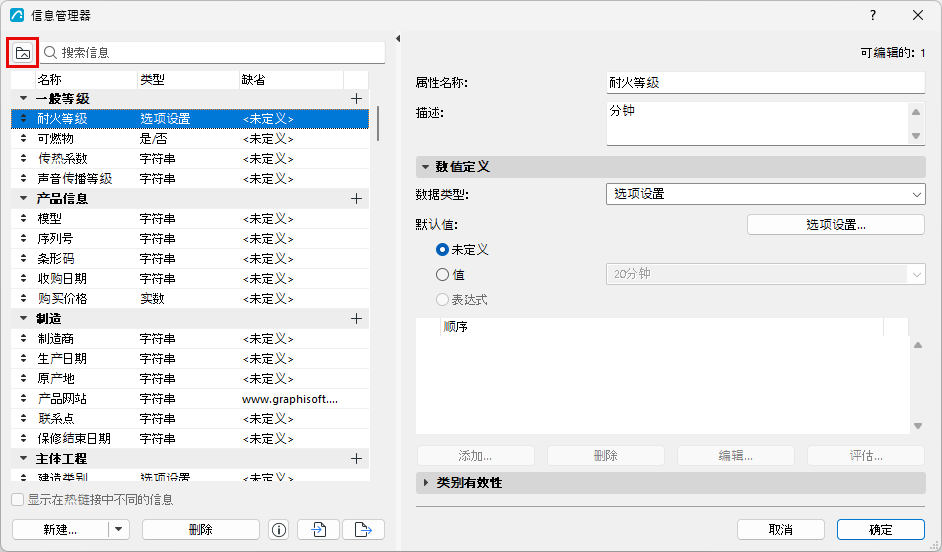
信息管理器也可以从类别管理器对话框中打开。
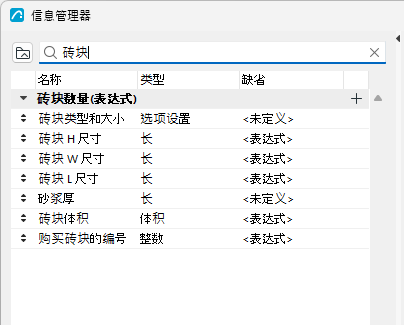
搜索信息列表
点击搜索按钮,然后开始将文本键入到搜索字段。显示所有信息与组名包含的搜索项。
创建新的信息或组
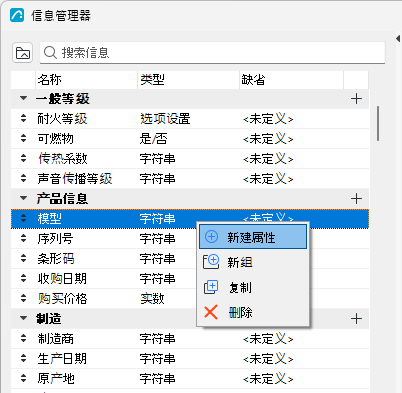
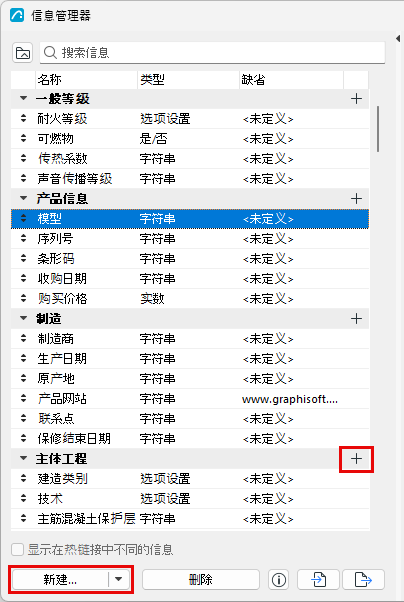
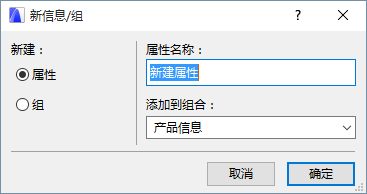
复制信息
选择一种信息。
在新建按钮下的内容菜单或下拉列表中,点击复制以对列表添加一个该信息的复本。
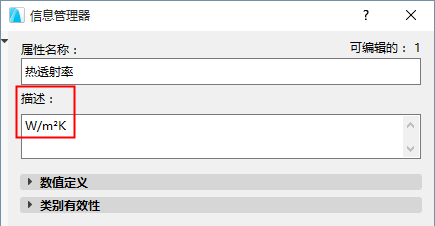
信息描述
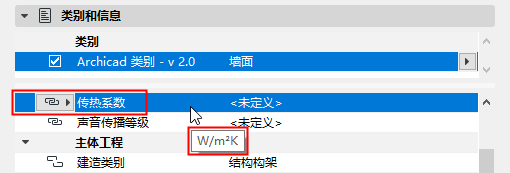
(可选)在此处输入进一步信息以引导用户为该信息分配值。例如,其格式或测量单位:用于防火等级的“分钟”,或用于热量传递的“W/m2K” 。
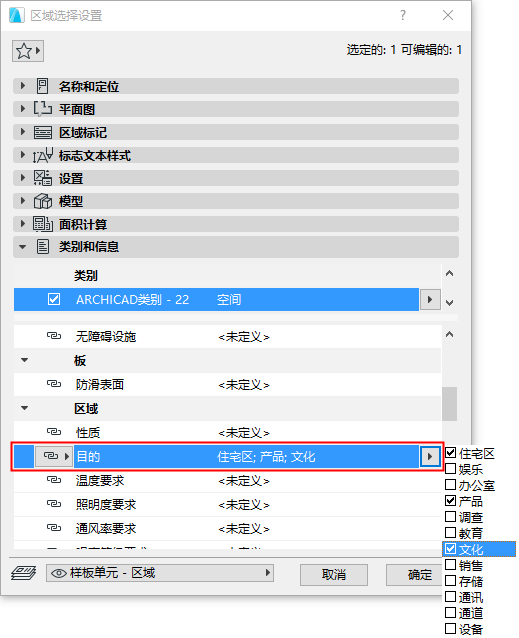
在条目的类别和信息面板中,将鼠标悬停在信息名称上时,此描述为可见:
数据类型:
信息的数据类型决定了可被分配给它的数值格式。
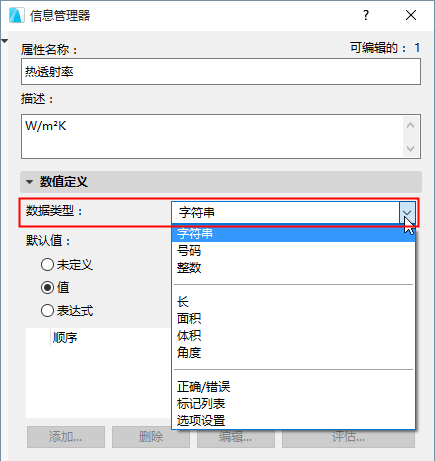
在定义基于表达式的信息时,一个信息的数据类型与表达式句法有关。
- 字符串:可以使用任意文本或无量纲数字(比如,关于“生产商”信息)
- 数目:可以使用任意带小数的无量纲数字(比如,关于“购买价格”信息)。显示的小数位数取决于无量纲数字 设置,位于 选项 > 工作单位中。
- 整数:整数(例如,用于“声音穿透等级”信息)
带单位的数据
以下四种数据类型是有单位的:
- 面积
- 长
- 角度:
- 体积
- 标记列表:可以是一个标签或一系列标签(例如,建筑A, 楼层 2, 共同使用,小厨房)
- 此数据类型不能被用于基于表达式的信息。
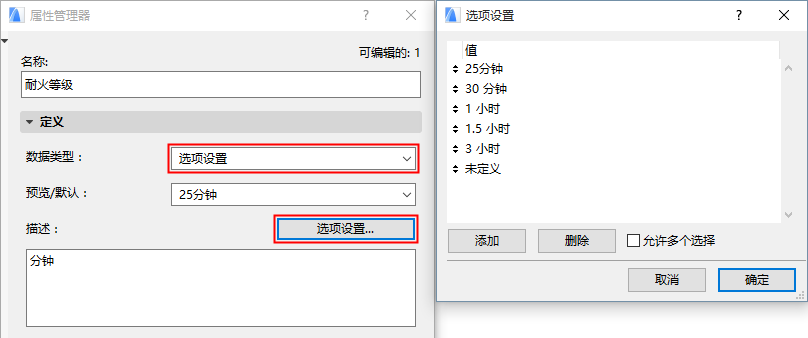
- 选项设置:提供固定的选项设置类型数据(例如,用于“防火等级”信息)
- 此数据类型不能被用于基于表达式的信息。然而,下选项设置-类型信息(无多选择)可以在一个表达式内使用。
更多说明,参见下面的选项设置。
- 正确/错误 (例如,用于“可燃物”信息)
关于默认值和表达式定义值详细信息,请参见:
只有当数据类型是“选项设置”时,该按钮是激活的。
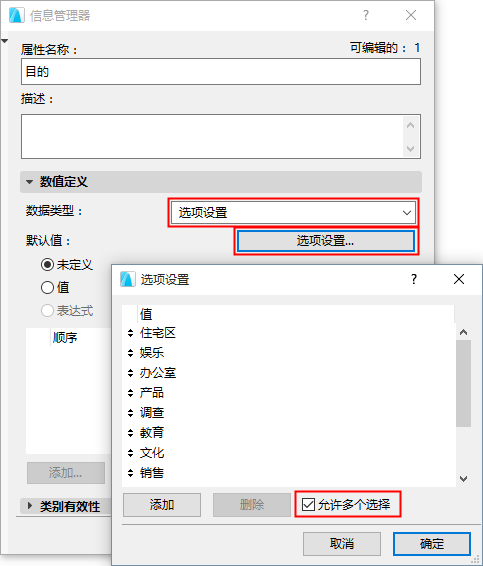
点击打开选项设置对话框。
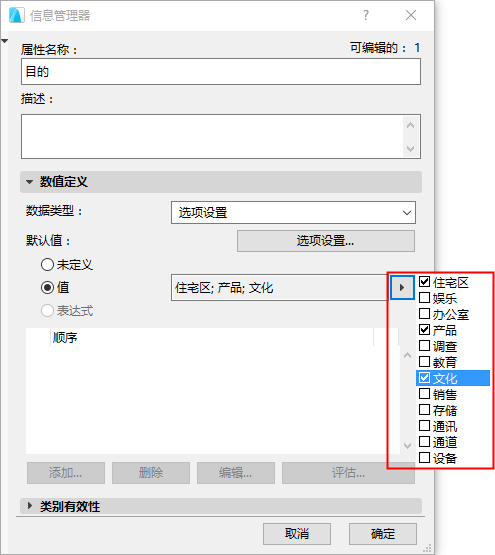
使用 选项设置 列出一组用户在定义特定元素或材料时可选用的特定值。