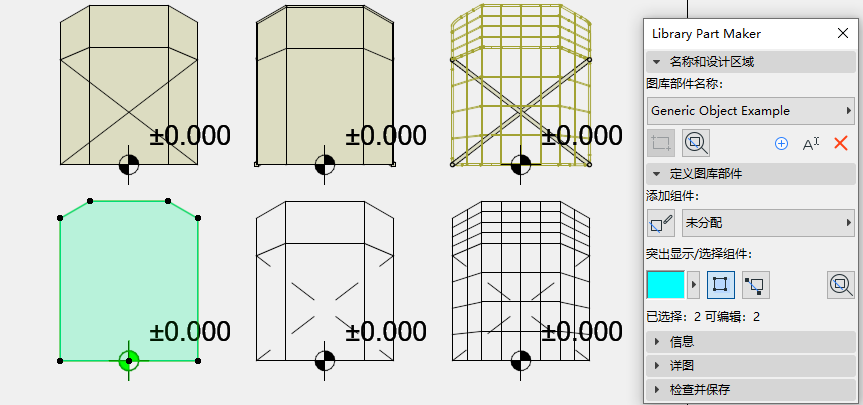
Library Part Maker 弹出式小面板

图库部件创建器的弹出式小面板上包含了创建图库部件所需的所有命令。

打开图库部件创建器弹出式小面板

选择以下命令打开弹出式小面板:

  • 设计>设计插件>图库部件创建器
  • 视窗>面板>图库部件创建器

选择和高亮显示

使用弹出式小面板来帮助您识别和选择特定的图库部件和组件:

放大到设计区域
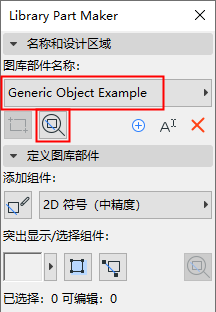
  1. 从弹出的窗口中选择一个图库部件名称。
  2. 点击缩放按钮,放大到平面图上的设计区域

    ZoomToArea.png

按类型选择组件

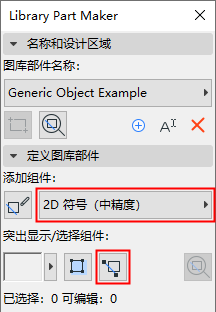
  1. 从弹出的窗口中选择一个组件类型(例如,2D符号--中精度)。
  2. 单击选择组件按钮。

    SelectComponents.png

该类型的所有组件现在都在平面图中被选中。

按类型突出显示组件

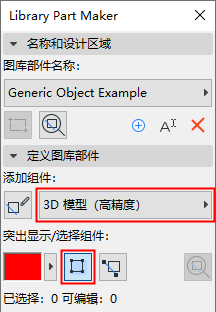
  1. 从弹出的窗口中选择一个组件类型(例如,3D模型--高精度)。
  2. 点击突出显示组件的切换按钮。

    A screenshot of a cell phoneDescription generated with very high confidence

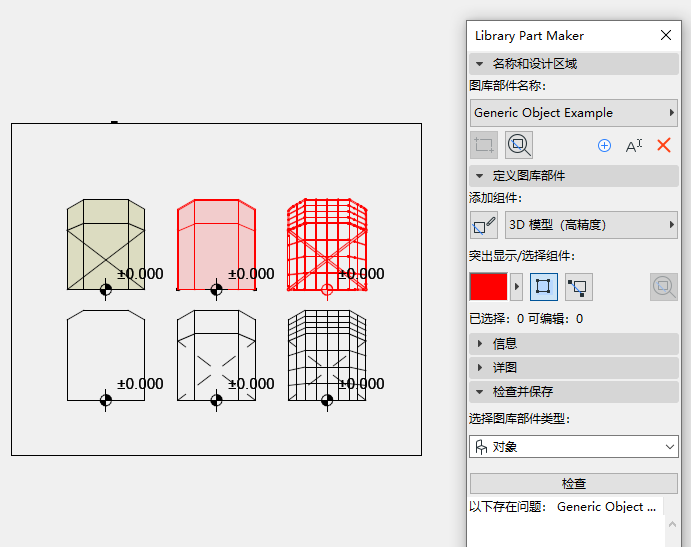
所选类型的所有组件现在都在平面图中突出显示。


A screenshot of a cell phoneDescription generated with very high confidence

要删除高亮部分,请再次点击突出显示组件按钮。

突出显示未分配的组件

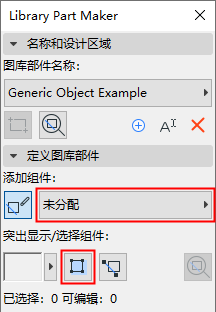
  • 从弹出窗口中选择“未分配”的组件类型
  • 点击突出显示组件的切换按钮。

    A screenshot of a cell phoneDescription generated with very high confidence

现在,平面图上所有没有被指定类型的组件都被突出显示。


A screenshot of a cell phoneDescription generated with very high confidence

要删除高亮部分,请再次点击突出显示组件按钮。

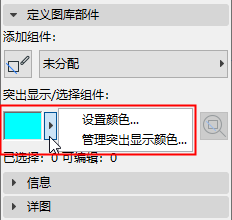
设置高亮颜色

点击突出显示的预览旁边的弹出窗口,进入其颜色设置界面。您可以为未分配的组件设置单独的颜色和透明度(在3D窗口中该功能很有用)。

A screenshot of a cell phoneDescription generated with very high confidence