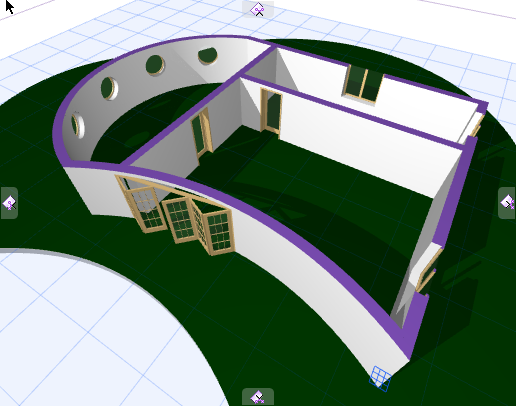
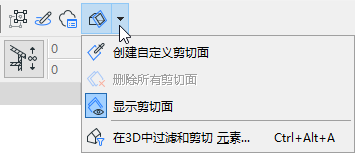
在3D窗口中创建一个3D剖切

  1. 确保3D剖切是开的状态。

    参见显示或隐藏3D切除。

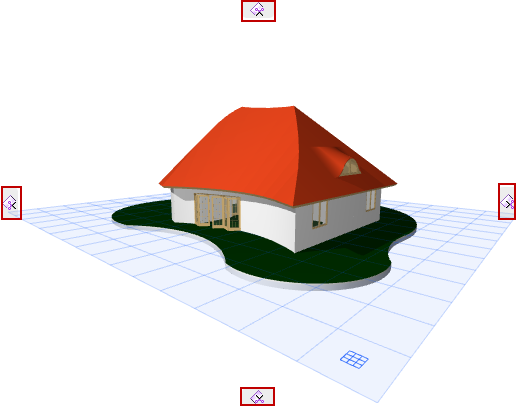
  2. 该视窗将显示屏幕所有四条边上的剖面图制表符。

    3DCutPlaneTabs.png
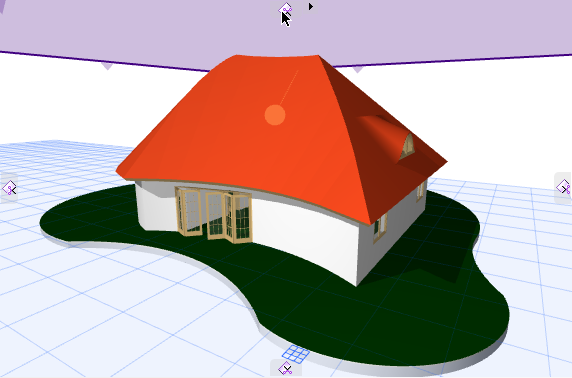
  3. 将鼠标悬停在任一制表符上来查看在那个位置上的正交剪切平面。

    3DCutPlaneTop.png
  4. 一旦您点击了一个制表符,您将看到模型的边界框。预定义的剖面图将在与该边界框平行的平面图上剪切模型。
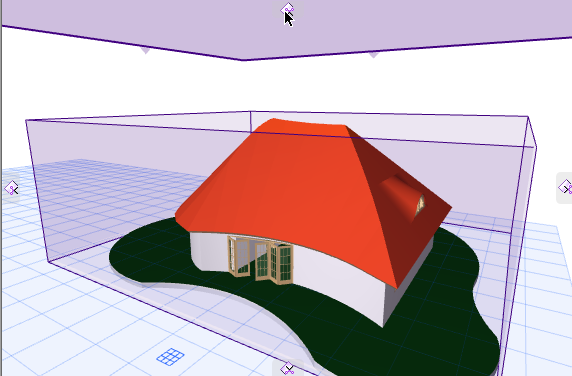
    3DCutPlaneTop2.png
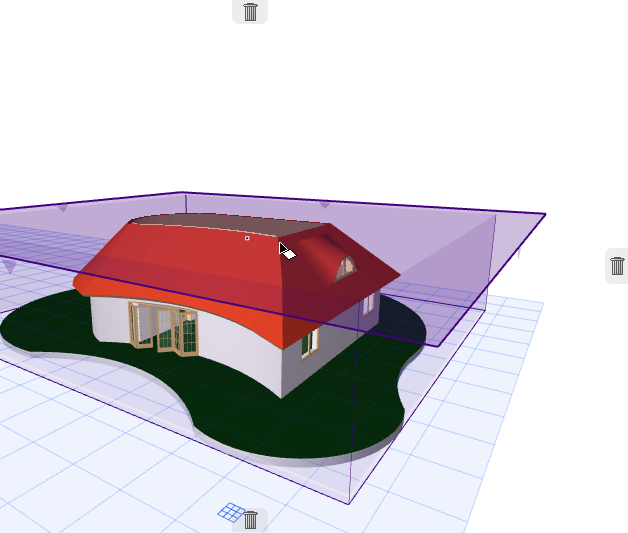
  5. 拖动制表符来正交剪切3D模型。

    见在3D窗口中创建自定义剪切平面。


    3DCutDrag.png

    取消操作:注意进入垃圾桶的所有四条边的制表符:如果您在拖动时改变想法,只将剪切平面搬回垃圾桶(或按Esc键) 来取消操作。

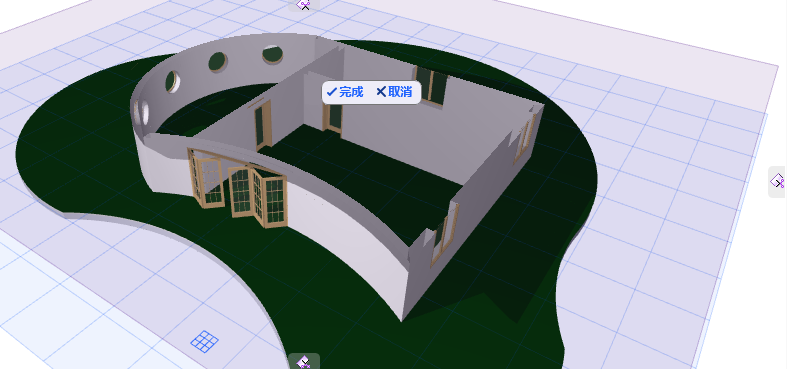
  6. 当剪切平面在正确的位置时点击。完成 浮动命令出现。

    Finalize1.png
  7. 点击 完成,或取消 来撤销此次操作。
  8. 查看生成的3D剖切。

    Finalize2.png

为隐藏剪切平面:

参见隐藏3D剪切平面。

在3D窗口中创建自定义剪切平面

如果您希望从超过预定义的正交方向的不同方向剪切模型,您可以创建一个自定义的剪切平面。

确保3D剖切是开的状态。
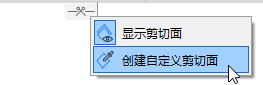
  1. 从四个剪切平面制表符中点击任意一个调出索引菜单。
  2. 选择 创建自定义剪切平面。

    CreateCustomCuttingPlane00222.png
    注: 在标准工具条中的该命令也可用。

    CreateCustomCuttingPlaneTB00223.png
  3. 通过操作下列中的一个来定义自定义剪切平面方向:
    • 使用一个元素的平面 (例如,一个屋顶平面)
    • 点击一个现有元素的平面来定义剪切平面的角度。矩形帮助查看该平面。
    • 再次点击来定义剪切平面的位置。
    • 使用一个边作为平面的旋转轴
    • 用梅赛德斯光标点击现有的边来定义旋转轴
    • 点击可以接触到剪切平面上的任一点;这可以定义剪切平面的位置
    • 点击任意三个点 (例如三个元素热点)来定义一个平面
    • 点击两个点来定义旋转轴
    • 点击可以接触到剪切平面上的任一点;这可以定义剪切平面的位置
  4. 当剪切平面在正确的位置时点击。完成 浮动命令出现。如果您对剪切平面满意,点击 完成。
  5. 查看生成的3D剖切。

观看视频