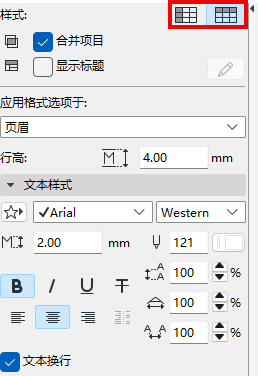
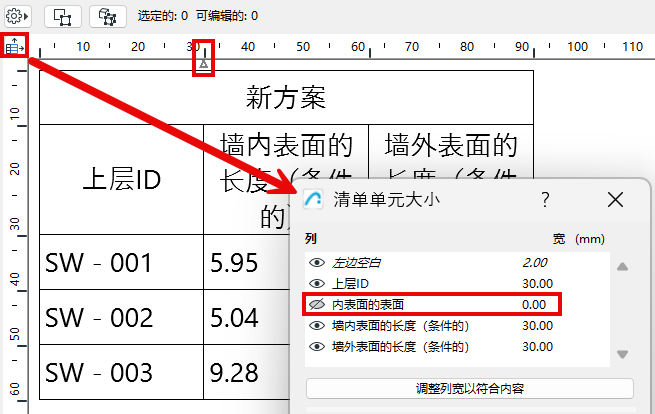
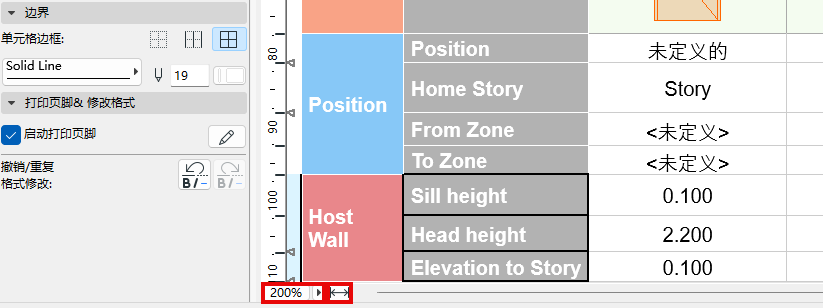
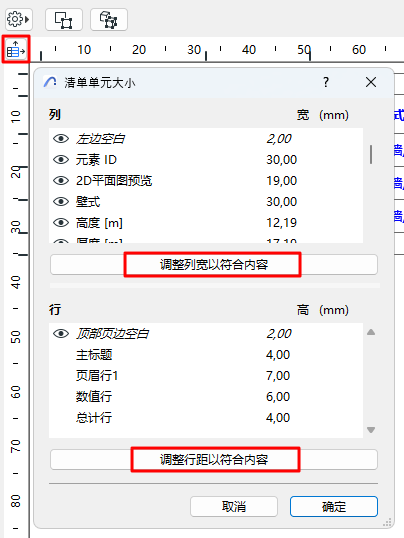
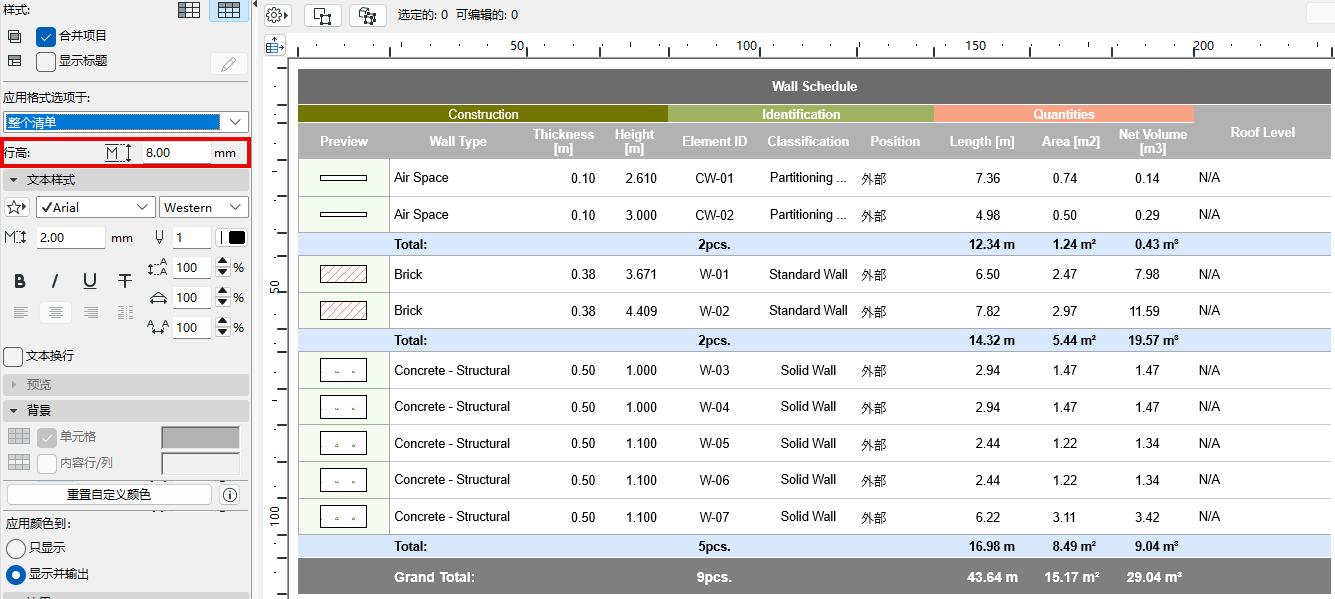
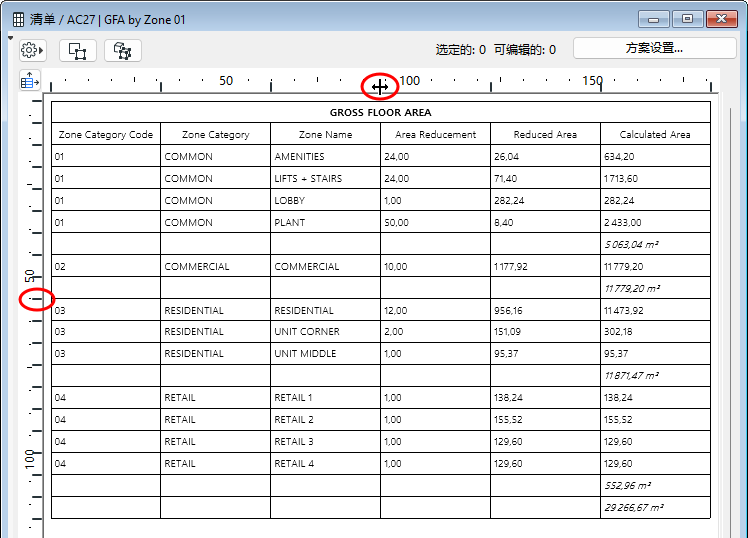
显示清单:行与列、调整大小、缩放、隐藏 使用“格式面板”控件来优化清单窗口的显示。 按行或列显示 隐藏行/列 调整行/列的尺寸 调整缩放/充满窗口 按行或列显示 从这个样式按钮中,选择一个按行或列显示的清单区域。 隐藏行/列 单击清单顶部的“单元尺寸设定”图标。 在清单单元格大小对话框中,执行以下操作之一: 使用眼睛图标显示或隐藏行或列 将行高或列宽设置为零 在清单中,箭头标记了隐藏的列或行。 调整行/列的尺寸 执行下列其中一个操作: 单击清单顶部的“单元尺寸设定”图标。选择调整大小 按钮以使其自动将行和列的尺寸调整至适应于文本内容的尺寸,或者也可根据需要输入宽度/高度值(多选项可用于列表项目)。 在格式调板中设置行高字段 为调整单个行或列高,可手动拖动清单顶部和左侧的单元边界。 双击行或列边以适应内容。图 1. 双击:调整宽度以适应单元内容 调整缩放/充满窗口 使用底部滚动条上的控件: 使用弹出窗口调整缩放 为了让清单符合当前窗帘的尺寸,点击按宽度调整图标 父主题: 交互式清单