图框
被放置的图纸都有其各自的边框。可被用于两方面:
为何修剪图纸内容?
若调整边框的大小,便可选择性地修剪掉图纸未显示部分的内容,并将其从图纸缓存中删除。不再需要勾选或刷新被修剪的内容(直到恢复为止)。因此,修剪图纸内容可缩减文件大小,加快图纸更新速度。
边框编辑和图纸修剪功能可用于所有类型图纸,包含外部图纸。
只要来源可用,被修剪的内容可随时加以恢复。
使边框与图形匹配
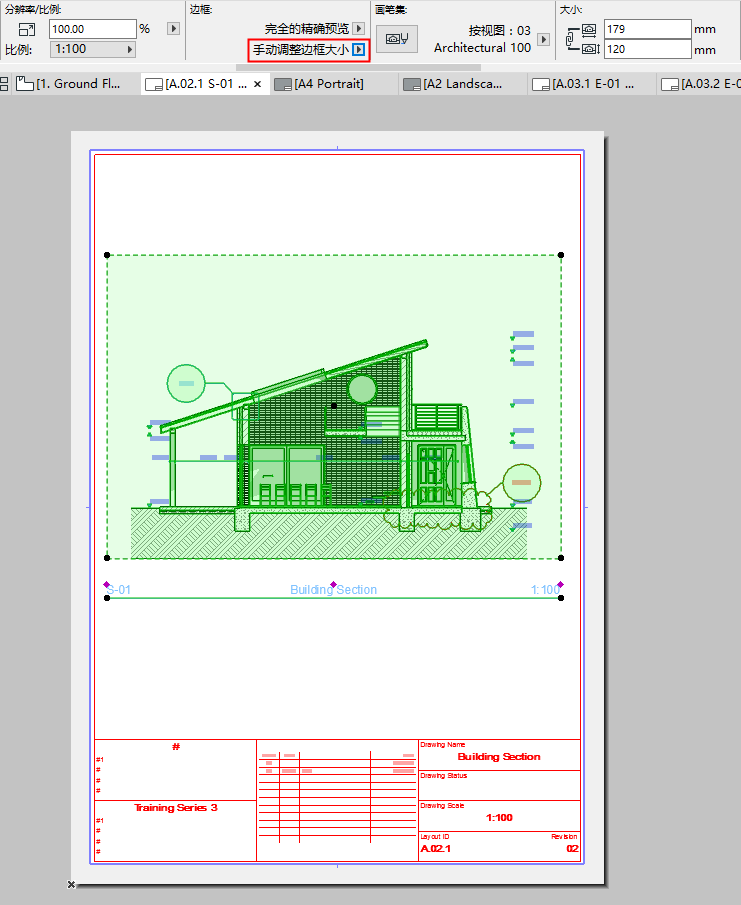
默认情况下,边框与完整图纸内容相匹配:使边框适应图纸 控件在图纸设置或信息框中为激活。
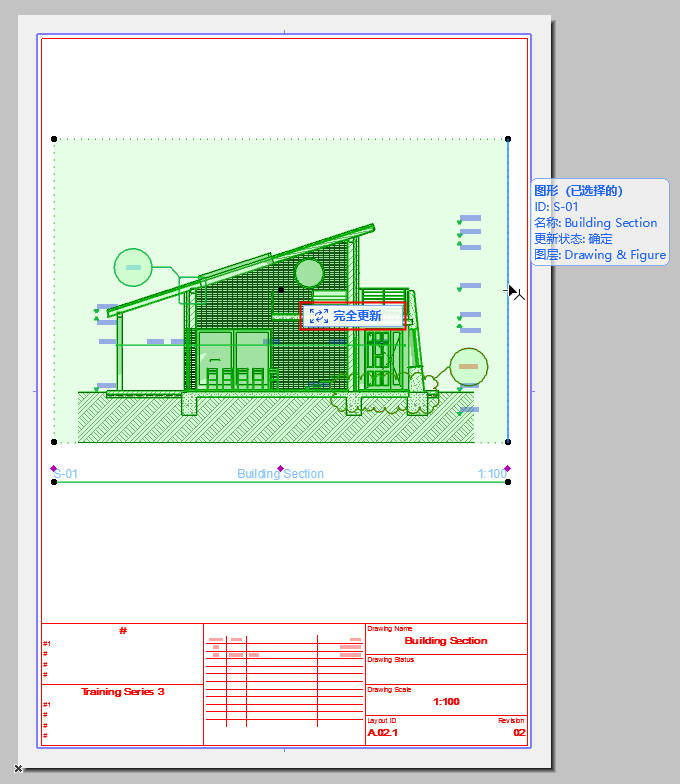
该边框以实线显示:它 未 被修剪。
调整边框和修剪内容大小
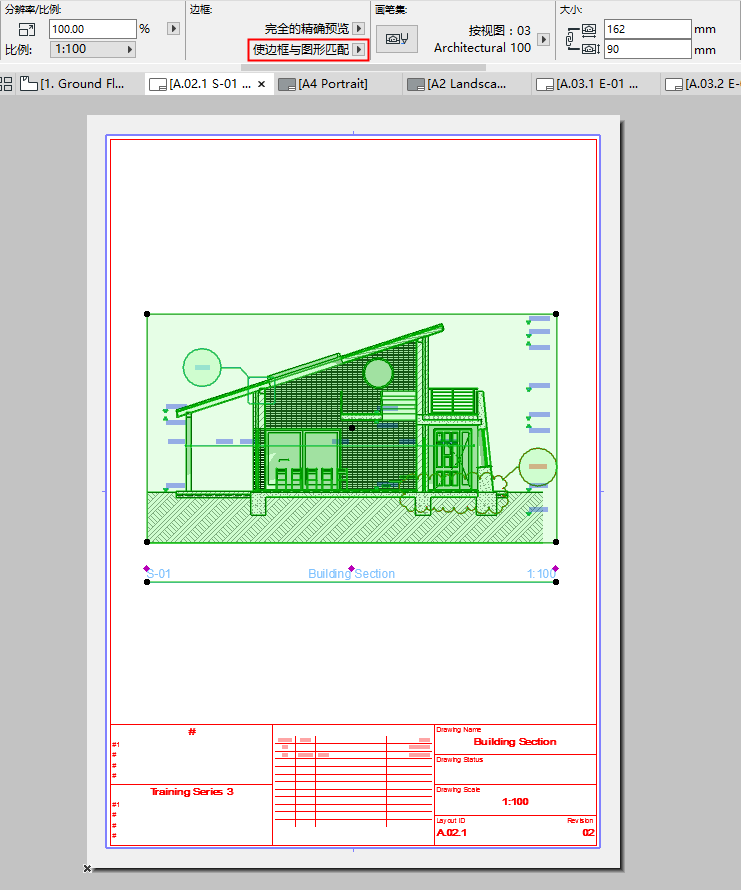
- 1。选定边框的任何边,使用弹出式小面板编辑指令来进行调整。
- 2。手动调整边框大小 按钮如今已激活(图纸设定或信息框中)。
- 3。默认情况下,按边框修剪图纸也被勾选:调整边框大小时,图纸内容也随之被修剪。
被修剪图纸的边框以虚线显示。
只要来源可用,被修剪的内容可随时加以恢复。见下面部分。
恢复被修剪内容
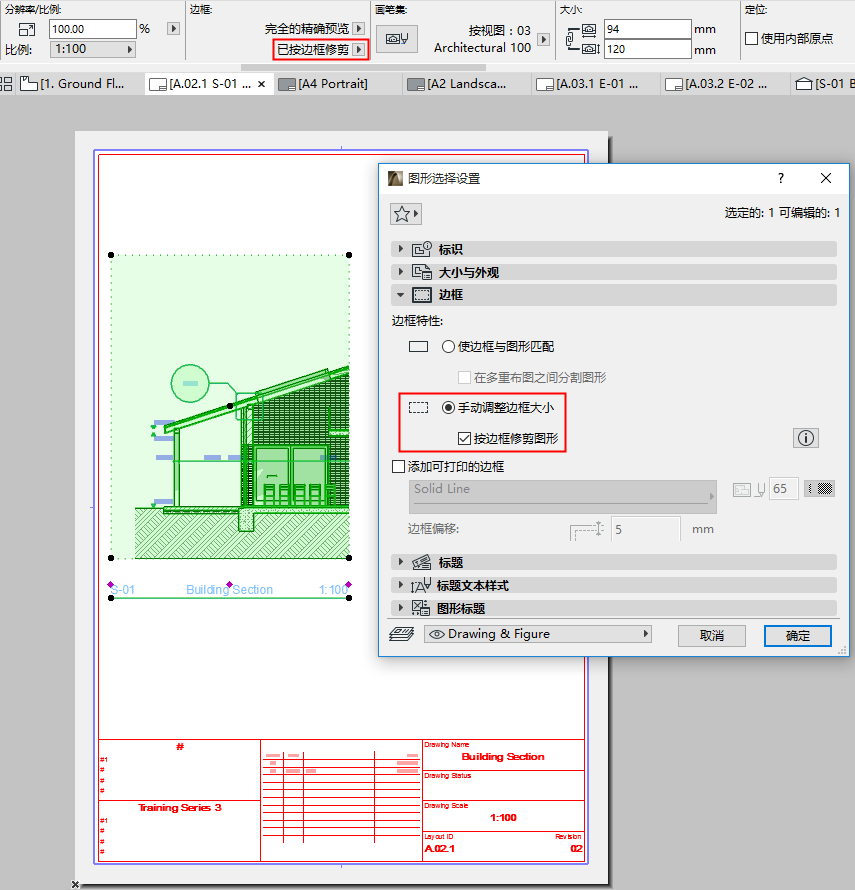
在选定的被修剪图纸上:
按边框修剪命令
对于手动调整过边框大小且未裁切过的选定图纸:
可从以下选择使用按边框裁切图纸命令:
图纸状态现在为修剪(如信息框和图纸管理器所示。)任何超出当前边框范围的图纸内容,将从图纸缓存中删除。
被修剪图纸的边框以虚线显示。
取消修剪命令
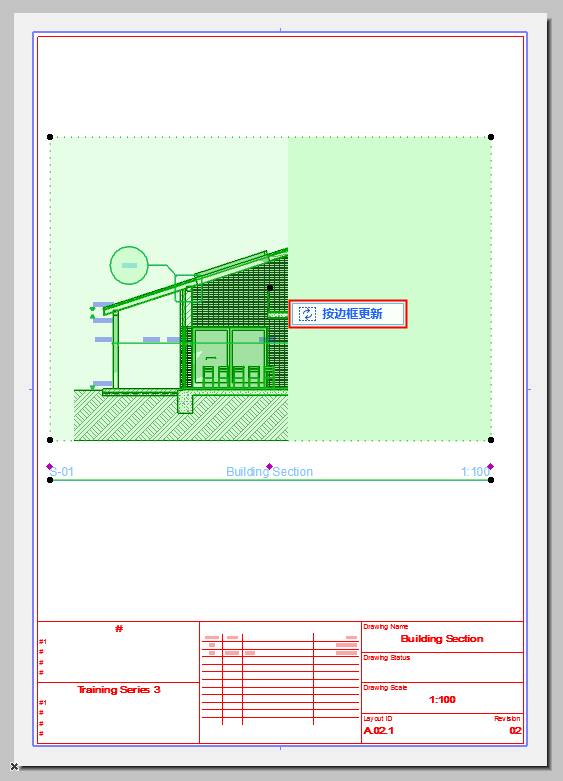
对于任何选定的已修剪图纸:
从以下选项中使用取消修剪命令:
图纸状态现在为取消修剪(如信息框和图纸管理器所示。)其边框会自动改变大小。
手动调整大小的图纸会以短划线显示: