标注细节面板

标注细节面板包含门窗和复合墙标注的选项。

注: 这些控制除通过 门/窗设置对话框的标注标记面板可用外,还可用于更小或更大尺寸的德国类型半槽边框。

也显示洞口的高度

 如果您想让标注标记沿着开洞的宽度数值显示高度数值,选择此项。如果您勾选此框,则需选择右方的三个单选按钮之一,定义显示高度数值的方式。

  • 始终有过大:包括开洞的垂直加大,包括在高值中。
  • 始终没有过大:在计算显示高度数值时,不包括任何加大。
  • 由宽度确定:如果标注宽度包括加大,与加大值一起显示高度数值。如果标注宽度不包括一个加大数值,在显示的高度值中不包括任何加大。

复合材料和截面元素的标注组件

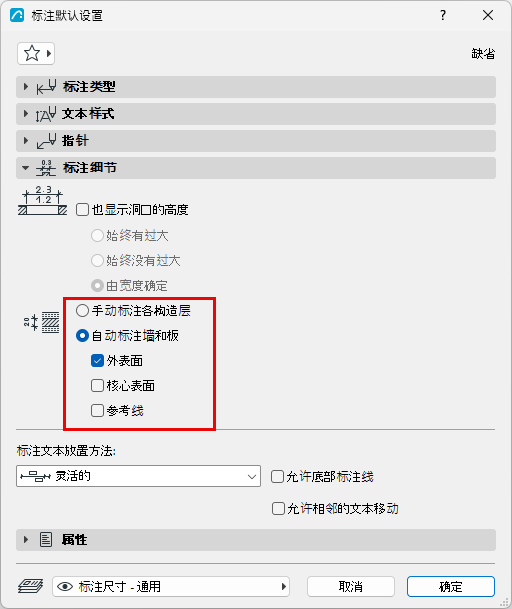
  • 通过手动方式,在放置标注之前点击每个皮肤的端点。

    DimensionCoreOnly.png
  • 通过自动方式,基于以下勾选的选项(至少选中一个类别),标注点将被放置于表面和/或参考线上
  • 外表面
  • 核心表面
  • 参考线

自动方式在平面图的墙上运作,以及在剖面图中的墙和板上运作。

见标注墙或板的厚度。

注释:

  • 在平面图中,轮廓元素的核心将沿着其剪切的部分进行标注。
  • 在剖面图中,轮廓元素的核心将沿着其边界框进行标注。
  • 如果您编辑了复合材料和轮廓结构使其不再有核心,仅标注核心将自动变更为标注墙/板的整个厚度。

标注文本放置方法

如果它们变得太拥挤,使用这些选项来控制标注文本应如何调整。

注: 如果“标注类型面板”上的标注类型设置为“线性”(非累加、基线或标高),则这些选项可用。
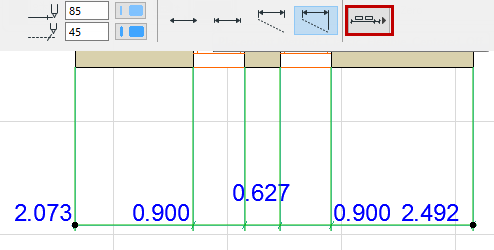
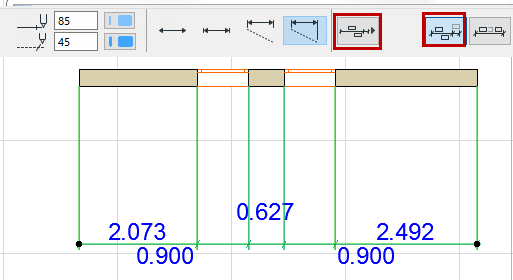
  • 标准的:在Archicad旧版本中使用的算法。

水平放置标注文本并且位于被测量段落的中部。

  • 如果没有足够的房间,标注本文将被向侧面移动,以便可读。相邻的标注本文也向侧面移动。
  • 如果没有足够的空间向侧面移动,它们将通过行,被垂直的向上调整。

    ClassicDim.png
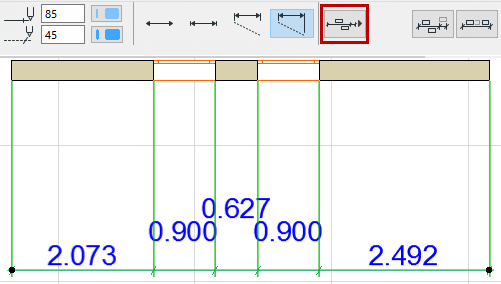
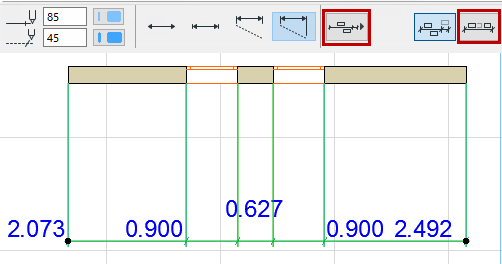
  • 柔性的(默认):该方法比标准的方法更复杂:即使标注文本将被手动移动,或由多条之间组成,它将自动调整。
  • 水平放置标注文本并且位于被测量段落的中部。
  • 如果空间太窄,标注文本将向侧面移动。(相邻的文本保留在原处。)
  • 如果没有足够的空间向侧面移动,文本可能被垂直调整。

    FlexibleDim.png

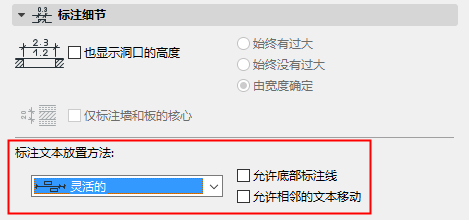
另外两个复选标记使用此方法时可用:


DimTextOptions1.png
  • 允许底部标注线:作为调整的一部分,文本可能被显示在标注线的下面以及上面。

    AllowBelow.png
  • 允许相邻的文本移动:当标注文本被向侧面移动时,其相邻的标注文本根据需要也可以向侧面移动(移动到空间的中部保持)。

    AllowAdjacentShift.png
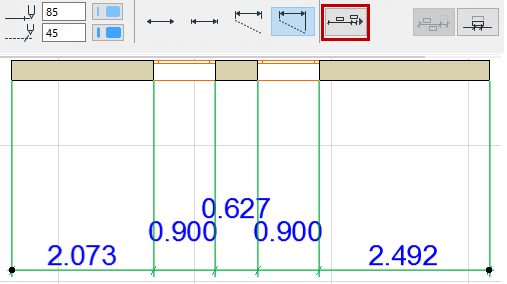
  • 居中的:
  • 所有标注文本被放置在 被测量段落的正中。没有侧面调整。
  • 如果没有足够的空间,它们将被垂直调整。

    CenteredDim.png

    DimTextOptions2.png
  • 允许底部标注线:作为调整的一部分,文本可能被显示在标注线的下面以及上面。
  • 允许与标记重叠:文字可能与标注标记重叠。(如果它是关闭的,那么垂直调整文字以避免与标记重叠。)
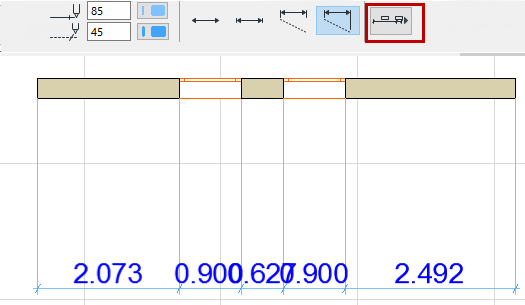
  • 关:没有自动调整发生,以提高可读性。.

    所有文字被简单的放置在一个行中,在标注线的正上方,不考虑可读性。


    OffDim.png