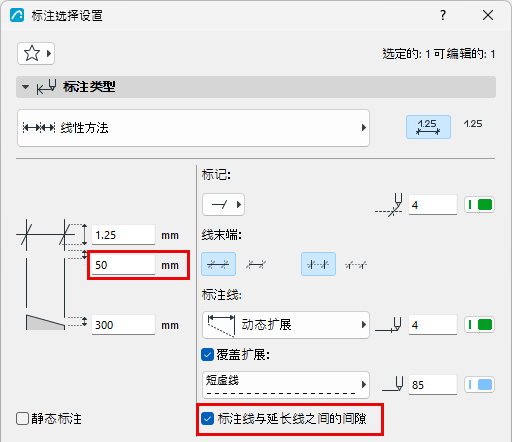
标注类型面板(线性标注)
定义线性标注的标注方法和图形外观:标记显示、尺寸界线、尺寸界线延长线以及线末端。
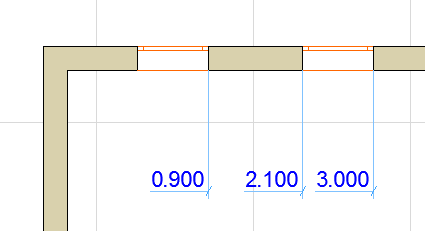
标注方法
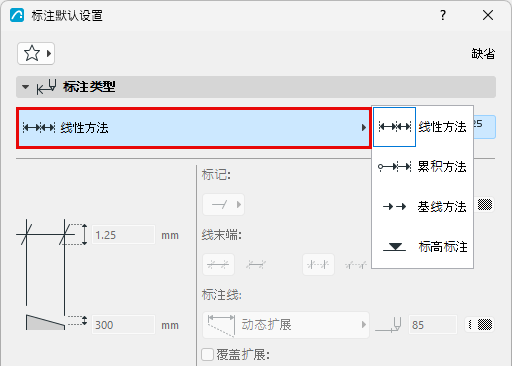
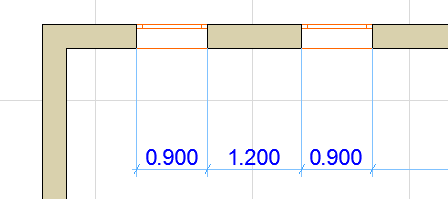
- 使用线性方法,将测量两个相邻参考点之间的距离,并将它们显示出来。
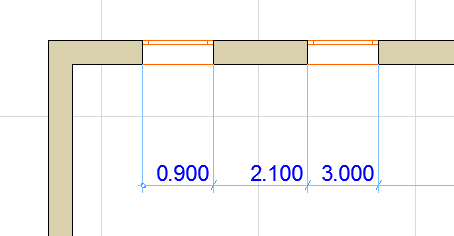
- 使用累积方法,第一个参考点是标注链的零点。所有链的标注值都将向显示任何参考点和零点之间的距离。
- 使用基线方法,测量方式与累加法相同,但未标记零点。
- 使用第四种方法,可创建标高标注。




标高标记样式:选择均摊、方向和轮廓/实心。
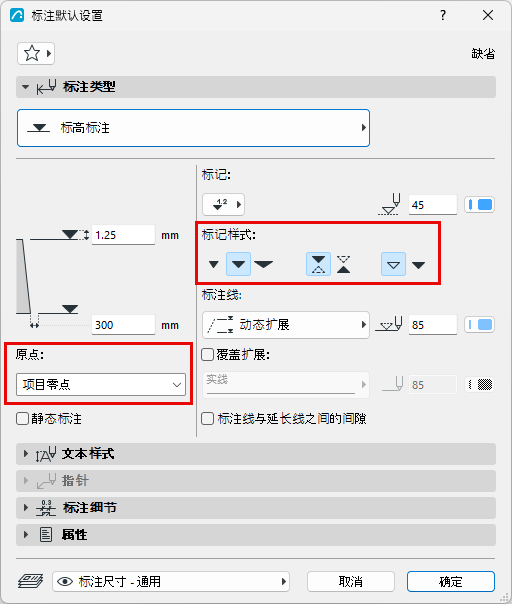
静态标注
标记
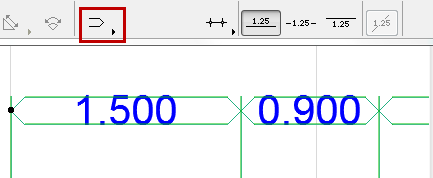
选择要在标注点处显示的标记符号。
在左侧的预览字段中输入标记尺寸。
设置标记画笔颜色。
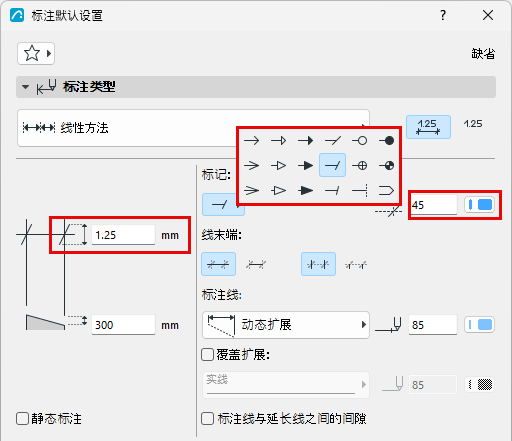

线条颜色
为尺寸线、尺寸界线以及任何末端线设置画笔颜色。尺寸界线延长线默认也会采用此颜色,但您可以将其覆盖。
仅显示标注文字
选择此选项可仅显示标注文本,而不显示尺寸线或尺寸界线。
为了便于编辑,您可以在屏幕上显示参考线:在视图 > 屏幕视图选项 > 标注参考线上打开它。
线末端
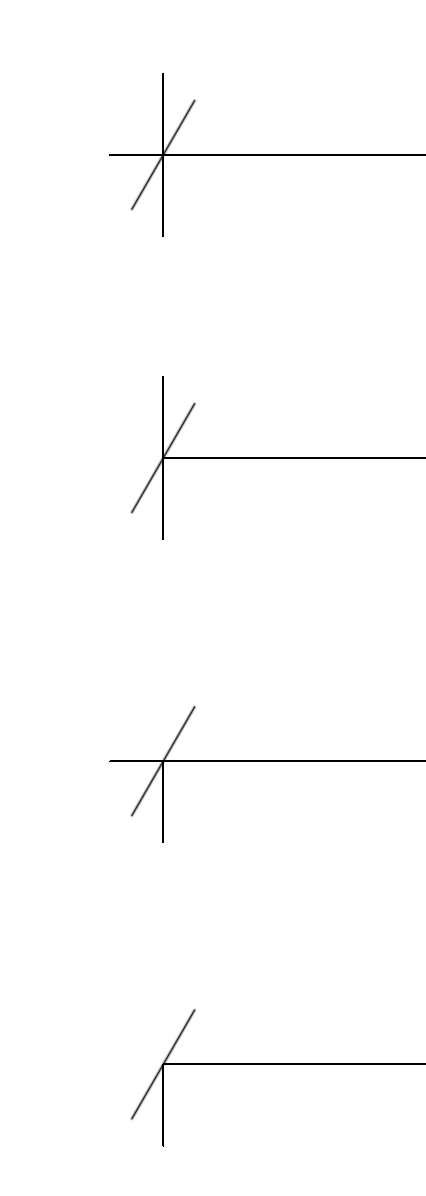
分别针对尺寸线和尺寸界线,显示或隐藏线末端(标记符号两端的笔画)。
尺寸界线与延长线
使用这些控件定义尺寸界线及其延长线(如果适用)。
您可以根据需要为每个节点单独应用这些设置。
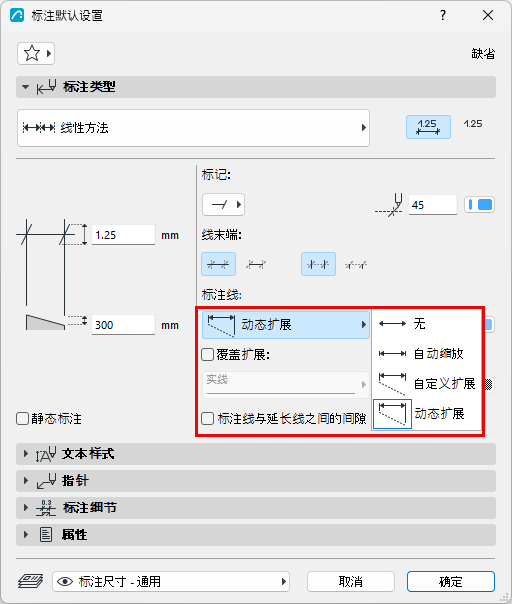


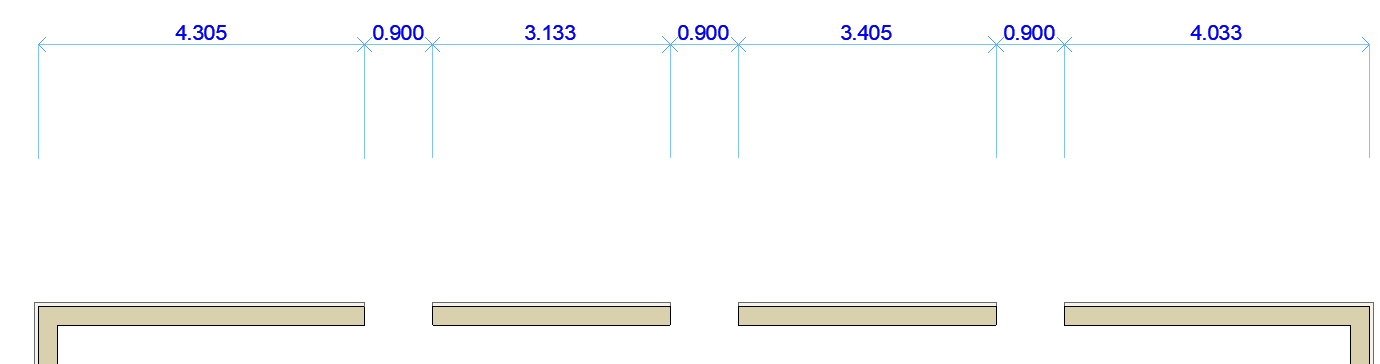
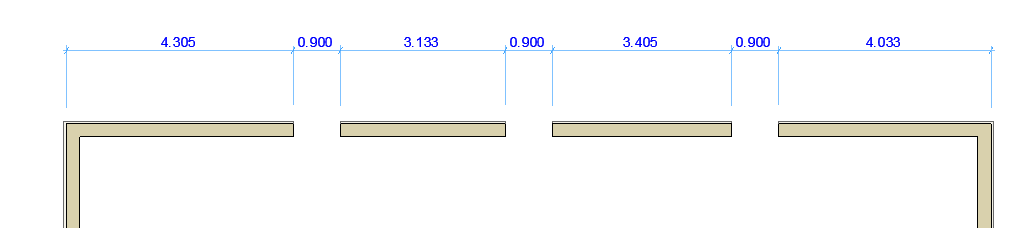
覆盖扩展:勾选以单独设置(任意节点的)尺寸界线延长线格式,使其区别于主尺寸界线。
例如,使用单独颜色的虚线来区分中心标注的尺寸界线。
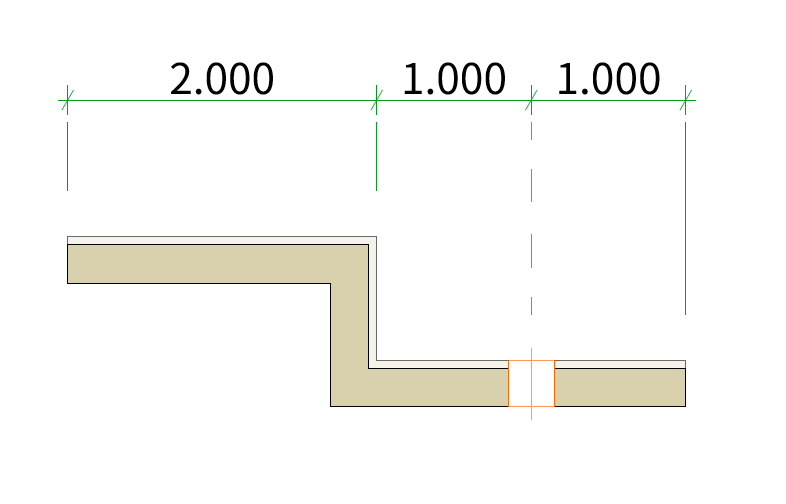
尺寸界线与延长线之间的间隙
在尺寸界线及其延长线之间插入间隙,使标注更易于阅读。在左侧预览字段中输入间隙长度。