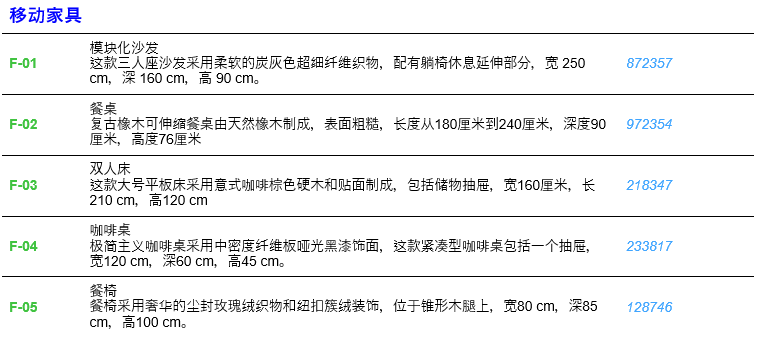
图例内容和格式
图例是一种对象类型元素,可在项目图库中找到。
使用“图例设置”面板的页面,按自己喜欢的方式设置内容和格式。
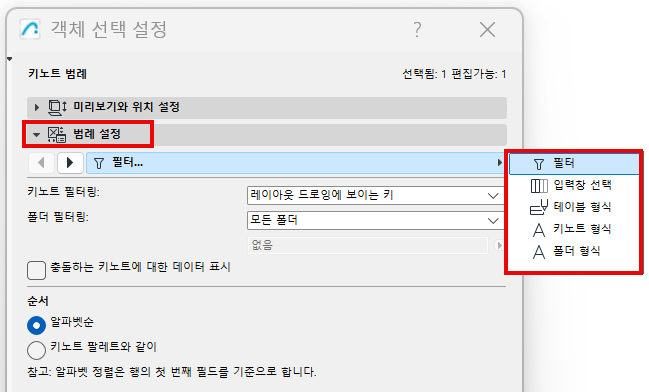
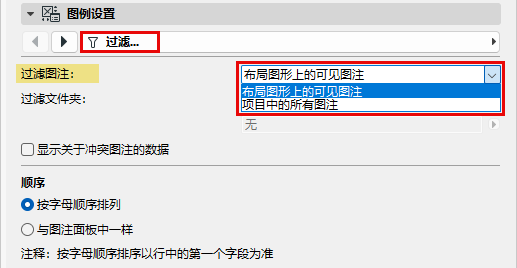
过滤图例内容(按文件夹和可见性过滤)
在过滤页面上:
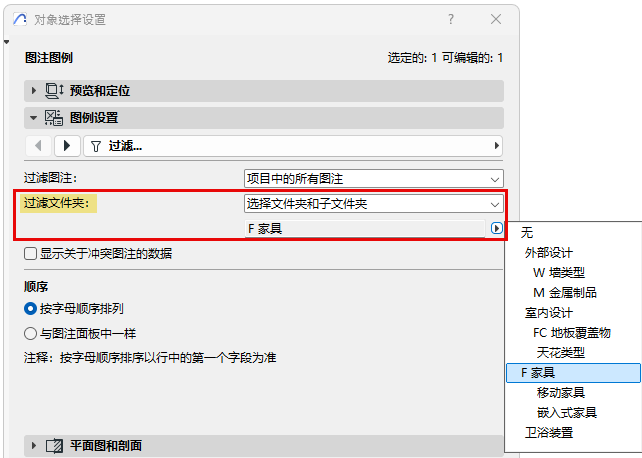
显示有冲突的图注数据
如果图例内容包含有冲突数据的图注(热链接元素可能会出现这种情况):选中此框可显示关于冲突数据的信息。否则,图例将只显示一个关键字,而不显示任何其他信息。
见 热链接中的图注 。
规则的顺序
选择在图例中列出图例中注释的顺序:
列数
在选择字段页面上:
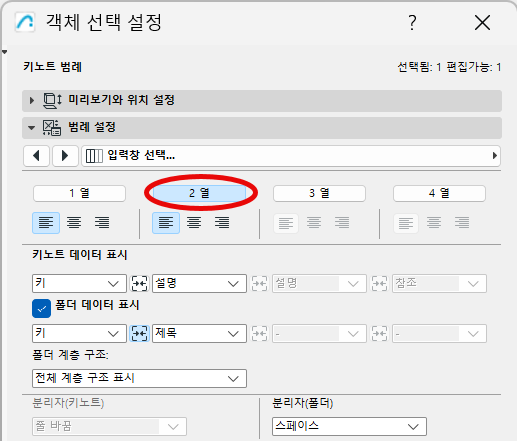
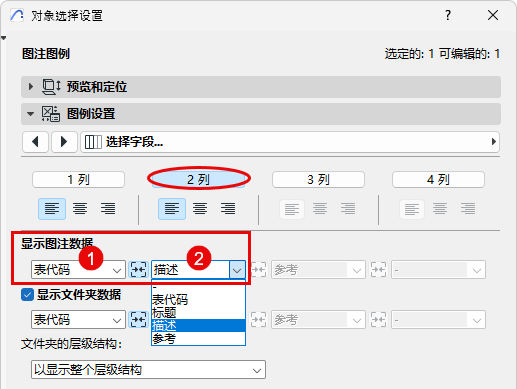
选择要显示的图注字段
在选择字段页面上:
使用弹出菜单设置图例每列中要显示的图注数据。(例如,如果你选择了“2列”,那么你可以在这里选择两个图注数据,例如,第一列中的关键字和第二列中的描述。)
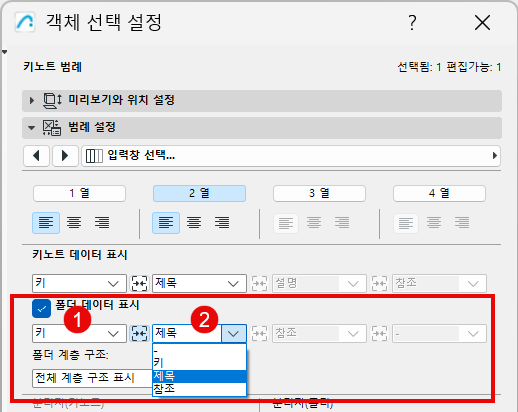
选择要显示的文件夹字段
图例既可以显示文件夹数据,也可以显示注释。在选择字段页面上:
勾选显示文件夹数据。
然后设置每一列要显示的文件夹数据(例如:第一列显示文件夹关键字,第二列显示文件夹标题)。
合并数据项
你可以合并相邻字段的数据和格式。
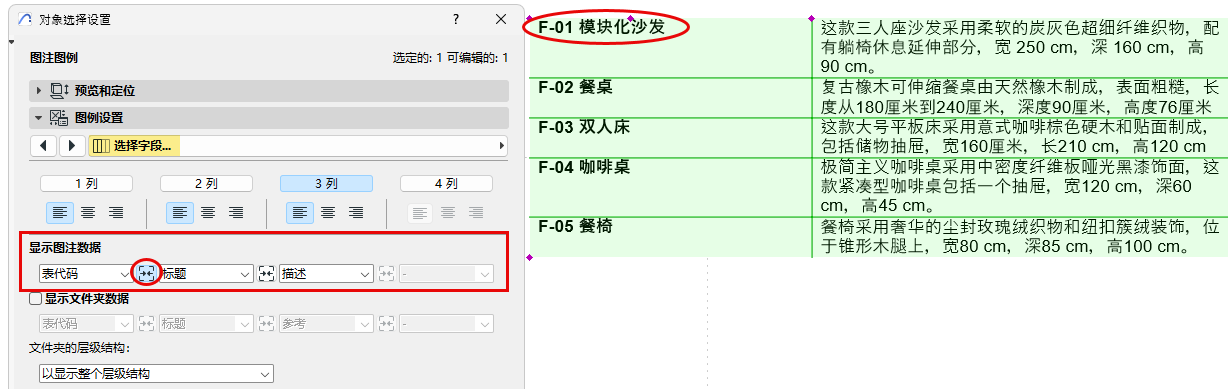
这里可以合并前两个图注字段(关键字和标题):
合并这些数据:在“图例对象设置”的选择字段页面,点击两个字段之间的“合并”按钮。
合并字段的分隔符
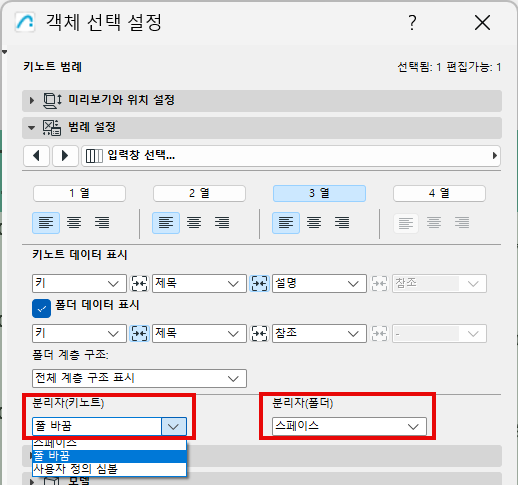
如果图例中包含了合并字段(例如“关键字 + 标题”这种合并在一起的字段)。
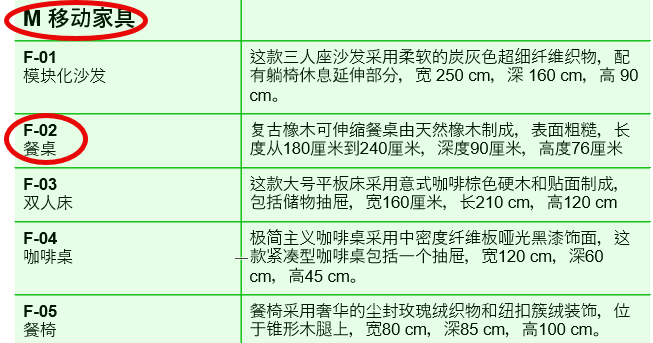
例如,在合并的注释数据之间添加换行符,在合并的文件夹数据之间添加空格。
对齐列中的数据
为图例的每一列设置首选文本对齐方式(左对齐、中心对齐、右对齐)。
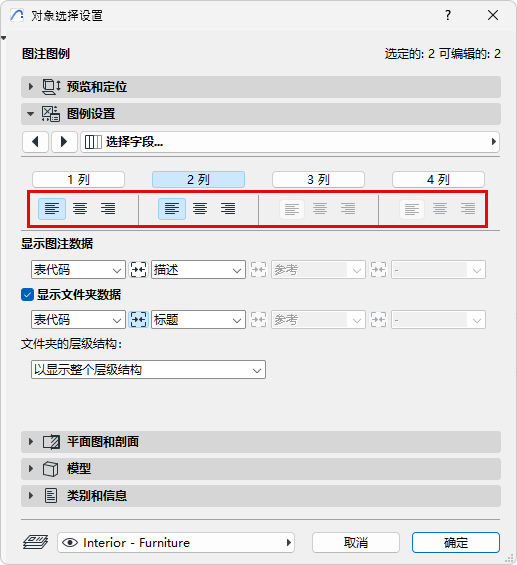
整列的对齐方式将保持一致。
显示边框和分隔符
在表格格式页面上:
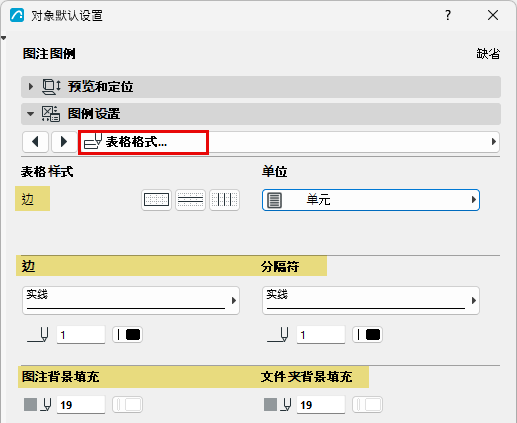
显示背景填充
如果您愿意,可以使用背景填充来区分注释和/或文件夹数据字段。
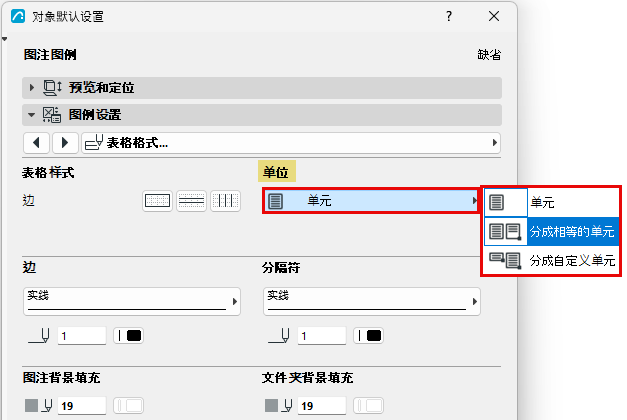
划分为水平单元
如果图例过长,您可以将表格行细分为水平单元(分栏)。
在表格格式页面上:
使用单元弹出菜单将图注图例划分为相等单元,或固定尺寸的单元。
若要进一步自定义效果,可在布图上以图形方式编辑图注单元。
格式化文本
使用“注释”格式和“文件夹”格式页面。
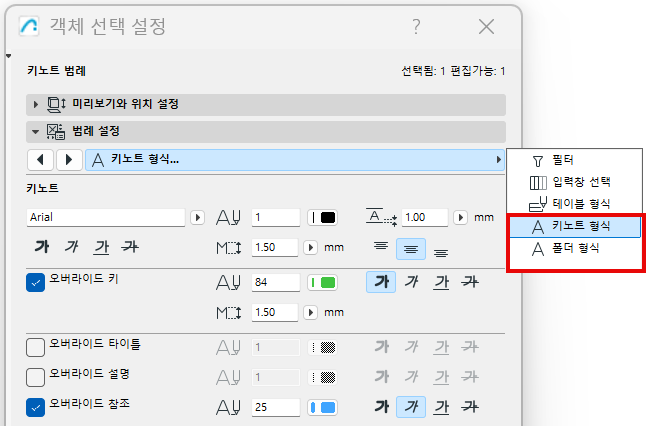
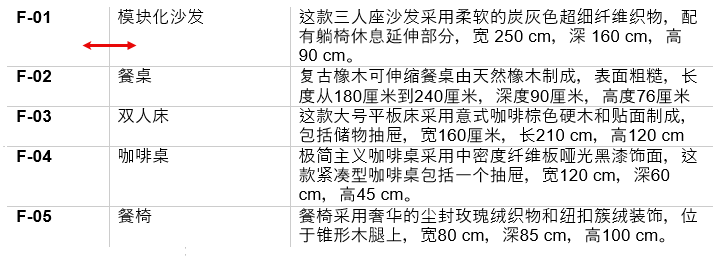
例如: