在交互式清单中保留(团队工作)

为交互式清单保留方案

从交互式清单列表窗口中保留元素

保留清单的所有元素

交互式清单窗口中的彩色反馈

为交互式清单保留方案

执行下列其中一个操作:

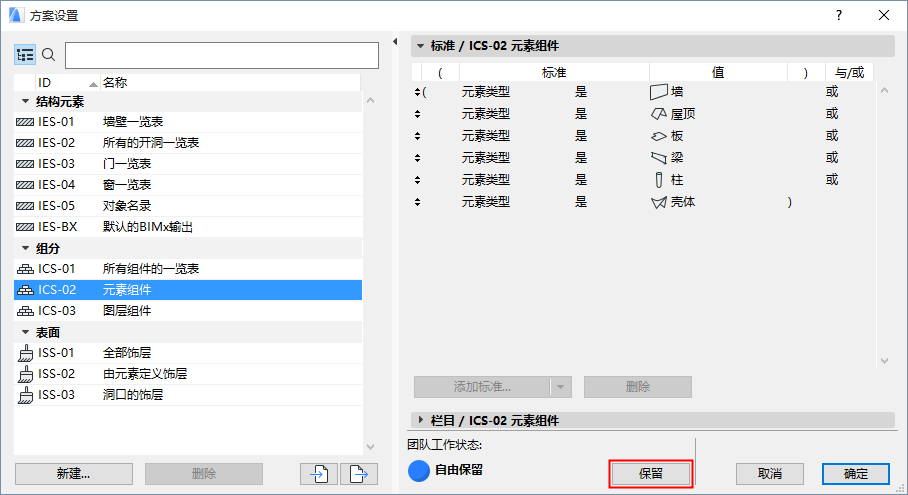
  1. 打开方案设置。
  2. 选择要保留的方案
  3. 如果方案为自由保留,则点击保留。

    ReserveScheme.png

又或者:

  1. 打开交互式清单窗口。
  2. 点击左下角的保留。

从交互式清单列表窗口中保留元素

您可以从交互式清单窗口中直接保留任意元素。

  1. 在交互式清单窗口中,选择要保留的元素。
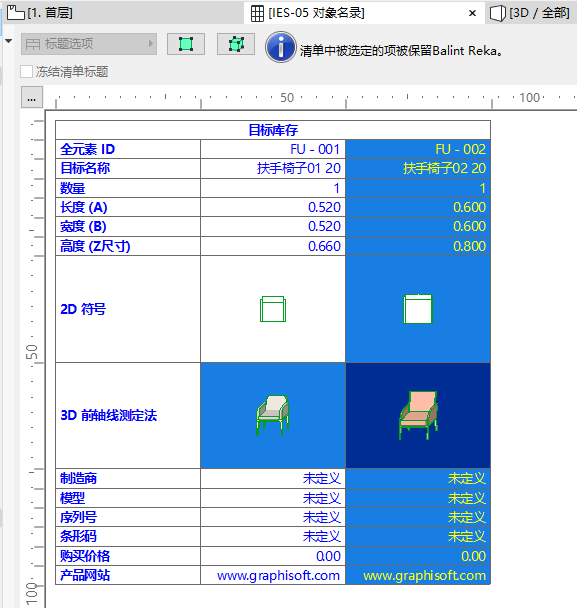
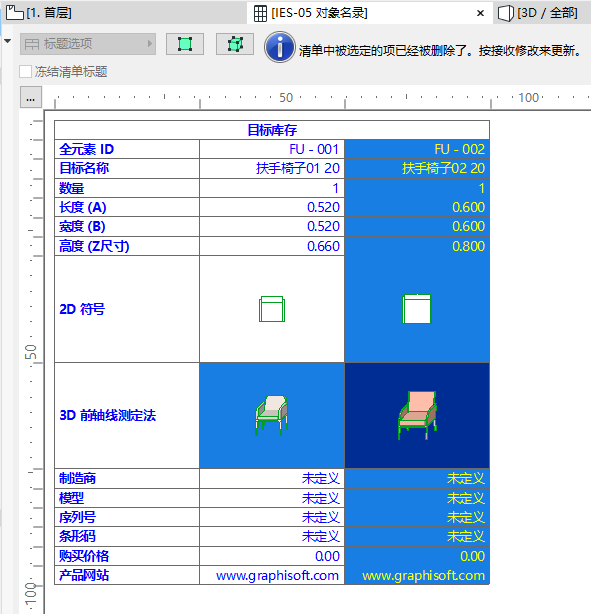
  2. 窗口顶部的消息提供了该元素保留状态的信息反馈。

    ItemReserved.png

    ItemDeleted.png

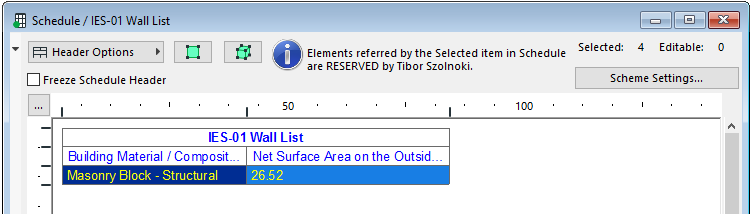
    ReferredElements.png

    “所选项参考的元素”的意思是选定项与独立项不相符。在上面的图形中,清单中选定的独立项(砌筑块)实际指向四个不同元素,如在顶部指示的按“选定:4”信息。因此,这四个墙中的一个或多个由其他用户保留;团队工作面板显示请求命令。

  3. 如果元素是自由保留,则从团队工作面板中点击保留(如果该元素由其他用户保留,则可请求)。

即使选定元素自由保留或已保留,则该元素仍不可能被编辑。在此情况下,交互式清单窗口将提供关于此问题的信息,如同下面这些情况中:

  • 如果元素图层锁定或隐藏。则在编辑该元素之前,必须解锁或取消隐藏图层;
  • 如果没有编辑该元素所需的存取权限
  • 如果元素不是工作空间中最新的,在可编辑该元素前必需接收修改。

保留清单的所有元素

  1. 打开交互式清单窗口。
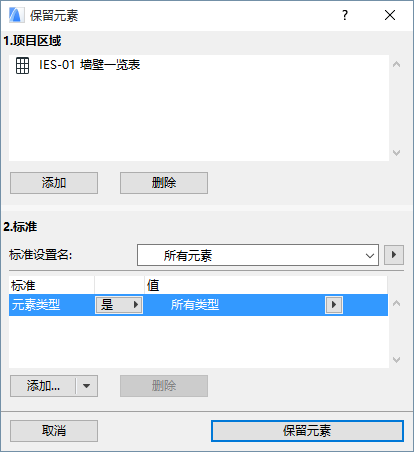
  2. 从团队工作面板中,点击保留元素来打开该对话框。
  3. 项目区域章节包含您的交互式清单。在标准章节,确保“所有类型”作为标准选择,然后点击保留元素。

    ReserveISElements.png

    见按标准保留元素(团队工作)。

交互式清单窗口中的彩色反馈

使用彩色工作空间选项标识元素所有权(例如,通过在团队工作面板中切换“显示用户的保留”选项,可显示以保留用户颜色标识的每个清单项)。
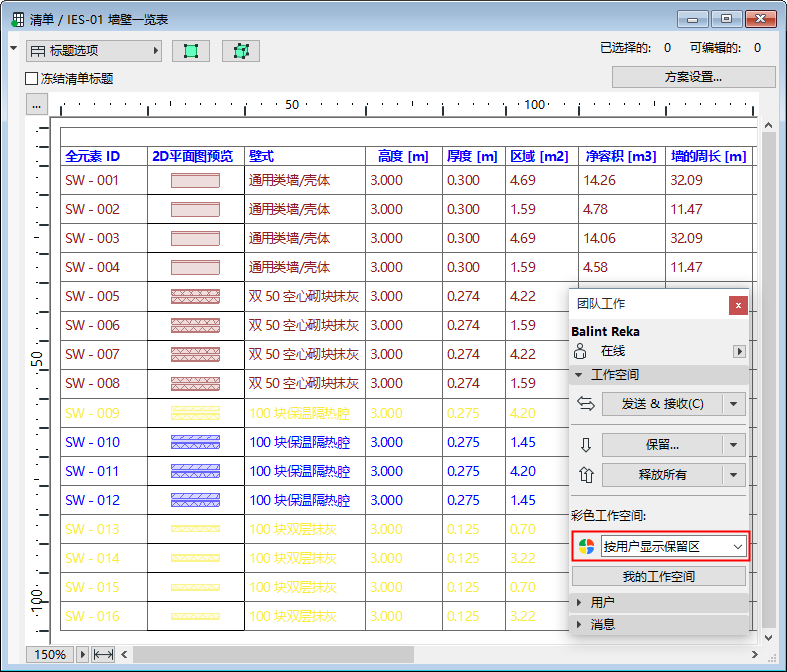

ScheduleItemReserve.png

如果所选清单项是自由保留,则可从团队工作面板中使用“保留”保留该元素。