如要创建一个新的团队工作项目,请打开一个独立的Archicad 项目文件(.pln),然后使用共享命令将其添加到BIMcloud中。所有具有访问权限的用户都可以在团队工作中共同处理这个共享项目。
按照这些步骤共享一个团队工作项目:
- 打开一个独立项目文件(.pln)。
- 使用下述命令打开 共享项目对话框:
- 团队合作 > 项目> 共享
- 文件 > 新建 > 共享
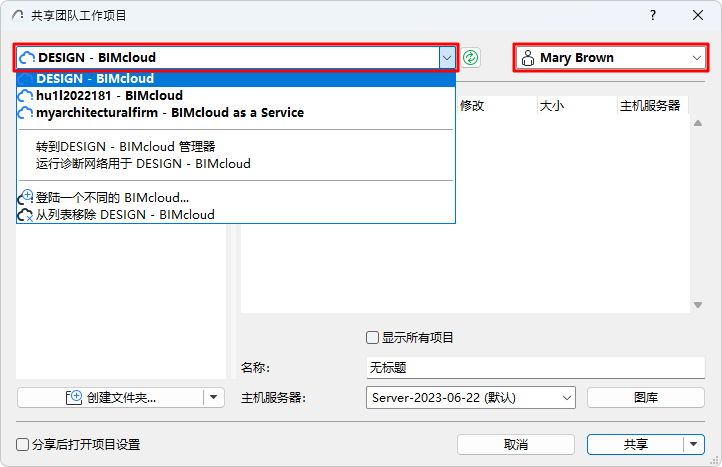
- 从列表中选择一个BIMcloud服务器,该列表列出了所有您成功登录过的BIMcloud地址。
- 如果您没有看到所需的BIMcloud,则可以通过 登录一个不同的BIMcloud进行添加。(参见登陆 BIMcloud)
- 选择一个用户。
- 如果您尚未登录,请从“选择用户”字段中选择登录。
- 如果您没有看到所需的用户,请选择以不同用户身份登录。
参见登陆 BIMcloud。
如果您不再需要查看某个项目,请选择它,然后在下拉列表中使用移除命令。
在“共享项目”对话框中,列出了您在所选BIMcloud上至少具有查看权限的文件夹、项目和图库。
- 如有需要,点击刷新以刷新BIMcloud的状态和内容。
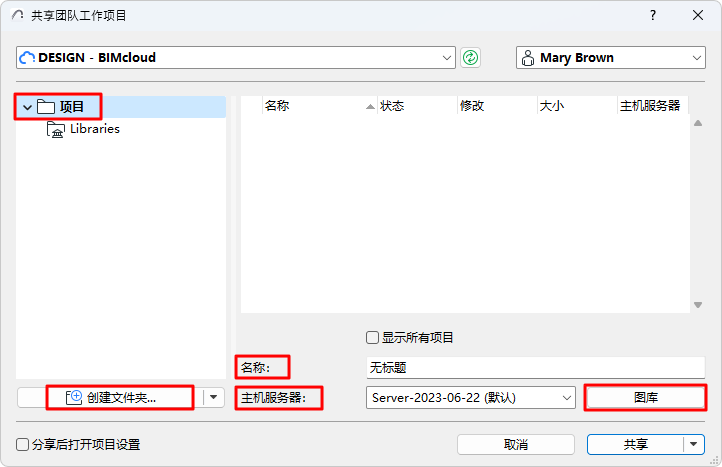
- 为共享项目选择文件夹和名称。
 所需权限:
所需权限:
- 简化管理:项目或服务器管理器
- 详尽管理:修改详图并修改目标文件夹的文件夹内容
- 如果需要,使用创建文件夹来创建一个新的文件夹。
注: 您必须使用基于浏览器的BIMcloud Manager删除或管理文件夹。(点击“创建文件夹”按钮上的
管理文件夹命令,以访问BIMcloud Manager的“项目”页面。)
- 请输入共享项目的名称。
重要: 对每个项目使用一个不同的名称。请不要使用与现有项目相同的名称,即使字母大小写不同(例如,ParkingGarage和PARKINGGARAGE)。如果您这样操作,用户可能无法打开或加入他们所需的项目。
- 检查显示的主机服务器,这是所选项目文件夹的默认主机服务器。如果需要,请选择一个不同的主机服务器。
访问弹出式窗口所需的权限:
- 点击图库打开对话框,然后决定如何处理项目图库。
共享
点击共享。打开新的共享项目。
如果不想立刻打开共享项目,从共享按钮的弹出框中使用共享但不加入选项。
共享后打开项目设置:共享完成后,选中此复选框转到BIMcloud Manager中的项目页面。