放置热链接
- 选择 文件 > 外部内容> 放置热链接。
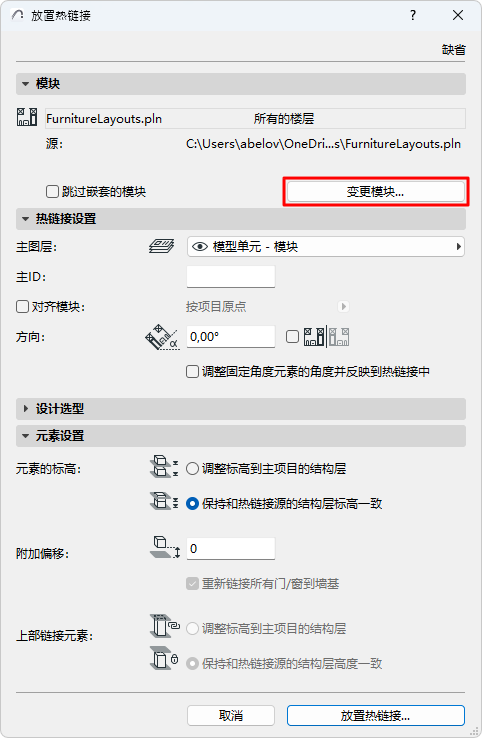
弹出放置热链接对话框。
如果项目已经含有一个或多个热链接:
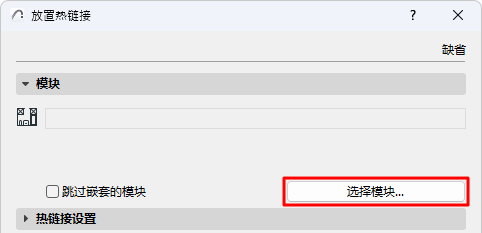
如果还未放置热链接:
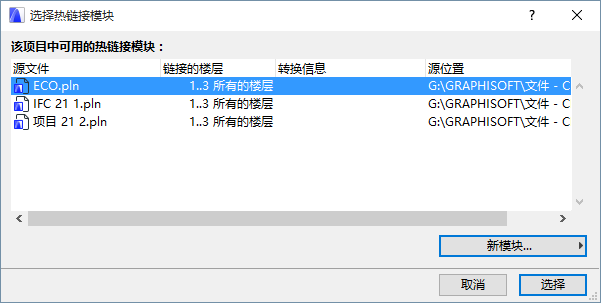
- 选择热链接模块
- 执行下列其中一个操作:
如果您选择新的模块:
选择新热链接的源:或者从文件,或者从BIMcloud。
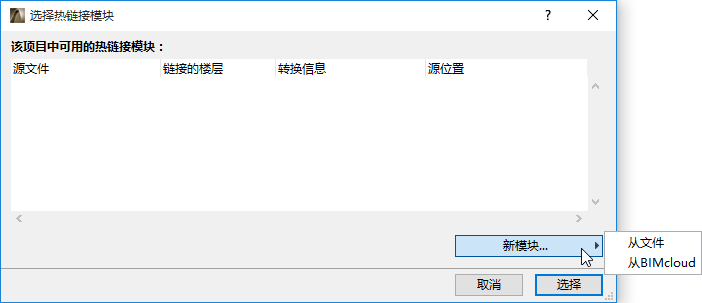
- -从文件:一个目录对话框将会出现。选择所需要的文件作为模块使用。
- 从BIMcloud:选择一个BIMcloud,然后选择团队工作项目。如有需要,请登陆BIMchloud。参见 登陆 BIMcloud 。
如果您选择IFC文件格式:
参见 热链接IFC文件 获取更多选项。
如果您选择Rhino (.gsm)文件格式:
参见 热链接Rhino文件 获取更多选项。
如果您选择Revit (.rvt)文件格式:
参见 热链接3D RVT模型 获取更多选项。
- 点击选择。
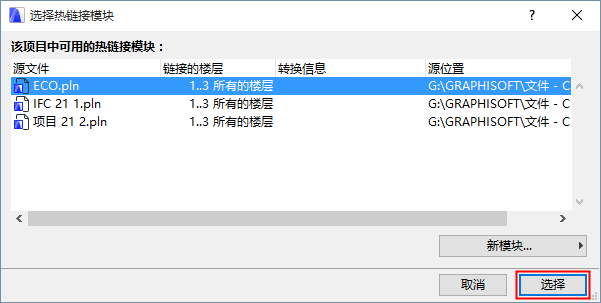
- 如果所选的PLN或.mod文件具有多个楼层,则会出现 选择楼层对话框。
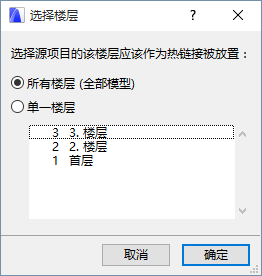
选择一个选项:
- 点击确定。
- 点击选择返回到放置热链接对话框:
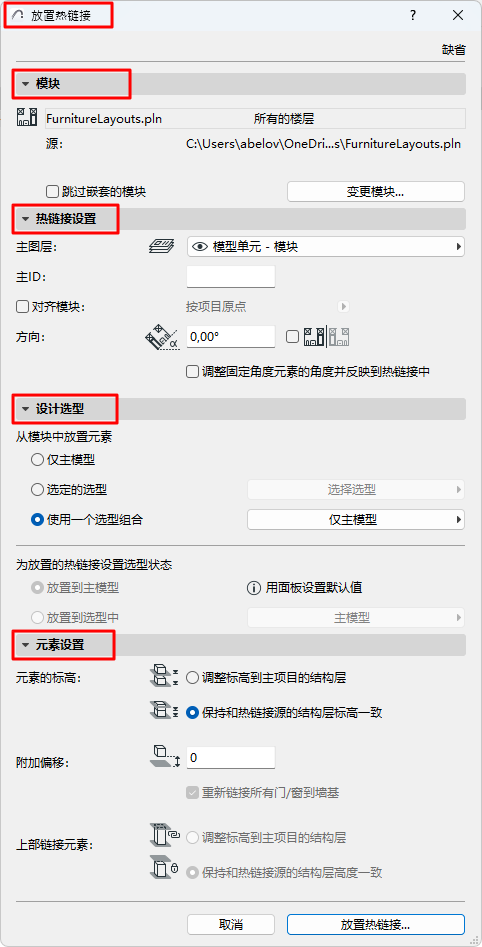
- 为热链接设置设计选型:
- 选择从源文件中放置的设计选型。(主模型始终被放置,但您可以选择特定的选型或选型组合)
- 热链接将被添加到当前主体文件的默认选型中。
参见热链接和设计选型。
- 定义如何处理元素的标高和顶部链接的元素
更多说明,参见热链接设置。
- 点击 放置热链接。
- 匹配楼层 (针对具有多个楼层的热链接模块):
在 匹配楼层 对话框中,选择要在主项目的当前楼层上放置的模块楼层。(与基于Rhino的模块无关)。
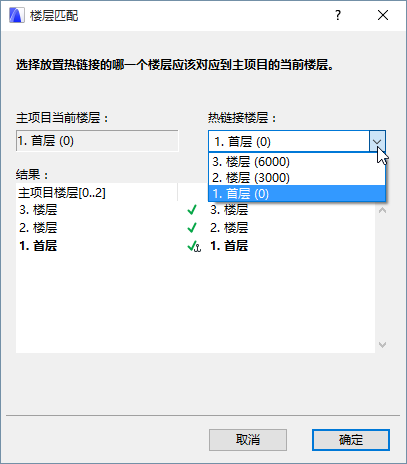
如果试图将一个多楼层模块放置到与正在放置的模块数目相比包含较少楼层的主项目中,不“符合”主项目的模块楼层将不可见。
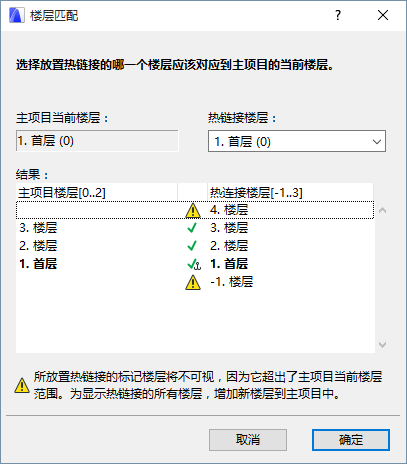
要解决这个问题,按需要在主项目中创建附加的楼层。
- 点击 OK 放置热链接。