网络诊断信息(BIMcloud)
该对话框BIMcloud用户均可访问,提供了您的网络连接的当前信息以及如何解决问题。
通常情况下,CAD 管理员会设置好服务器地址,这样您就可以顺利访问服务器,而无需使用网络诊断工具。
如果你确实需要它,这个对话框可以从以下所有界面访问:选择并登录服务器的任何界面、协同工作面板、以及工作环境设置中的更新与网络页面(前提是你已将Delta Cache Server与BIMcloud一起安装)。
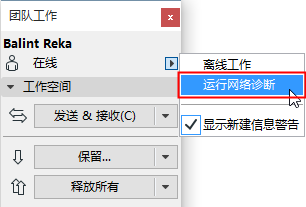
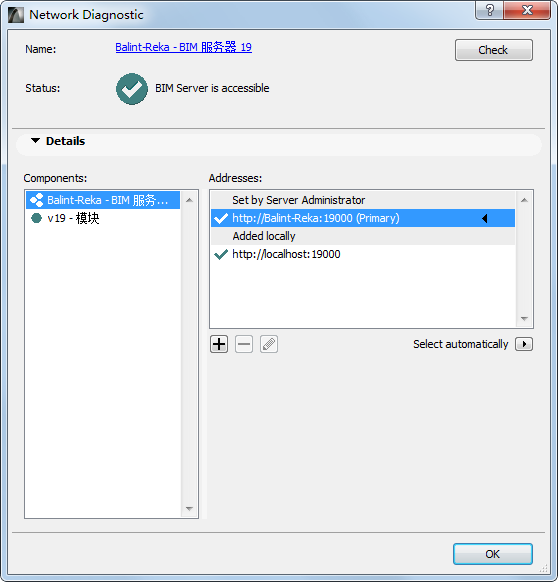
如果当前连接的服务器工作正常,诊断网络对话框以紧凑的形式打开:
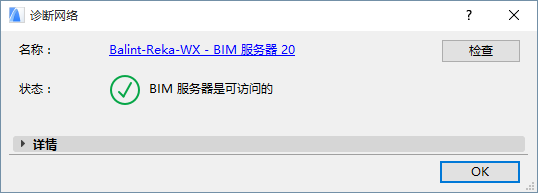
名称:这是当前与Archicad 连接的服务器的名称。如果没有连接,此字段显示为可编辑URL。
在右侧,点击检查来刷新服务器的状态信息。
状态:服务器连接的基本反馈。
- 绿色检查标志的意味着一切都可访问和工作。
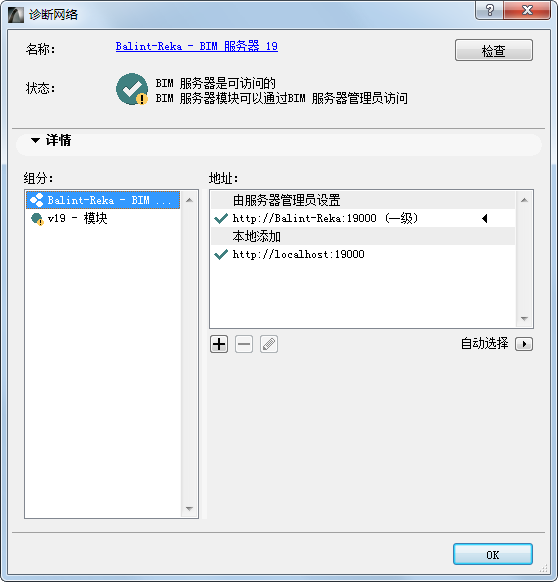
- 带有感叹号的检查标志意味着可以使用该服务器连接工作,但可能不是最佳连接。例如,如果服务器使用Archicad 通过BIMcloud Manager沟通(而且不直接);或如果服务器连接不是一个安全的连接。
- 红色X意味着不能使用该服务器连接工作。
更多信息,打开细节面板。
组分
细节面板左侧的组件列表列出了已安装的BIMcloud的所有服务器组件。
对于在此选择的任意组件,其地址在右侧列出(见下文)。
地址:
以下是服务器地址列表,Archicad 可以通过这些地址访问所选的服务器组件。
您的服务器管理员使用BIMcloud Manager来设置地址列表及其优先级。
Archicad将依据首个成功连接来接收这些地址,并自动选择最适合当前情况的地址。或者,可以在诊断网络对话框中手动选择一个地址(见 手动选择/自动选择 , 如下) 。
如果选定一个管理员组件,您可以选择添加额外的本地服务器地址(见下文)。
用箭头标记的地址是当前用于所选服务器组件的地址。
优势:
- 多个地址的原因是可以优化数据传输来适应各种网络配置。
- 如果用户希望通过因特网从外部网络访问服务器,他/她可以使用一个公共IP地址,并且不必提供完整的域名(尽管仍然推荐)。
- 允许有效利用各种IT基础设置配置
- 支持单一端口通信,简化IT任务
用箭头标记的地址是当前用于所选服务器组件的地址。
- 由服务器管理员设置:这些地址由服务器管理员定义并且不能在Archicad 中修改。
- 本地添加:这些服务器地址是由您随意添加,允许备用服务器访问路径。如果选中了BIMcloud Manager,那么添加本地服务器地址的选项可用。
使用加、减和铅笔图标添加、删除或编辑所选地址。只有本地添加的地址可以在这里管理。
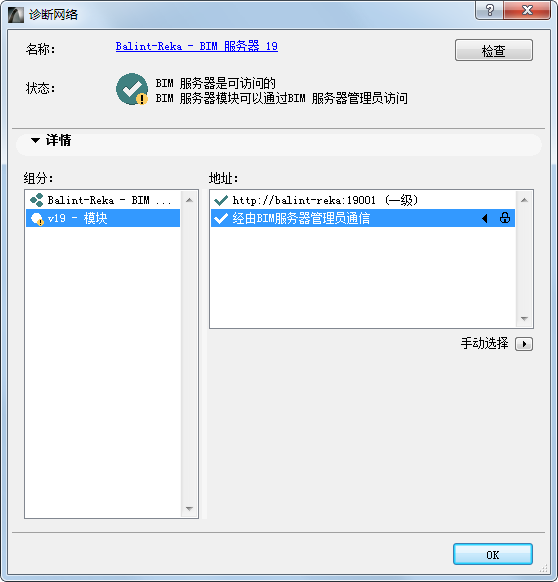
手动选择/自动选择
默认情况下,By default, Archicad 将通过服务器地址的列表并使用第一个成功的连接。在这种情况下,对于该选定的地址,诊断网络将显示“自动选择”。
如果您喜欢使用的任何其他的服务器地址,而不是使用任何其他的,点击选定的弹出式对话框并选择“始终使用选定的地址。”
现在,该地址将显示一个锁定图标(因为它不会自动修改),并且它将显示为“手动选择。”