问题管理器

“问题管理器”列出了您项目中的所有问题。

打开问题管理器

执行下列其中一个操作:

  • 文档 > 问题管理器
  • 窗口 > 弹出式小面板 >问题管理器

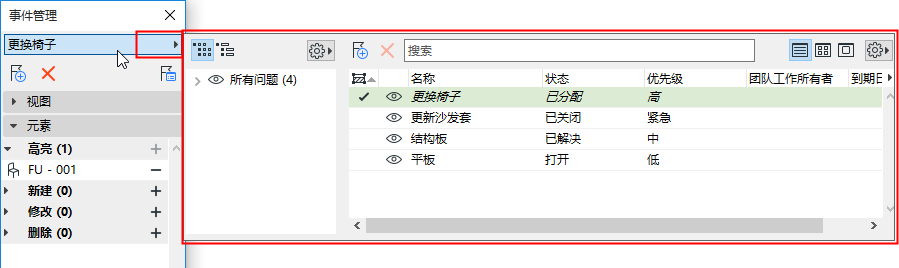
您也可以从问题管理器的顶部弹出窗口访问“问题管理器”。

图 1. 从问题管理器中弹出“问题管理器”
OpenOrganizerMgr.png

设置首选列表视图和列标题

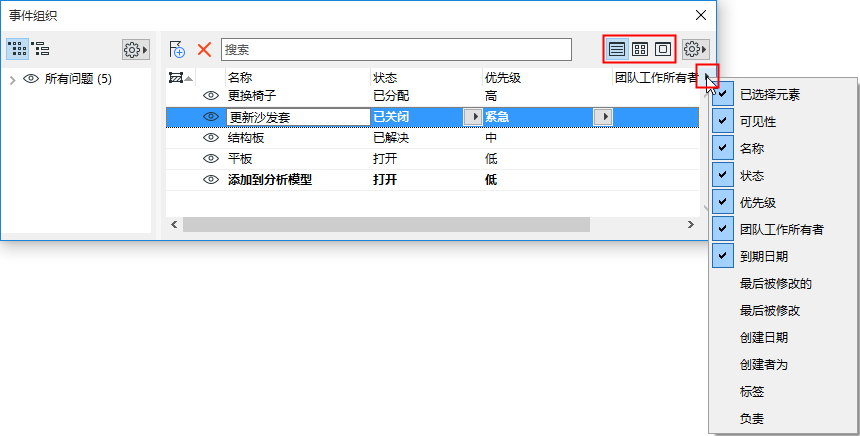
使用问题管理器右上方的图标和弹出窗口:

  • 在列表视图中(默认):
  • 选择所需的列标题
  • 单击任何列标题以基于该列对问题进行排序。

    ListViewOptions.png
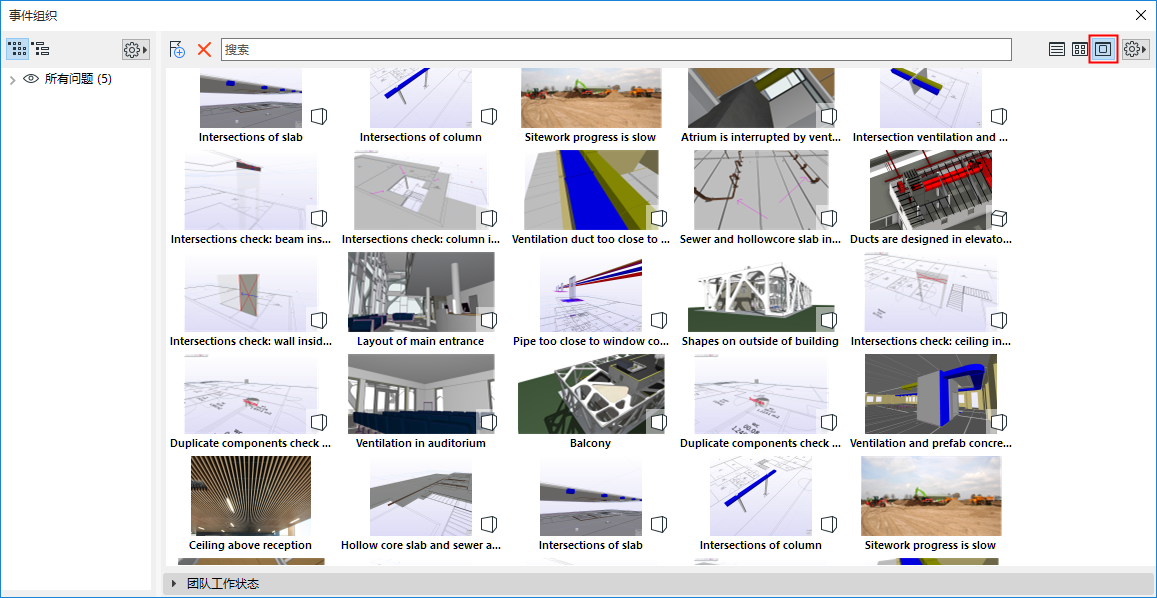
  • 或使用中等或大缩略图显示问题:
    图 2. 以缩略图查看问题
    ThumbnailsIssue.png

给问题列表排序

按标签排序

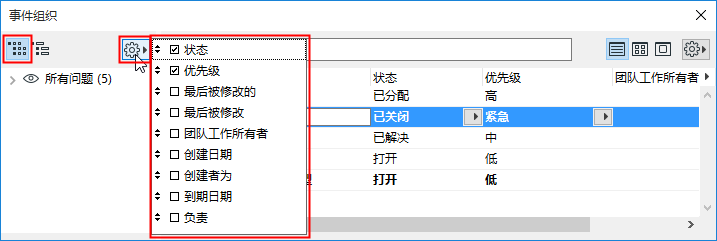
  1. 选择左侧图标对列出的问题按标签进行排序。
  2. 单击设置弹出窗口以查看可用的标签
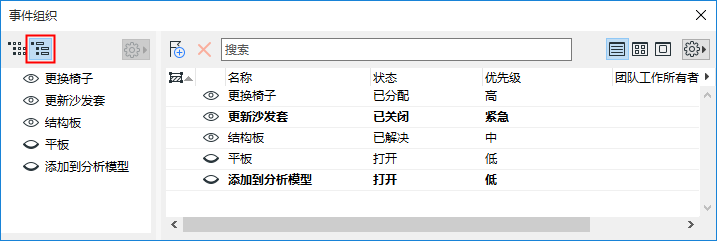
  3. 定义列出问题时要考虑的标签以及顺序。(此处:按状态,在此范围内按优先级)。

    IssueOrganizerTree.png

按线程排序

选择右侧图标以按线程排序。


SortByThread.PNG

在树结构中,您可以拖动问题以手动重新排列线程层次结构(前提是您拥有要拖动的问题)。

用于管理问题的命令(“设置”弹出窗口,右侧)
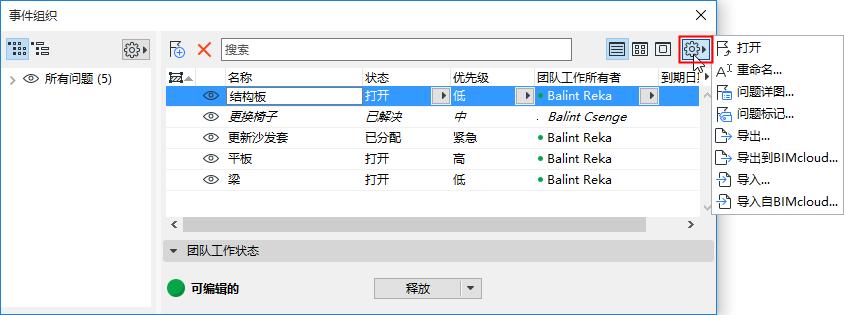

OrgSettingsFlyout.png
  • 打开在问题管理器选择的问题(双击)。
  • 重新命名选择的问题
  • 打开问题详情

    参见问题详情。

  • 问题标签:为项目的“优先级”、“状态”和“类型”标签定义值。(这些值是全局定义,与当前问题的选择无关)

    参见问题优先级、状态和类型。

  • 导出/导入,导出到BIMcloud及从BIMcloud导入。
  • 使用以下命令导出或导入BCF文件(3.0、2.1或2.0版)

    参见导出问题(BCF格式) 和 导入问题(BCF 格式)。

来自问题管理器的颜色反馈

所列问题的格式可帮助您跟踪正在处理的问题。
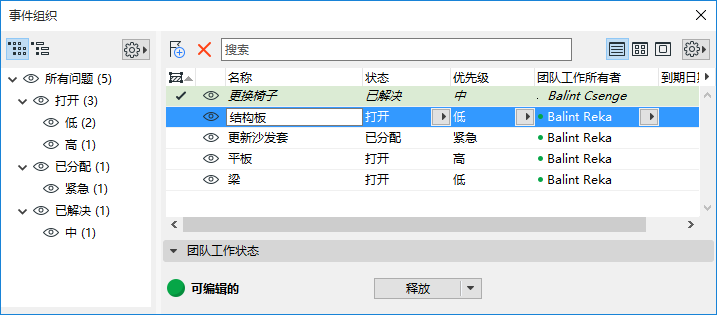

IssueListFormat.png
  • 斜体:该元素当前在问题管理器中打开
  • 加粗:此问题已通过BCF导入,但尚未单击它。
  • 选中标记和绿色突出显示:当前已选择来自此问题的一个元素。
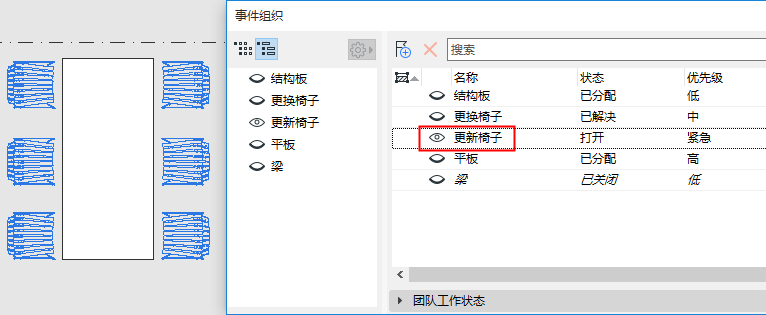
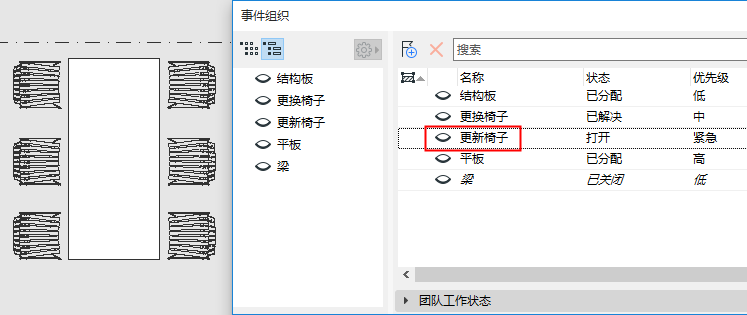
  • 眼睛图标:显示/隐藏元素/高亮,若问题管理器当前 并未 打开该问题:
  • 对于新建元素显示或隐藏元素
  • 对于突出显示/修改/删除的元素:显示或隐藏其突出显示颜色
    图 3. 眼睛图标:高亮显示问题元素
    ShowIssueHighlight.png
    图 4. 眼睛图标:隐藏问题元素上的亮点
    HideIssueHighlight.png