“问题管理”工作流:例子

在此示例中,两个“团队工作”用户使用问题来管理办公家具的更换。

用户1创建问题

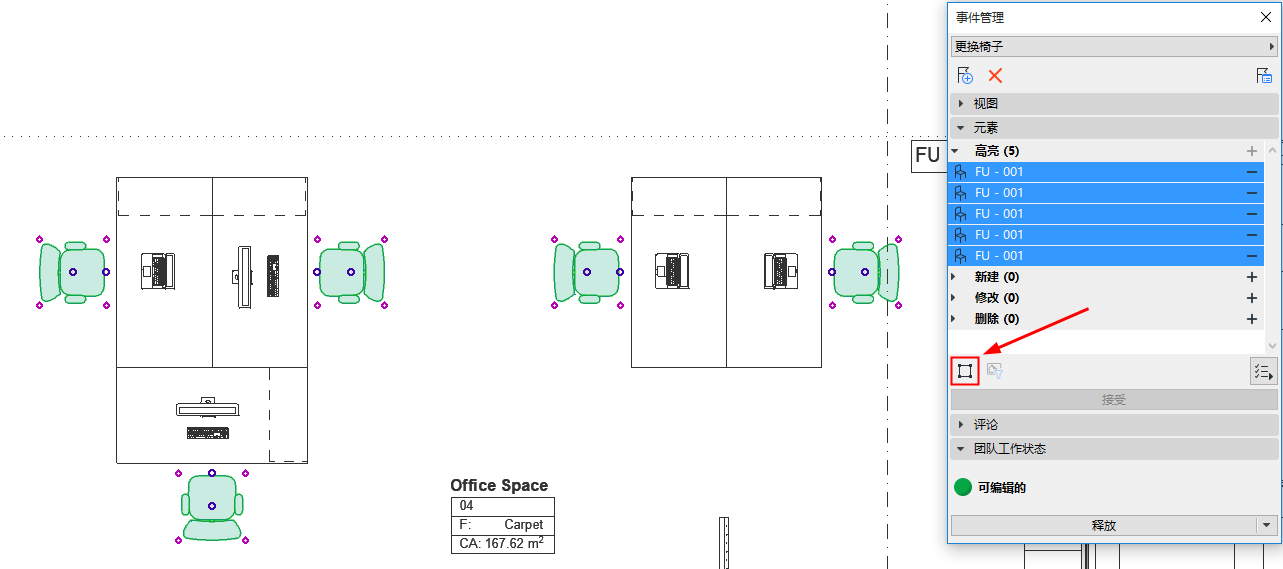
  1. 选择有问题的对象。
  2. 创建并命名新问题。(见 添加选择的元素到新问题。)
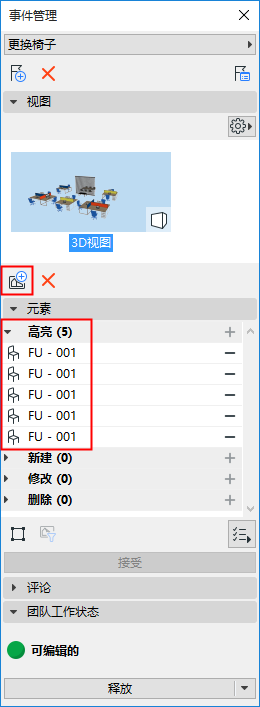
  3. 问题在问题管理器中打开:问题元素已添加到“突出显示”面板中。

    IssueManagerEx.png

用户1将问题交给用户2

  1. 打开问题管理器
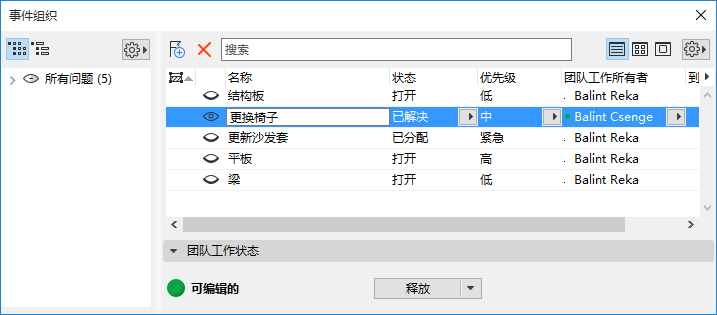
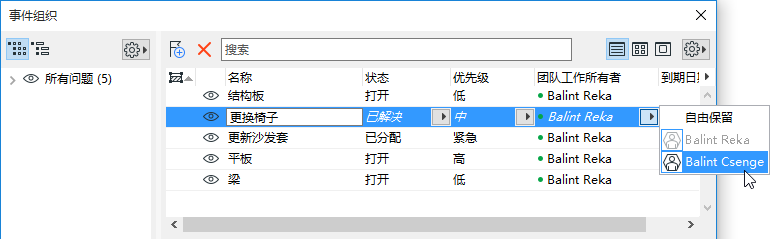
  2. 在问题项目的“团队工作所有者”列中,将问题分配给用户2。(参见分配问题给用户。)
    AssignIssueEx.png

用户2得到问题

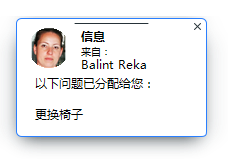
  1. 用户2收到提示,然后单击以打开消息。
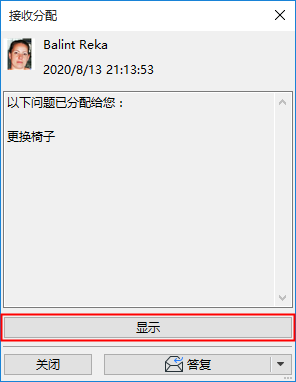
  2. 从消息中,单击显示:问题已列在问题管理器中”。

    IssueAlert.pngShowIssueEx.png  IssueOrganizerEx.png

  3. 双击问题以在问题管理器中查看其内容。
  4. 单击选择所有元素图标以查看突出显示的问题元素。

    SelectAllIssueEx.png

用户2修改元素

用户2决定更新椅子。

  1. 保留问题元素(如果需要)。
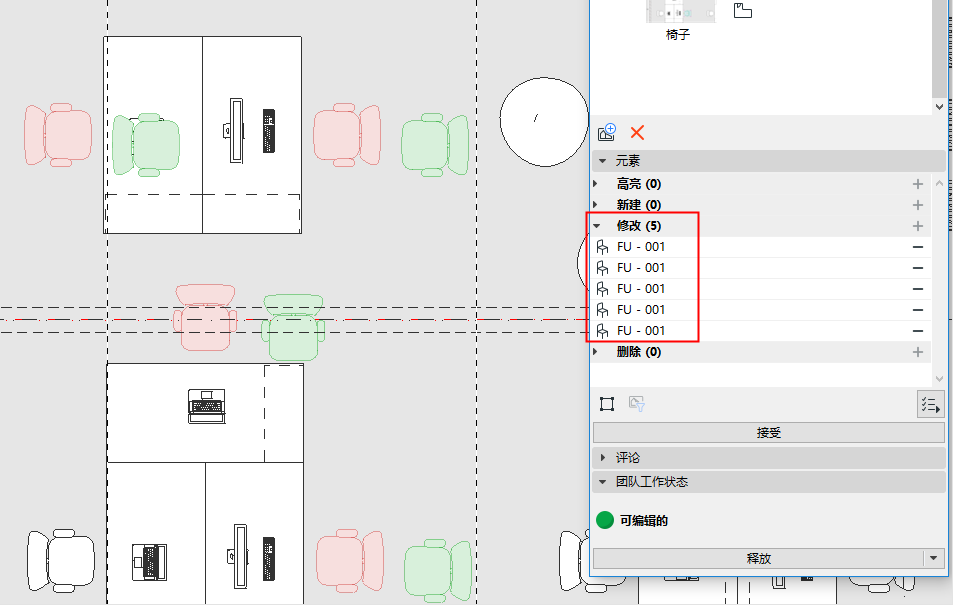
  2. 将元素移动到问题管理器里的列表中的“修改”部分。(参见问题管理器中的建议元素(突出显示,新建,修改,删除))
  3. 选中模型中的元素,将它们移动/修改为更现代的椅子类型。

    ModifyChairs.png
  4. 将问题重新分配给用户1。(参见分配问题给用户。)

用户1获得问题并接受更改

  1. 用户1收到提示,然后单击以打开消息。
  2. 从消息中,单击显示:问题已列在问题管理器中”。
  3. 双击问题以在问题管理器中查看其内容。
  4. 放大以查看模型中的修改。
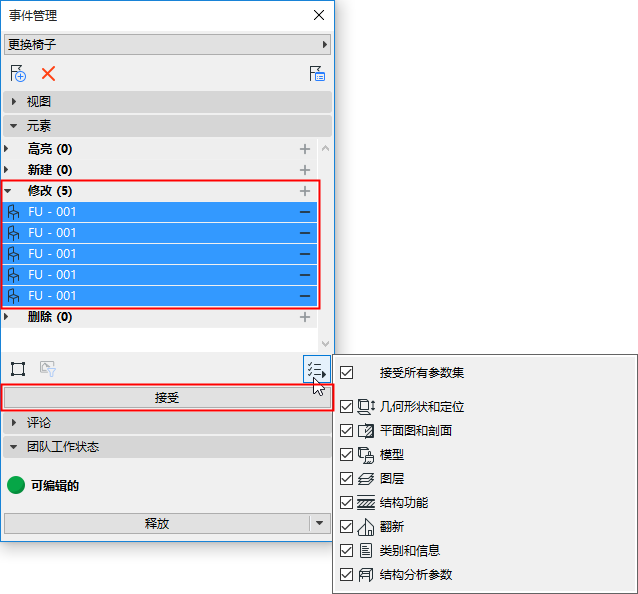
  5. 在问题管理器中,选择要接受的元素。
  6. 点击接受。
  • 您可以选择仅接受某些参数集:取消勾选您想跳过的参数。

    AcceptAllIssue.png

    参见接受问题元素。