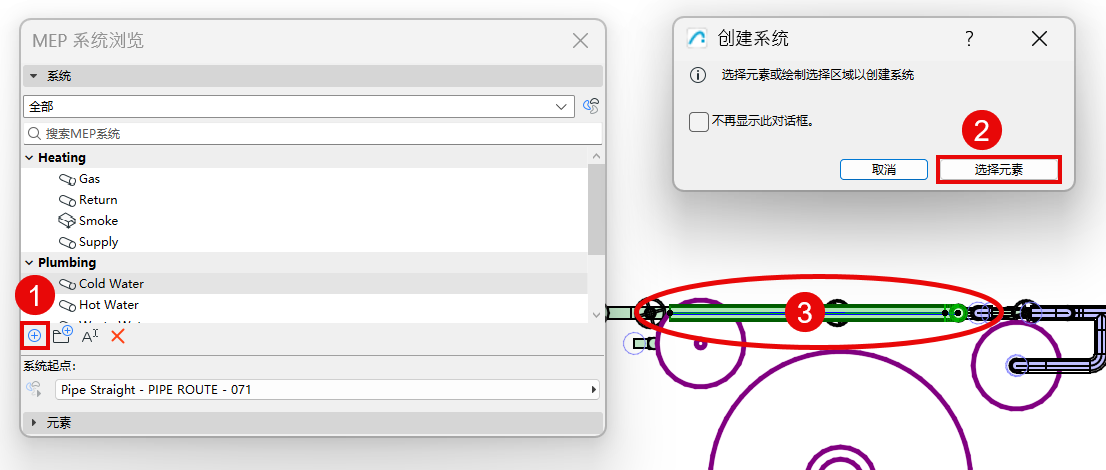
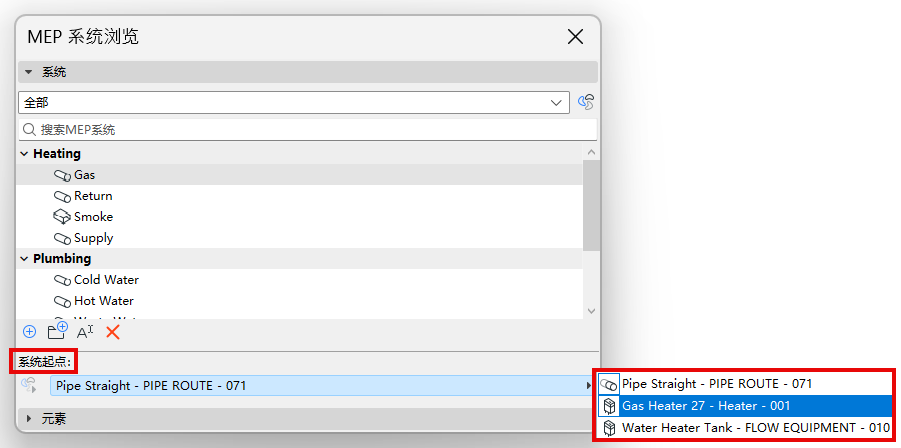
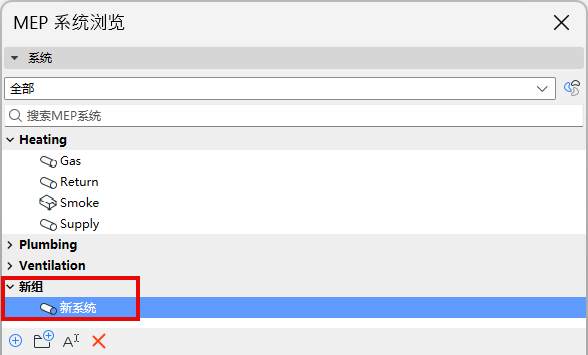
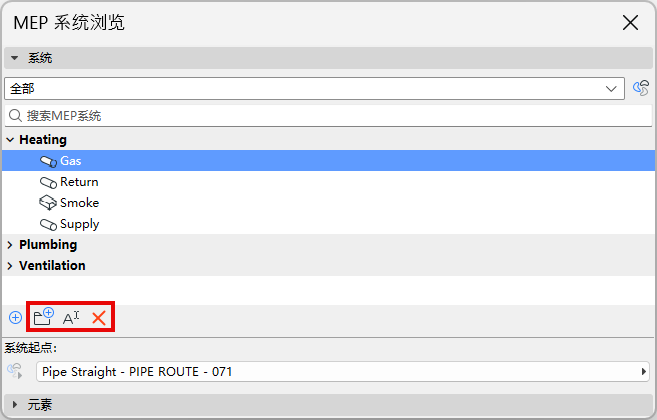
将 MEP 系统添加到系统浏览器 适用于 Archicad Collaborate 通过执行以下任一操作打开 MEP 系统浏览器: 从窗口 > 面板菜单,或 使用 MEP 工具栏的快捷方式 在系统浏览器中,点击“加号” [+]。 在弹出的对话框内, 点击选择元素。 选择系统元素或系统起点:在模型中,执行以下一种操作: 选择系统起始点(即选择一个MEP元素作为风管或管道系统的起点):其端口表示空气或流体的进入位置) 起始点元素应为布设的开口端,或已连接的设备或附件(而不是末端设备)。 要在 2D 视图中查看开放端和开放连接,请在视图> 屏幕视图选项中打开MEP 连接。 或选择一个或多个 MEP 元素 ,使其成为系统的一部分。提示: 您可以从不同的 MEP 系统中选择元素;每个系统将单独添加 从系统起始点下拉菜单中为每个系统选择一个有效的起始点 注: 如果后来取消了 "系统 "起点(例如,在开放端口添加终端设备),"系统 "就会从浏览器中删除,因为它没有开放端口。警报将允许您撤销操作,或者继续操作--在这种情况下,您可以在稍后的操作中通过使用不同的起点将系统添加到浏览器中。 新系统会作为“新建组”添加到浏览器中。 重命名或整理系统或组合 使用命令图标可以重命名或删除任何选中的组或系统 要将一个系统添加到不同的分组中:点击并拖动系统到不同的组名下 父主题: MEP 系统浏览