日照分析
要使用此功能,使用 文件 >创建图像 > 创建日照分析。
通过选择图形位置和定义希望检查采光和阴影投射的时限,日照分析允许查看真实情况的整个项目或项目的选定部分。
您实际看到的是一系列简单的或照片渲染的3D图片,这些图片是由当前的3D 投影设置、 当前的3D 样式或 照片渲染设置以及 太阳 位置设置中定义。.
您的项目的地理定位,包括项目正北方向,在 选项 > 项目个性设置 > 地点设置中定义。
参见地点设置。
更多关于此算法的信息,见:太阳位置算法。
您可以将生成的动画立即显示在屏幕上,或将它们保存为想要的文件格式,并使用影片播放器在任意平台上播放。
创建日照分析
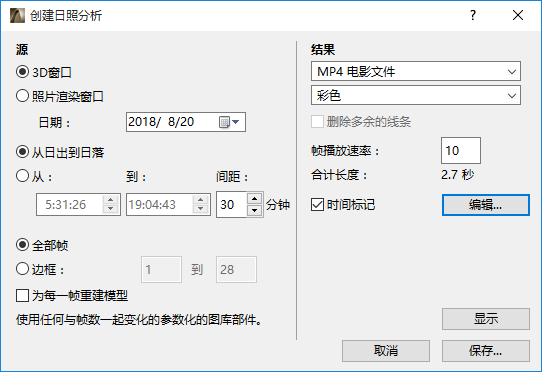
关于日照分析的所有投影都是按照当前平行投影或透视视图创建的,包括太阳位置,均在3D投影设置 对话框中定义。
参见3D投影设置。
源
日期
- 选择月和日以开始日照分析。
- 选择日照分析的时长:从日出到日落,或输入以小时和分钟表示的特定时段。
- 间距:为在以上设置的时间范围内获取日照分析图像,可对时间间距进行以分钟为单位的设置。
- 点击全部帧来反映当前路径中的全部动画帧。
- 从当前路径点击帧来指定用于成像的动画帧的范围(第一和最后)。
为每一帧重建模型:如果勾选此选项,Archicad在每一帧后重建项目,并根据重建模型创建新的视图。
结果
指定日照分析的格式。
删除多余的线条
选中该复选框从保存的图像中删除重叠线。
该选项可供使用,如果:
帧播放速率:输入每秒数值的帧传输速率。
合计长度:动画长度按秒显示,通过总帧数和帧速率相除得到,显示了保存动画的时长。。
显示
单击 显示 以处理日照研究,并在不保存的情况下预览图像。您可以重新打开对话框并点击”保存“,然后保存生成的动画。
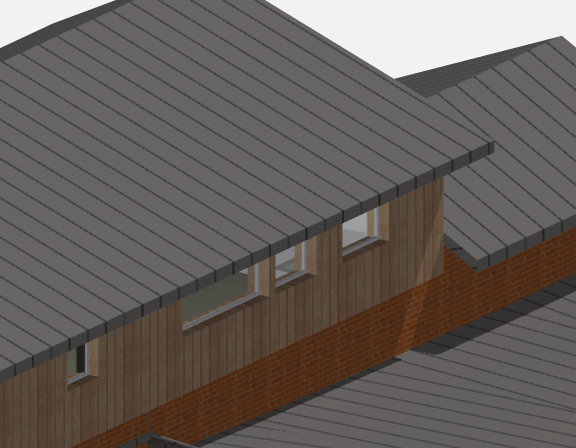
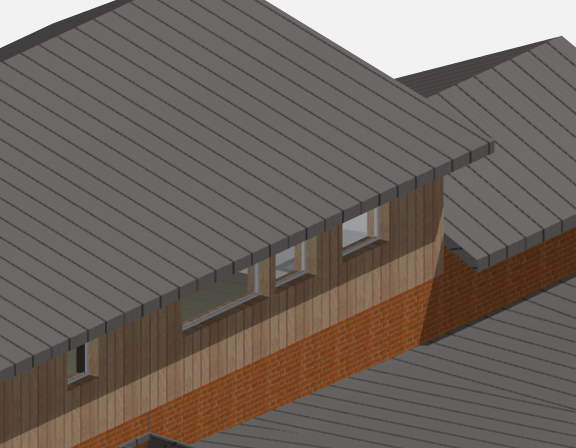
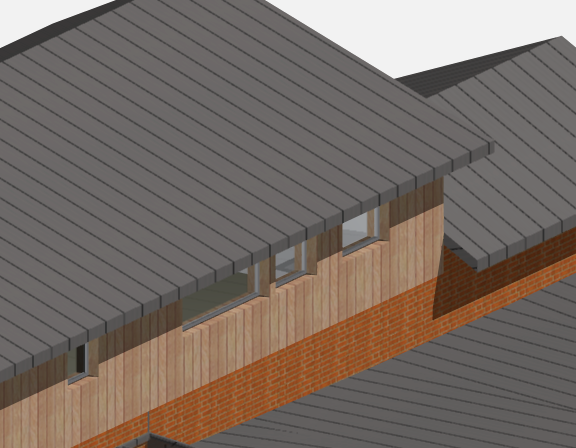
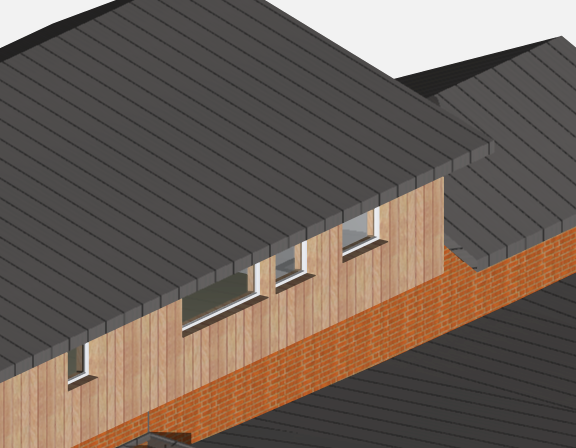
下列图片显示了在一天内的不同时段建筑物的相同部分,包括日出、一个小时后、两个小时候以及下午。