发布BIMx超级模型:发布器集方法(详细方法)
使用发布器在 Archicad 中创建并发布超级模型。如果您熟悉发布器集,建议使用这种方法(而不是快速发布向导的方法),因为它提供了更精确、更广泛的导出选项:
以BIMx格式保存Archicad模型前,请先进行优化,以确保最佳表现效果。
步骤1:创建发布器集
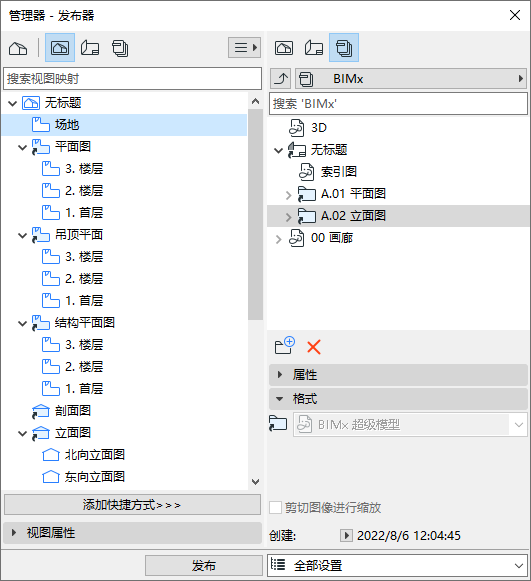
使用发布器的管理器模式来创建所需的发布器集。
见发布器。
步骤2:设置发布器属性
打开“发布属性”对话框。
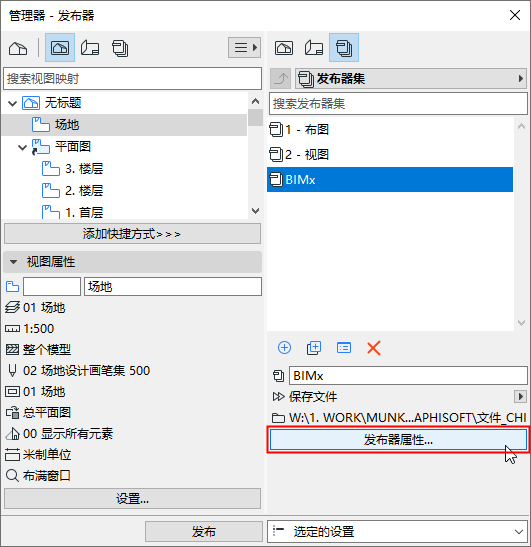
选择以何种方式发布超级模型:上传或保存。
选择该发布方法将把文件上传到BIMx模型转换网站 bimx.graphisoft.com。
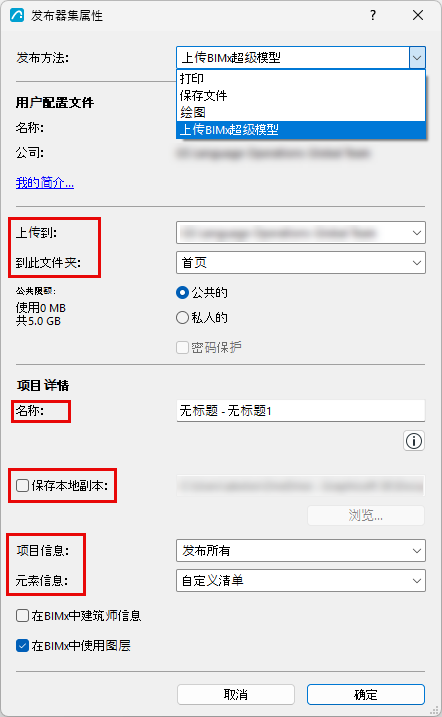
- 如果尚未登录,请登录 您的 Graphisoft 账户。
如果您还没有账户,请在出现的对话框中 注册。
- 上传到:选择公司的或您自己的存储位置。
- 到此文件夹:选择是否要上传到一个公共或私人文件夹。如果您选择私人文件夹,您可以选择对该文件夹进行密码保护。左侧将显示可用存储空间。
- 名称:可选择的对超级模型文件进行重命名。
- 保存本地副本:除了将它上传到BIMx模型传递网站外,如果您要保存超级模型的本地副本,勾选此项并输入一个目标文件路径。
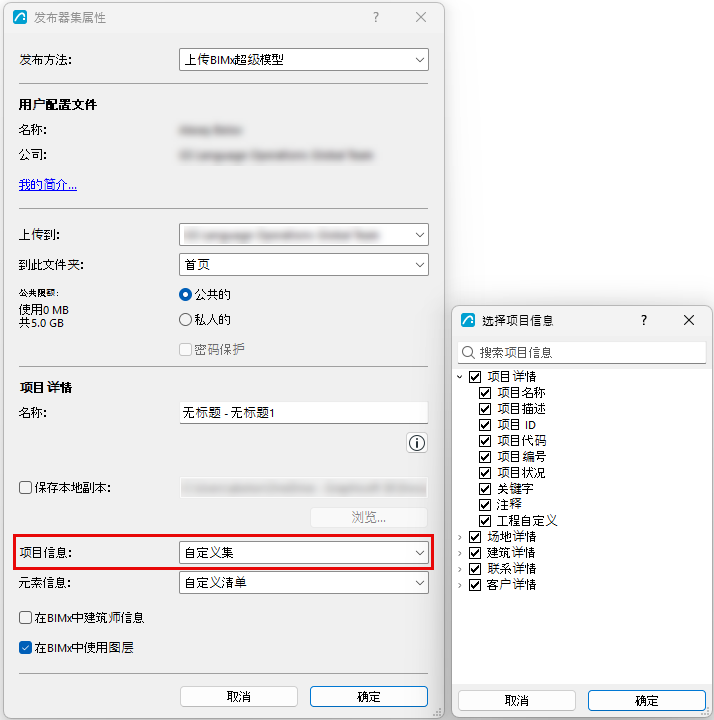
- 项目信息
参见步骤3:信息集:
- 元素信息
参见步骤3:信息集:
- 在BIMx中建筑师信息
- 在BIMx中使用图层:默认情况下已勾选。
- 还可在 BIMx 中查看 Archicad 项目的图层层次结构
- 使用图层显示或隐藏 3D BIMx 模型的元素
保存BIMx超级模型
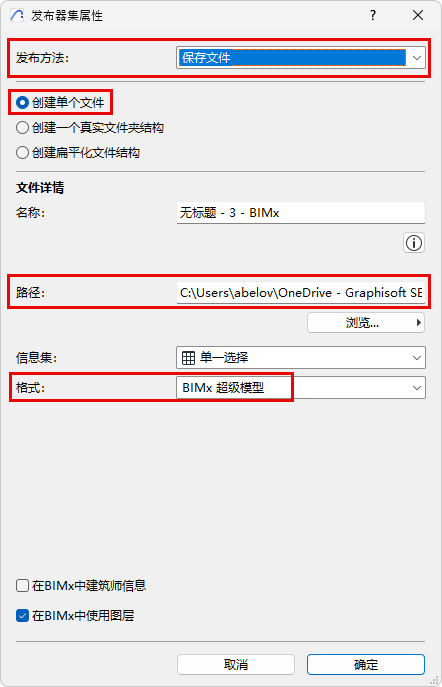
步骤3:项目信息
使用项目信息弹出菜单控制向 BIMx 模型查看者提供哪些模型元素信息(基于您的交互式元素清单):选择传递全部、无或自定义集合。
可用数据对应于您在“项目信息”对话框中的设置。
步骤4:元素信息
使用信息集弹出菜单控制向 BIMx 模型查看者提供哪些模型元素信息(基于您的交互式元素清单):
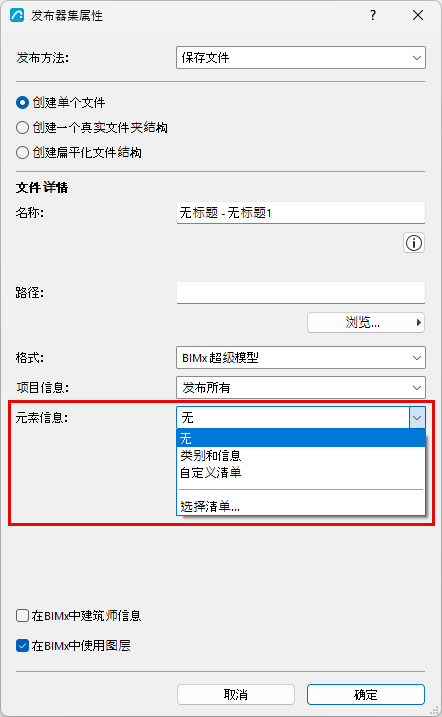
- 类别和信息选项使用在其元素设置对话框的类别和信息面板中的每个元素定义的数据。
- 如果您不想接收者查看任何元素信息(例如,如果接收者将只是查看模型几何图形作为全部,并且不需要各种组成元素的任何详情),选择无 。
- 选择清单:选中此项,打开弹出式对话框,选择一个或多个元素清单。BIMx模型将使用在所选清单中定义的数据 。
由于您可以选择一个或多个清单,因此您可能发现这对于将导出的自定义数据分成多个清单(例如,根据元素类型)是很有用的。这将加速更新和发布的过程,并使得数据管理更轻松。
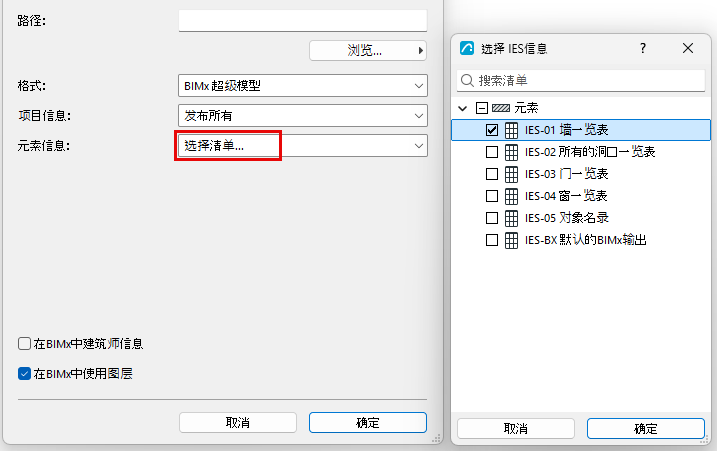
- BIMx 输出默认值选项使用以此名称命名的“交互式元素清单”中所定义的数据。该清单提供了出厂默认的Archicad模版(用于国际市场),但是您可以根据需要自由修改调度方案,或者选择任何其他清单。
步骤4:使用建筑师信息
在BIMx应用中打开超级模型时,勾选此方框显示项目设计师的信息。
您必须首先在Archicad 的 文件 > 信息 > 项目预览 > BIMX中的建筑师信息中定义此信息。
参见在BIMx中建筑师信息。
步骤5:为每个 3D 视图设置 BIMx 导出选项
从发布器集中:选择 3D 视图,然后单击 选项。
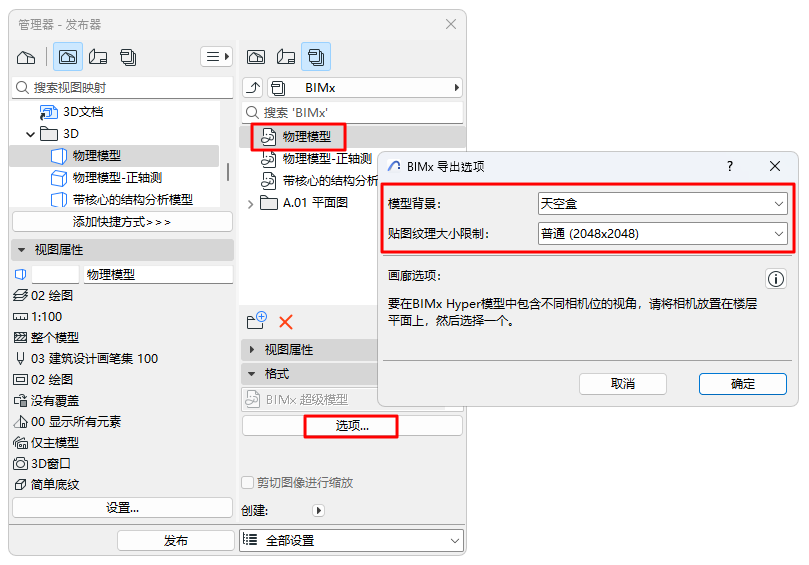
模型背景
选择在BIMx中浏览三维模型时要使用的背景。
“天空盒”是默认的BIMx背景。
贴图纹理大小限制
3D模型纹理可以提供有吸引力的视觉效果,但也会影响模型的大小和导出速度。
根据需要,重置常规的默认限值。
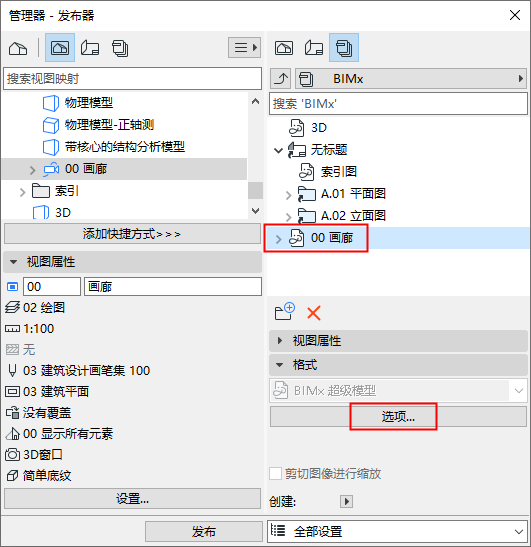
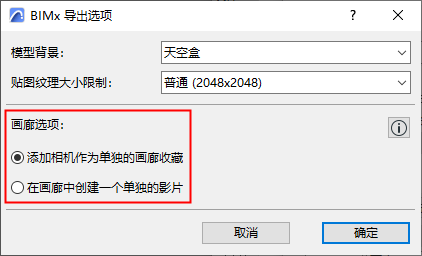
步骤6:相机路径的图库选项
如果您的 "发布器集 "包含摄像机路径:从组织器中选择相机路径以设置其“展板”选项。
步骤6:发布过程
在发布器中,选择您的发布器集并点击发布。
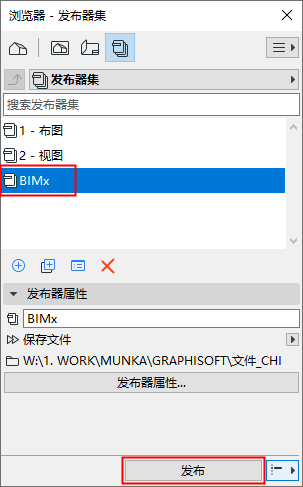
发布器过程对话框出现:
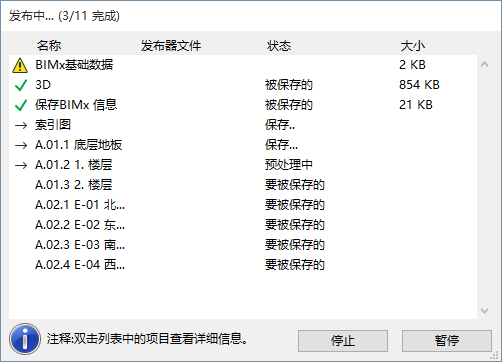
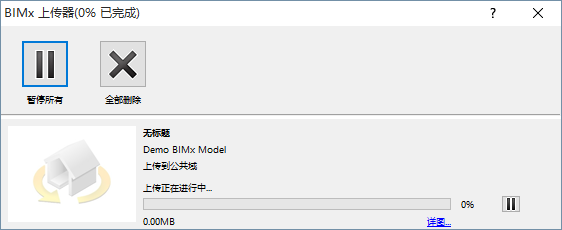
如果您正在将BIMx超级模型上传到BIMx模型转移网站, BIMx上传器将追踪上传的状态。如果需要,使用该对话框来停止上传或重新启动该过程。
点击详情了解更多信息。