AI Visualizer
AI Visualizer 2.0 可帮助您直接从 Archicad 将草图、模型和构思转化为丰富的视觉输出。您可以通过简单的提示词生成图像、纹理、独立对象以及高分辨率视觉效果,从而在设计流程的更早阶段探索设计方向并传达设计理念。
从“窗口 > 面板”打开该工具。
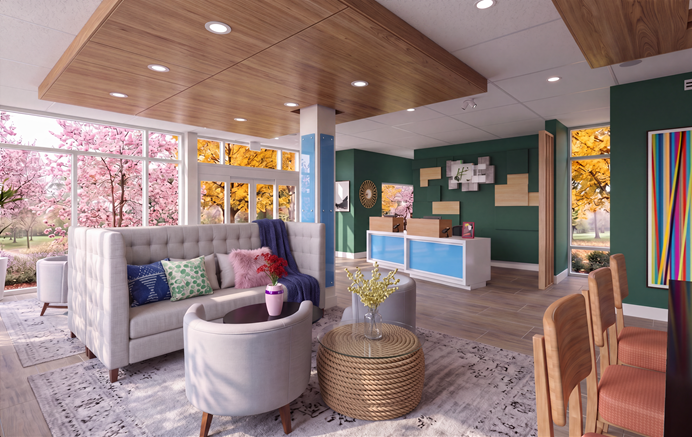
当您想要在设计过程中快速探索各种样式、颜色、形状、背景,并获取总体灵感时,人工智能会是一个极具价值的工具。您可以使生成的图像基于现有图纸,从而比更改模型的纹理、光照和渲染设置更快速地尝试新的外观风格。或者,您可以仅提供文本提示词来生成不基于任何现有图纸的独创图像,让您能够快速探索设计概念。借助 AI Visualizer,您可以在几分钟内生成多张图像。
获取图像后,您可以考虑不仅将其用于设计灵感或客户演示,还可以将其用作材质、图像道具、植物图像、图像背景的基础,或者用人物或物品填充设计以增添逼真感。您还可以对图像进行局部重绘,以添加细节、修改或删除细节。
Vectorworks 会收集与文本提示和图像关联的用户数据,将数据归档 7 天,然后将其删除。您的数据仅用于模型推理,绝不会用于模型训练。
注: 如果您希望使用 AI Visualizer 来代替指定材质图纸的精细渲染,您可以指示 Visualizer 保留所有材质,但可能需要结合使用详细的文本提示词和包含所需材质的图像提示词,以达到预期的效果。
注: AI Visualizer 仅在订阅许可下可用。
要生成 AI 图像:
- 选择该命令以打开 Web 面板。当您在 Vectorworks 中工作时,Web 面板可以保持打开状态,这使您可以更改用作图像生成源的 Vectorworks 图像。
- 选择一个模型来生成和编辑图像。Nano Banana 模型支持文生图建模、使用文本的图像编辑、图像提示词和/或蒙版,以及将分辨率放大至 4K。
- 在“生成”和“编辑”选项卡上,完成一系列图像生成和编辑操作。
- 在“保存”选项卡上,以所需格式输出图像。

