使用发布器创建PDF输出
从发布器中,您可以将发布器集,或者一个或多个发布器项(视图或图层)保存在 Acrobat PDF中 (可移植文档格式)。(默认情况下,发布器项被设置为PDF格式。)
- 转到浏览器发布器模式中希望的发布器集。
- 确保从“发布器属性”中选择了“保存”,
- 从发布器集中选择一个或多个发布器项。
- 在发布器的格式部分设置格式为"PDF"。
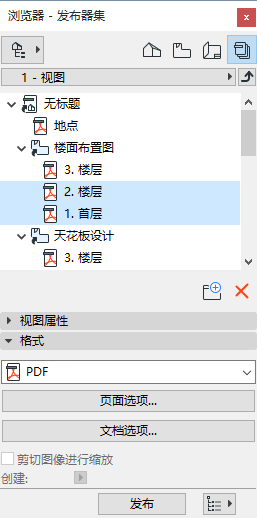
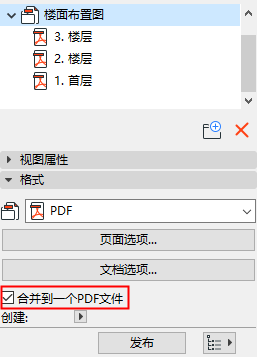
如果文件夹内的所有内容均为PDF格式,可选择勾选合并到一个PDF文件复选框(确定选择的文件夹包含PDF格式项)。如果未做任何选择,将以独立的PDF文件发布文件夹中的每个文件。
- 点击 页面选项以设置最后得出的PDF文档的纸张大小和方向。
- 点击 文档选项,为最后得出的PDF文档内容定义想要的设置。这与打印2D/打印3D对话框中的选项类似。
在此,您可以将内容保存在颜色, 黑色&白色,或灰度图中。
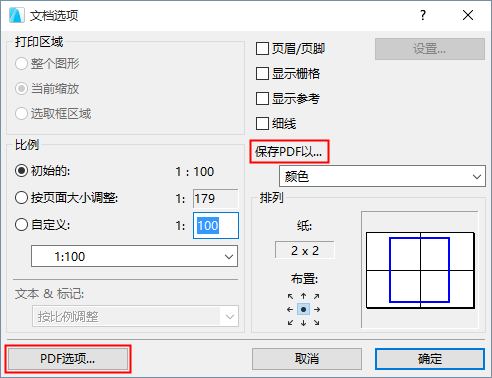
- 在文档选项对话框的左下方,点击 PDF选项并设置所需要的选项。
详情参见PDF选项。
- 点击 发布。
- 可从您在发布器集属性中定义的路径中浏览PDF输出。