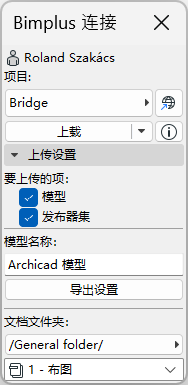
Bimplus 连接


BimplusConnection.png

在 Allplan 的 Bimplus 上发布模型和文档。

注: 使用Bimplus连接功能需要拥有Bimplus账户。
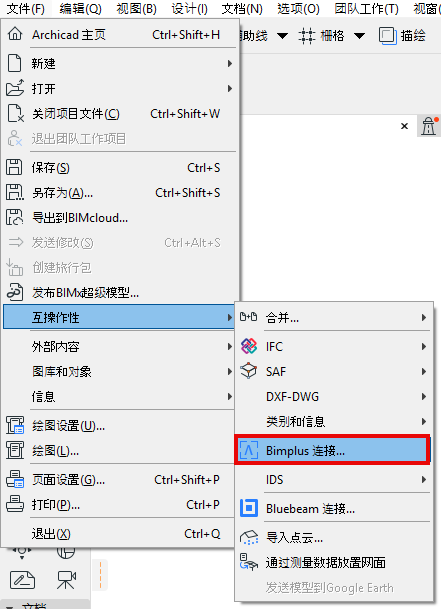
  1. 文件> 互操作性> Bimplus 连接

    BimplusConnectionLocation.png
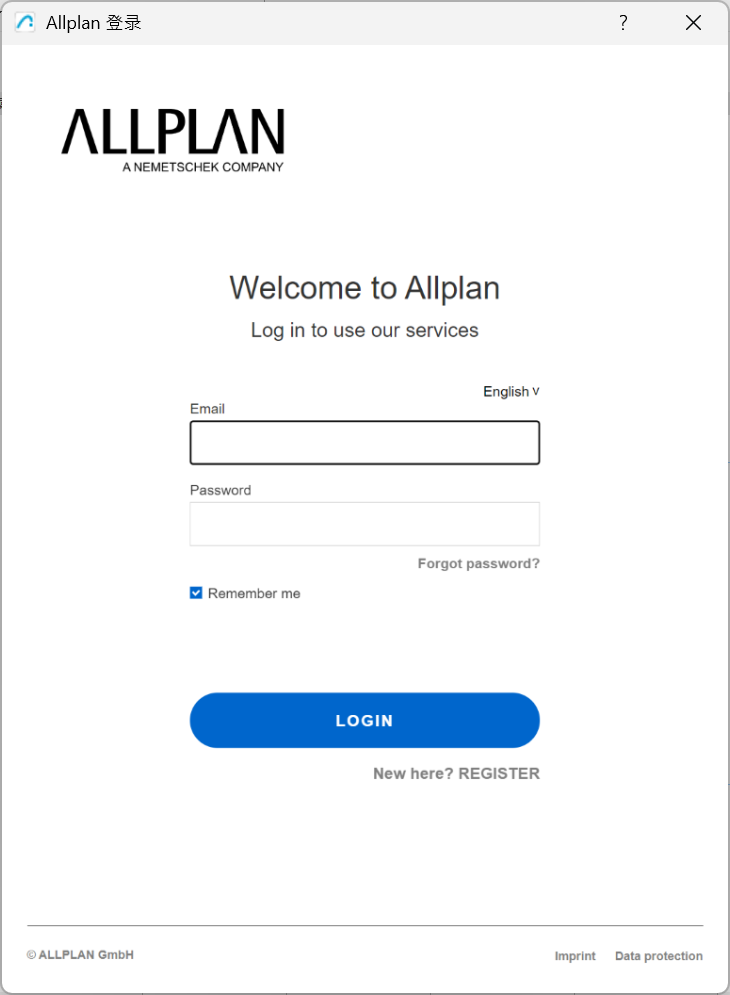
  2. 使用 Bimplus 帐户登录。

    BimplusSignin.png BimplusSignin2.png

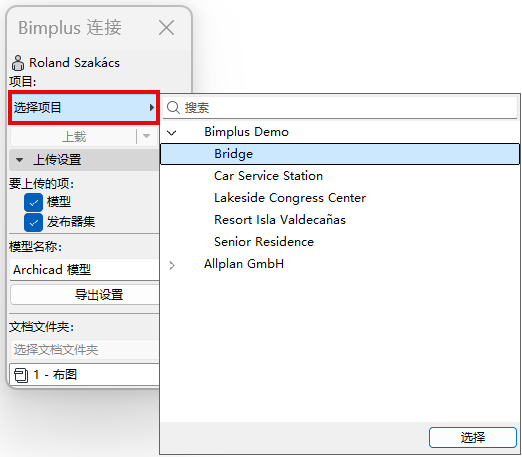
  3. 选择 Bimplus 项目。

    BimplusChooseProject.png
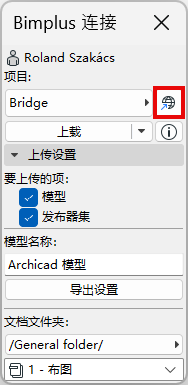
    注: 如要在浏览器中打开Bimplus项目,请点击项目选择器旁的图标按钮。您将看到模型的当前状态,以及模型的名称或结构。

    Bimplusbrowser.png
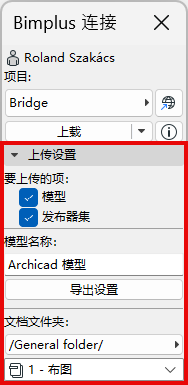
  4. 设置上传设置

    BimplusUploadSettings.png

    在上传设置中您可以:

    • 选择要上传的项目
    • 为模型命名
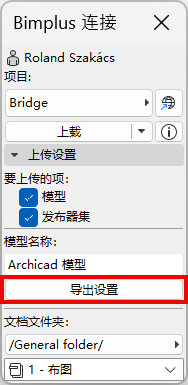
    • 设置导出设置
    • 选择一个文档文件夹
    • 选择发布器集

    导出设置

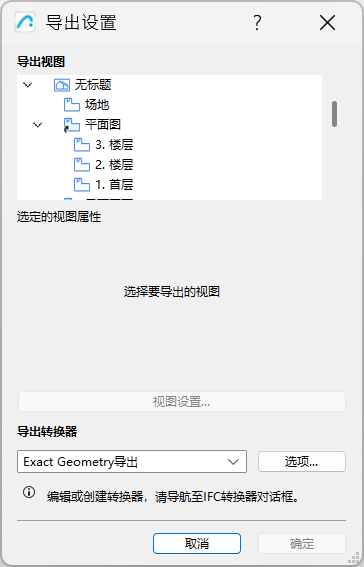
    BimplusExportSettings.png BimplusExportSettings2.png

    在导出设置面板中选择要导出的3D视图及IFC转换器。

    NB:选择要导出的3D视图,可在"选定视图属性"面板下查看其属性与视图设置。
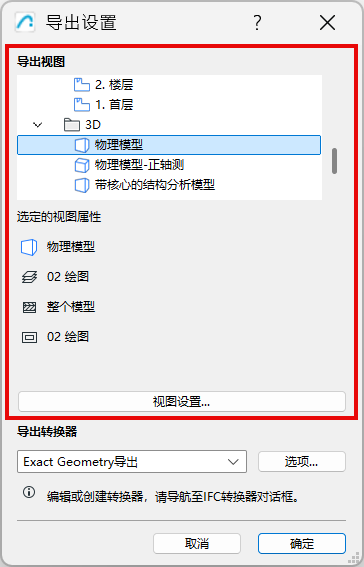

    BimplusSelectedViewProperties.png
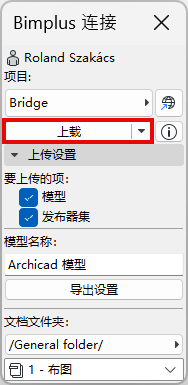
  5. 点击"上传"将模型和/或发布器集上传至Bimplus平台。

    BimplusUpload.png

模型导出、发布及上传过程可在上传期间随时取消。

NB:若存在同名文件,上传操作将为模型或文档创建新修订版本。在下拉菜单中选择"更新",可替换现有模型修订版本或文档。
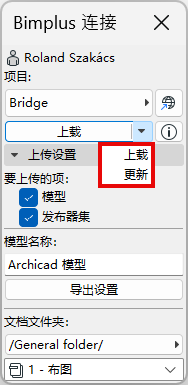

BimplusUploadUpdate.png

上传完成后,Bimplus将在几分钟内(取决于模型大小)完成模型处理,之后即可进行浏览。

NB:Bimplus连接功能仅支持上传来自Archicad ,并将其版本更新。该功能无法将Bimplus数据下载至Archicad 。